

Co to jest hiperłącze w PowerPoint?
Hiperłącze w PowerPoint to aktywny element nawigacyjny łączący tekst, kształt lub obraz z inną lokalizacją. Kliknięcie hiperłącza uruchamia akcję – otwiera stronę internetową, przechodzi do innego slajdu, uruchamia plik lub wysyła wiadomość email. Hiperłącze PowerPoint przekształca statyczną prezentację w interaktywną nawigację, która wspomaga dynamiczny przebieg pokazu slajdów. Dzięki hiperłączom możesz tworzyć spisy treści, przyciski nawigacyjne i łączenia między różnymi elementami prezentacji, co zwiększa zaangażowanie odbiorców.
Jakie typy hiperłączy można dodać do prezentacji?
Hiperłącze PowerPoint występuje w pięciu głównych odmianach, każda służy innym celom nawigacyjnym. Każdy typ hiperłącza ma inne zastosowanie w trybie pokazu slajdów i wspomaga różne scenariusze interaktywnej prezentacji.
Hiperłącze do strony internetowej
Łącze do URL umożliwia otwarcie dowolnej strony internetowej podczas pokazu. W oknie hiperłącza wklejasz pełny adres – najlepiej z protokołem https:// na początku. Ten typ hiperłącza PowerPoint jest najpowszechniejszy i działa zarówno offline (jeśli masz połączenie) jak i wymaga aktywnego internetu w trybie pokazu slajdów.
Hiperłącze do innego slajdu w tej samej prezentacji
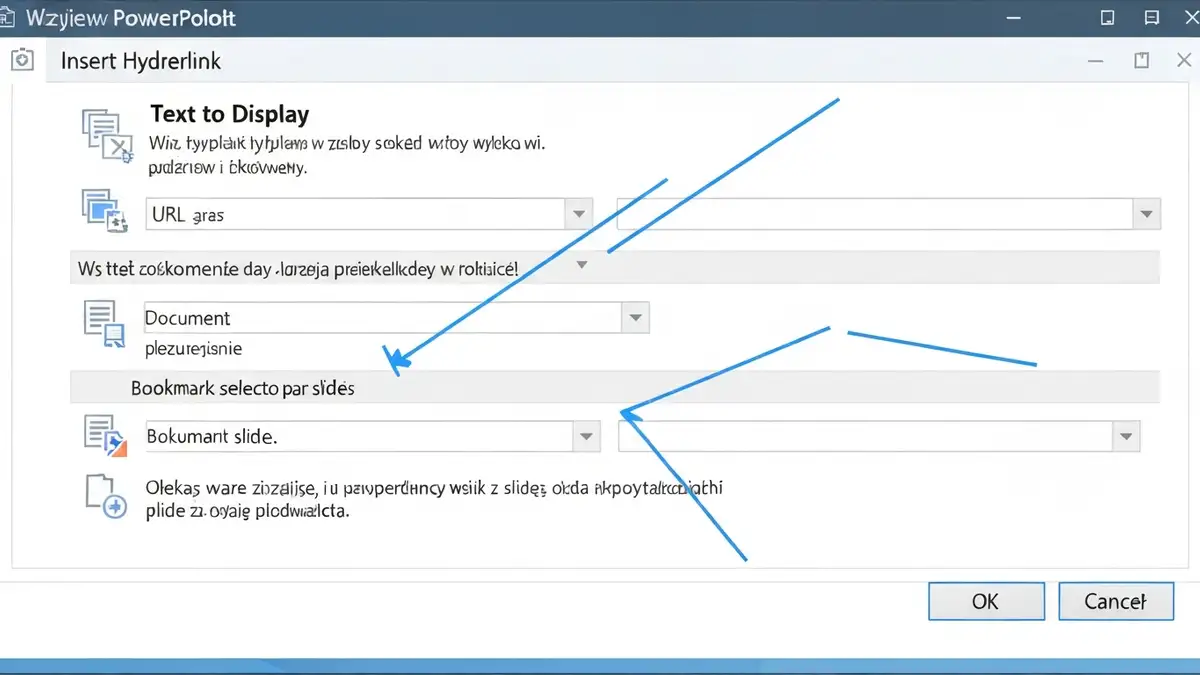
Łącze do slajdu pozwala przeskakiwać między slajdami w ramach jednej prezentacji. Podczas tworzenia nawigacji między slajdami wybierasz opcję „Umieść w tym dokumencie” i wskazujesz numer docelowego slajdu. To hiperłącze PowerPoint jest kluczowe dla spisu treści i przycisków nawigacyjnych, ponieważ umożliwia elastyczną nawigację bez konieczności przechodzenia slajdów sekwencyjnie.
Hiperłącze do pliku lub folderu
Łącze do pliku otwiera dokument lub folder wskazany na dysku komputera. Możesz linkować do plików Word, Excel, PDF lub dowolnych innych dokumentów. Hiperłącze PowerPoint do pliku wymaga ścieżki bezwzględnej – jeśli przenosisz prezentację na inny komputer, link może nie zadziałać.
Jak dodać hiperłącze do tekstu w PowerPoint?
Aby dodać hiperłącze PowerPoint do tekstu, wykonaj te kroki: 1. Zaznacz tekst który chcesz zmienić w hiperłącze. 2. Naciśnij Ctrl+K lub otwórz menu Wstawianie > Hiperłącze. 3. Otworzy się okno hiperłącza – wpisz adres docelowy (URL, numer slajdu lub ścieżkę pliku). 4. Potwierdź przyciskiem OK. Tekst zaznaczony będzie teraz wyświetlany w kolorze (domyślnie niebieski) i będzie aktywny w trybie pokazu slajdów. Możesz zmienić formatowanie koloru łącza poprzez właściwości stylu tekstu w zakładce Macierzystego projektu slajdu.
Jak dodać hiperłącze do kształtu lub obrazka?
Hiperłącze PowerPoint można przypisać również do kształtów i obrazów, tworząc przyciski interaktywne. 1. Kliknij na wybrany kształt lub obraz. 2. Naciśnij Ctrl+K lub wybierz menu Wstawianie > Hiperłącze. 3. Określ cel (URL, slajd, plik). 4. Potwierdź. Kształty z hiperłączami działają jako przyciski nawigacyjne – użytkownik może je klikać w trybie pokazu. Ikony, pola tekstowe w ramkach i obrazki stają się elementami interaktywnej prezentacji, co wspomaga dynamiczną nawigację między slajdami.
Tworzenie nawigacji między slajdami – praktyczne zastosowanie
Praktyczna nawigacja w prezentacji wykorzystuje kombinację hiperłączy do slajdów i przycisków. Na pierwszym slajdzie utwórz spis treści – tekst z każdej sekcji linkujesz do odpowiedniego slajdu za pomocą opcji „Umieść w tym dokumencie”. Na każdym slajdzie treści umieść przycisk „Powrót do menu” linkujący hiperłączem PowerPoint do spisu. Dodatkowo można dodać przyciski „Następny” i „Poprzedni” – choć mniej eleganckie, są intuicyjne dla odbiorców. Ta struktura nawigacji między slajdami przyspiesza przechodzenie między sekcjami i czyni prezentację bardziej zaangażującą. W trybie pokazu slajdów publiczność może czytać spis i przechodzić dokładnie do interesujących ich fragmentów, rezygnując z linearnego przesuwania.
Jak edytować i usuwać hiperłącza?
Aby zmienić istniejące hiperłącze PowerPoint, kliknij prawym przyciskiem myszy na tekście lub obiekcie z linkiem. Wybierz opcję „Edytuj hiperłącze” z menu kontekstowego. W oknie dialogowym zmień adres docelowy i potwierdź przyciskiem OK. Edytowanie hiperłączy jest szybkie – nie musisz usuwać i tworzyć od nowa. Aby usunąć hiperłącze, kliknij prawym przyciskiem i wybierz „Usuń hiperłącze” – tekst pozostanie, ale przestanie być aktywny. Ta elastyczność pozwala na szybkie poprawy nawigacji między slajdami bez przebudowy całej struktury.
Zaawansowane opcje – hiperłącza do adresu email i programów
Hiperłącze PowerPoint obsługuje również zaawansowane cele. Aby utworzyć link do maila, użyj składni mailto:adres@example.com – kliknięcie otworzy domyślny klient poczty z przygotowanym polem odbiorcy. Przykład: mailto:kontakt@firma.pl otwiera okno nowej wiadomości. Dla programów używaj ścieżki bezwzględnej pliku – `C:\Program Files\Aplikacja\program.exe` – choć wymaga to wcześniejszego testowania, czy plik istnieje na docelowym komputerze. Praktyczne scenariusze: hiperłącze PowerPoint do email pozwala widzom wysłać pytanie do organizatora, a link do dokumentu tekstowego otwiera dodatkowe materiały podczas pokazu.
Czy hiperłącza działają poprawnie w trybie pokazu slajdów?
Tak, hiperłącza działają poprawnie w trybie pokazu slajdów. Uruchom pokaz naciskając F5 (od początku) lub Shift+F5 (z bieżącego slajdu). W trybie pokazu klikaj na tekst lub obiekty z hiperłączami – wykonają przeskoki lub otworzą pliki. Częste problemy to: zablokowane linki (brakuje https://), brakujące pliki (zmieniona ścieżka po przeniesieniu prezentacji), timeout internetu (połączenie sieci wolne). Testuj wszystkie hiperłącza PowerPoint w trybie pokazu przed zaprezentowaniem odbiorcom, aby upewnić się, że nawigacja między slajdami działa bezproblemowo.
Najczęstsze błędy przy tworzeniu hiperłączy i jak je uniknąć
Podczas pracy z hiperłączami PowerPoint unikaj typowych pułapek:
- Uszkodzony URL – sprawdzaj, czy adres jest wpisany poprawnie; otwórz go w przeglądarce przed wklejeniem
- Brak protokołu (http:// lub https://) – hiperłącze nie zadziała bez prefiksu; zawsze zaczynaj od https://
- Zmieniona ścieżka pliku – jeśli przenosisz prezentację, linki do lokalnych plików mogą się zerwać; używaj ścieżek względnych lub umieszczaj dokumenty w tym samym folderze
- Słaby kontrast łącza – tekst hiperłącza powinien być wyraźnie widoczny; jeśli slajd ma ciemne tło, zmień kolor linku na jaśniejszy
- Brak testowania w trybie pokazu – zawsze uruchom F5 i przejdź przez wszystkie hiperłącza PowerPoint przed prezentacją dla odbiorców
Nawigacja między slajdami powinna być niezawodna – każdy błąd hiperlącza przerywa dynamikę pokazu i może zmniejszyć zaufanie publiczności. **

Nazywam się Adam Klastor i jako redaktor wraz z całym zespołem mam przyjemność zaprosić Cię do świata, w którym pomaganie staje się drogą do sukcesu. Wierzymy, że nasz portal to nie tylko bezinteresowna pomoc, ale także niezwykła szansa na rozwój.


