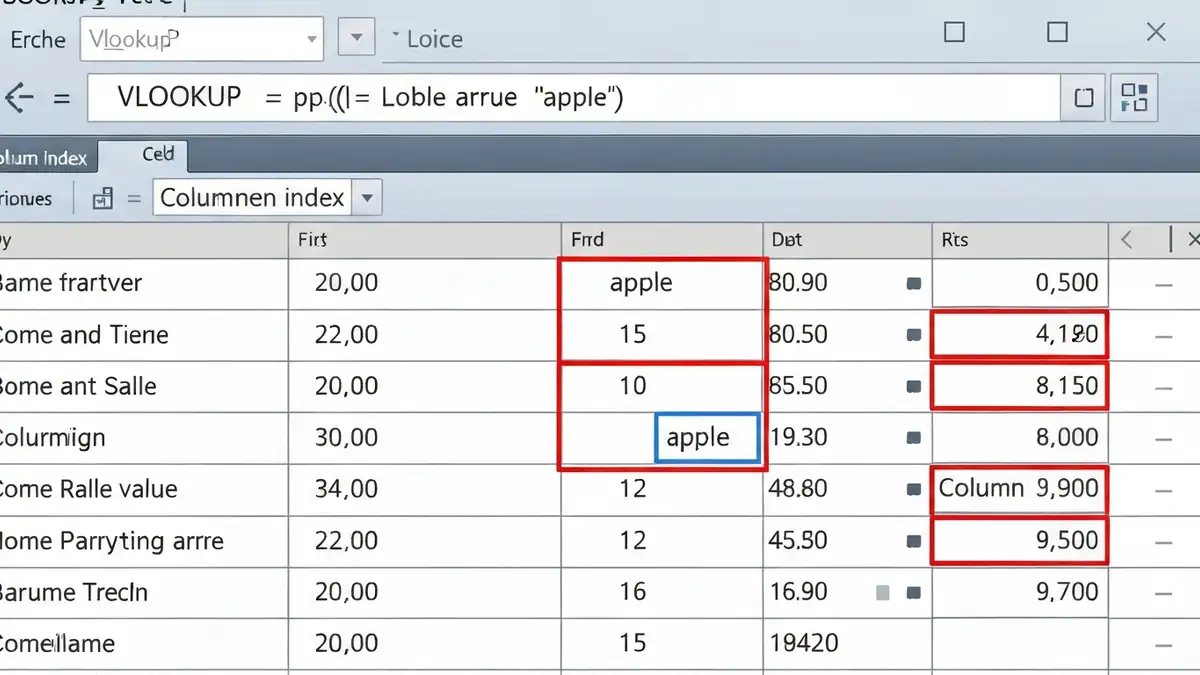

Funkcja WYSZUKAJ.PIONOWO to jedno z najpotężniejszych narzędzi w arkuszach kalkulacyjnych, umożliwiające szybkie wyszukiwanie wartości w dużych zbiorach danych. Każdy, kto pracuje z Excel funkcjami na co dzień, wie, że efektywne wyszukiwanie danych to klucz do oszczędzenia czasu. Ten przewodnik wprowadzi Cię w świat WYSZUKAJ.PIONOWO i pokaże, jak wykorzystać tę funkcję do maksimum — od podstawowych zastosowań po zaawansowane kombinacje formuł.
Co to jest funkcja WYSZUKAJ.PIONOWO w Excelu
WYSZUKAJ.PIONOWO to funkcja służąca do wyszukiwania wartości w pierwszej kolumnie tablicy danych i zwracania odpowiadającej jej wartości z dowolnej innej kolumny tej tablicy. Nazwa funkcji pochodzi z angielskiego „VLOOKUP” (vertical lookup), co dosłownie oznacza „wyszukiwanie pionowe” — bo przeszukuje dane w kierunku pionowym, czyli wzdłuż kolumn.
W praktyce oznacza to, że gdy masz dużą bazę danych — na przykład katalog produktów z nazwami, cenami i dostępnością — funkcja WYSZUKAJ.PIONOWO pozwala Ci szybko znaleźć informacje, których szukasz, bez ręcznego przewijania arkusza. Operacja ta jest fundamentem wszelkich analiz danych w Excelu oraz narzędziem wspieranym przez oficjalną dokumentację Microsoft Excel. Formuły Excela oparte na wyszukiwaniu danych to codzienny obowiązek analityków, księgowych i pracowników HR.
Składnia i parametry funkcji WYSZUKAJ.PIONOWO
Pełna skladnia WYSZUKAJ.PIONOWO wygląda następująco:
„` =WYSZUKAJ.PIONOWO(szukana_wartość; tablica; numer_wiersza; [zakres_wyszukiwania]) „`
Każdy parametr pełni konkretną rolę w działaniu tej Excel funkcji:
- szukana_wartość — wartość, którą chcesz znaleźć. To może być liczba, tekst lub referencja do komórki. Funkcja przeszukuje pierwszą kolumnę tablicy w poszukiwaniu tej wartości.
- tablica — zakres komórek zawierający całą bazę danych. Musi to być prostokątny obszar, gdzie pierwsza kolumna zawiera wartości do wyszukania, a pozostałe kolumny zawierają dane do zwrócenia.
- numer_wiersza — numer kolumny w tablicy, z której chcesz pobrać wartość. Jeśli tablica ma 5 kolumn, a chcesz wartość z czwartej kolumny, wpisujesz 4.
- [zakres_wyszukiwania] — opcjonalny parametr. Wpisujesz FAŁSZ (lub 0) dla dokładnego dopasowania lub PRAWDA (lub 1) dla przybliżonego dopasowania. Większość użytkowników używa FAŁSZ, aby uniknąć błędów.
- Katalogi produktów i cenniki — szukasz ceny produktu po jego kodzie lub nazwie. Zamiast przeglądać tysiące towarów ręcznie, formułą Excel funkcje zlokalizują cenę w sekundę.
- Rejestry pracowników i kadrowe — masz bazę z imionami, numerami pracowników, działami i wynagrodzeniami. Potrzebujesz sprawdzić, w jakim dziale pracuje dana osoba? WYSZUKAJ.PIONOWO natychmiast Ci powie, zwracając odpowiednie dane z tablicy.
- Raporty sprzedaży i identyfikacja klientów — gdy masz duży arkusz z identyfikatorami klientów, ich adresami i historią zamówień. Wyszukiwanie danych umożliwia szybkie zaciągnięcie pełnych informacji klienta na podstawie tylko jego numeru.
- Słowniki i tabele przeglądowe — szukanie kodów, skrótów lub tłumaczeń. Na przykład kody krajów (PL, DE, FR) i ich pełne nazwy — formułę Excela wykorzystujesz aby szybko przełożyć kod na pełną nazwę kraju.
- Zadania z analiza danych dla uczniów — na zajęciach z informatyki lub w projektach edukacyjnych uczniowie uczą się używać WYSZUKAJ.PIONOWO do rozwiązywania praktycznych problemów z arkuszami.
- Błąd #N/D (wartość nie znaleziona) — przyczyną jest to, że szukana wartość nie istnieje w pierwszej kolumnie tablicy. Rozwiązanie: sprawdź pisownię, spacje na początku lub końcu tekstu, użyj funkcji TRIM() do usunięcia zbędnych spacji. Błąd ten wskazuje na brak wartości w bazie danych.
- Błąd #REF! (nieprawidłowa referencja) — formuła odwołuje się do zakresu, który został usunięty lub skorygowany. Rozwiązanie: przejrzyj referencje w formule, upewnij się że tablica istnieje, stosuj bezwzględne referencje ($A$1:$C$100) zamiast względnych.
- Zły numer wiersza — wpisujesz numer kolumny większy niż faktyczna liczba kolumn w tablicy. Jeśli tablica ma 3 kolumny, a wpiszesz 5, otrzymasz błąd lub zły wynik. Zawsze policz kolumny i sprawdź, że numer jest prawidłowy.
- Błędy danych (duże i małe litery) — WYSZUKAJ.PIONOWO nie rozróżnia wielkości liter, ale może być wrażliwa na inne znaki. Jeśli szukasz „Jabłko” a w tablicy jest „jabłko”, i tak znajdzie dopasowanie — ale jeśli szukasz „Jabłko ” (ze spacją), nie znajdzie „Jabłko” (bez spacji).
Zauważ, że liczba w parametrze „numer_wiersza” zawsze liczy od lewej strony tablicy. Jeśli pierwsza kolumna to 1, druga to 2, i tak dalej.
Różnica między WYSZUKAJ.PIONOWO a WYSZUKAJ.POZIOMO
Obie funkcje służą wyszukiwaniu danych, ale działają w zupełnie innych kierunkach. Oto szczegółowe porównanie:
Wybór między nimi zależy od struktury Twoich danych: jeśli dane są zorganizowane pionowo (kolumny), używaj WYSZUKAJ.PIONOWO; jeśli są zorganizowane poziomo (wiersze), użyj WYSZUKAJ.POZIOMO. W dzisiejszych arkuszach kalkulacyjnych przeważnie spotyka się dane w formacie kolumnowym, dlatego WYSZUKAJ.PIONOWO jest częściej stosowany w formuły Excela.
Podstawowy przykład WYSZUKAJ.PIONOWO – krok po kroku
Wyobraź sobie, że masz arkusz z katalogiem produktów: kolumna A zawiera nazwy produktów, kolumna B ich ceny, a kolumna C dostępność. Chcesz znaleźć cenę produktu „Długopis niebieski”.
Krok 1: Przygotuj dane
„`
„`
Krok 2: Napisz formułę
W komórce gdzie chcesz wynik, wpisz:
„` =WYSZUKAJ.PIONOWO(„Długopis niebieski”; A1:C4; 2; FAŁSZ) „`
Co tutaj dzieje się w Excelu funkcje: szukamy tekstu „Długopis niebieski” (szukana_wartość) w tablicy od A1 do C4 (tablica), zwracamy wartość z drugiej kolumny (numer_wiersza = 2), szukając dokładnego dopasowania (FAŁSZ).
Krok 3: Sprawdź wynik
Formuła zwraca 2,50, czyli cenę produktu. To właśnie moc wyszukiwania danych — jeden klik zamiast ręcznego szukania w arkuszu. Teraz rozumiesz, dlaczego analiza danych w Excelu zależy od takich funkcji.
Kiedy używać WYSZUKAJ.PIONOWO w praktyce
WYSZUKAJ.PIONOWO to funkcja do codziennego użytku w różnych scenariuszach biznesowych i edukacyjnych. Oto praktyczne przypadki, gdzie ta Excel funkcja błyskawicznie rozwiązuje problemy:
W każdym z tych scenariuszy wyszukiwanie danych za pomocą WYSZUKAJ.PIONOWO eliminuje błędy ręczne, oszczędza czas i pozwala skoncentrować się na analizie zamiast szukaniu informacji.
Błędy w funkcji WYSZUKAJ.PIONOWO i jak ich unikać
Tak, błędy zdarzają się nawet doświadczonym użytkownikom Excela. Oto najczęstsze problemy związane z WYSZUKAJ.PIONOWO i sposoby ich rozwiązania:
Obsługa błędów wymaga cierpliwości, ale po kilku próbach nauczysz się je diagnozować. Zawsze zacznij od sprawdzenia najprostszych rzeczy: czy data/tekst faktycznie istnieje w bazie, czy liczby są prawidłowe, czy nie ma zbędnych spacji.
Zaawansowane przykłady z WYSZUKAJ.PIONOWO
Gdy opanujesz podstawy, możesz kombinować WYSZUKAJ.PIONOWO z innymi funkcjami Excela, aby rozwiązywać złożone problemy związane z wyszukiwaniem danych.
Kombinacja z funkcją JEŚLI
„` =JEŚLI(ISERROR(WYSZUKAJ.PIONOWO(A1; B:B; 2; FAŁSZ)); „Nie znaleziono”; WYSZUKAJ.PIONOWO(A1; B:B; 2; FAŁSZ)) „`
Ta formuła sprawdza, czy WYSZUKAJ.PIONOWO zwróciła błąd. Jeśli tak, wyświetla „Nie znaleziono”; jeśli nie — pokazuje znalezioną wartość. To obsługa błędów na poziomie zaawansowanym i przykład formuły Excela chroniącej przed błędami #N/D.
Wielokryterialne wyszukiwanie
Gdy chcesz wyszukać wartość, która spełnia kilka warunków jednocześnie, łączysz WYSZUKAJ.PIONOWO z SUMPRODUCT:
„` =SUMPRODUCT((tablica_1=kryterium_1)(tablica_2=kryterium_2)WYSZUKAJ.PIONOWO(szukana; tablica_główna; numer; FAŁSZ)) „`
To zaawansowana technika, ale pozwala przeszukiwać dane wzdłuż wielu kolumn jednocześnie — nieocenione w dużych bazach danych gdzie analiza danych wymaga precyzji.
Zagnieżdżanie z innymi funkcjami
„` =WYSZUKAJ.PIONOWO(DUŻE(A1:A10; 1); B:B; 3; FAŁSZ) „`
Przykład: szukasz wartości największej w kolumnie A i zwracasz odpowiadającą jej wartość z kolumny C. To pokazuje moc zagnieżdżania — przekazujesz wynik jednej funkcji jako wejście dla drugiej. Zaawansowane formuły tego typu to chleb powszedni dla analityków.
Alternatywy – funkcje podobne do WYSZUKAJ.PIONOWO
WYSZUKAJ.PIONOWO to solidna funkcja, ale istnieją nowsze i czasami bardziej elastyczne narzędzia do wyszukiwania danych w Excelu:
INDEKS + DOPASUJ — kombinacja dwóch funkcji, bardziej elastyczna niż samo WYSZUKAJ.PIONOWO. Pozwala szukać w dowolnej kolumnie (nie tylko pierwszej) i zwracać wartość z jakiejkolwiek kolumny. Składnia: `=INDEKS(tablica_zwrotu; DOPASUJ(szukana_wartość; tablica_szukania; 0))`. Ta Excel funkcje jest mocniejsza dla zaawansowanych analiz, ale wymaga więcej pisania.
XLOOKUP (Excel 365) — najnowsza funkcja do wyszukiwania danych, dostępna w nowoczesnych wersjach Excela. Łączy zalety WYSZUKAJ.PIONOWO i INDEKS+DOPASUJ, pozwala szukać w obydwu kierunkach, obsługuje błędy wbudowanie. Jeśli masz dostęp do Excel 365 (wersja 2021 lub nowsza), to propozycja najlepsza do modernizacji formuł.
SUMPRODUCT — funkcja uniwersalna do wyszukiwania danych z wieloma kryteriami. Choć bardziej złożona, oferuje największą elastyczność. Zastosowania: wyszukiwanie danych spełniające kilka warunków jednocześnie, sumowanie wyników warunkowych, zaawansowane formuły do analiza danych.
Każda z tych Excel funkcje ma swoje miejsce. WYSZUKAJ.PIONOWO pozostaje najszybsza dla prostych scenariuszy, ale gdy Twoje wymagania rosną, te alternatywy oferują więcej możliwości do obsługi złożonych baz danych.

Nazywam się Adam Klastor i jako redaktor wraz z całym zespołem mam przyjemność zaprosić Cię do świata, w którym pomaganie staje się drogą do sukcesu. Wierzymy, że nasz portal to nie tylko bezinteresowna pomoc, ale także niezwykła szansa na rozwój.