
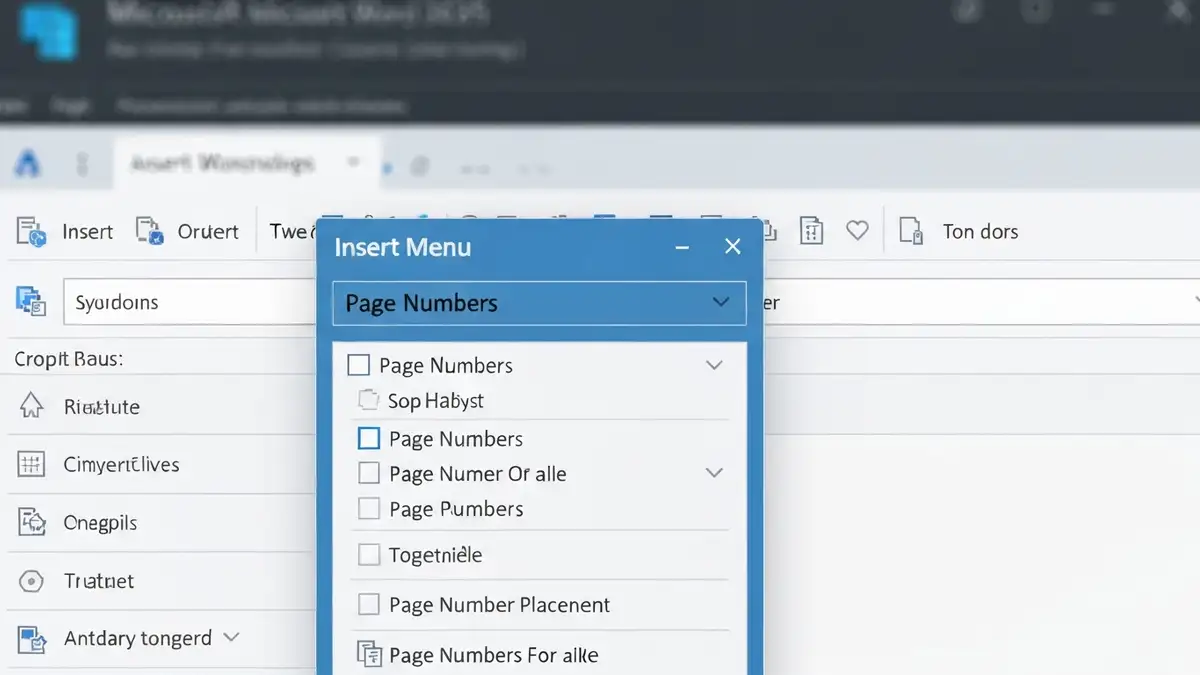

Numeracja stron w Wordzie to funkcja, która automatycznie dodaje numery do każdej strony dokumentu. Jest ona niezwykle ważna w formatowaniu prac naukowych, przede wszystkim dlatego, że pomaga organizować tekst i ułatwia czytelnikom poruszanie się po dokumencie. W pracy dyplomowej numeracja stron Word stanowi obowiązkowy element, wymagany przez większość uczelni.
Wiele osób pracujących nad pracami dyplomowymi ma jednak pytanie: jak pominąć numerowanie na stronie tytułowej i pierwszej stronie tekstu głównego? Odpowiedź leży w wykorzystaniu sekcji w Wordzie, które pozwalają na niezależną kontrolę numeracji na różnych części dokumentu. Ten artykuł poprowadzi Cię przez wszystkie etapy konfiguracji numeracji stron, aby spełnić wymogi akademickie.
Co to jest numeracja stron i do czego służy?
Numeracja stron to funkcja w programie Word, która automatycznie dodaje kolejne numery do każdej strony dokumentu, zazwyczaj umiejscowione w stopce (dolnej części strony), nagłówku (górnej części) lub marginesach. Służy ona głównie do identyfikacji pozycji tekstu w obszernych dokumentach.
Główne zastosowania numeracji stron obejmują:
- Organizacja treści – czytelnik szybko orientuje się, ile ma jeszcze do przeczytania
- Spis treści – pozwala odwoływać się do konkretnych stron (np. „patrz strona 15”)
- Prace akademickie – wymóg uczelni dla prac dyplomowych, magisterskich i doktorskich
- Dokumenty biznesowe – umowy, raporty, instrukcje wymagają numeracji dla profesjonalizmu
- Łatwość nawigacji – szczególnie ważne w dokumentach zawierających wiele rozdziałów
- Standard akademicki – wytyczne uczelni (IBE, ORE, kuratorium oświaty) nie liczą strony tytułowej do numeracji tekstowych
- Konwencje pisania prac naukowych – numeracja zaczyna się od spisu treści lub od pierwszej strony tekstu głównego
- Profesjonalizm – prawidłowe formatowanie dokumentu wpływa na ocenę pracy dyplomowej
- Czytelność – strona tytułowa ma charakter ozdobny, numeracja byłaby wizualnie zbędna
- Wymogi pracy dyplomowej – każda uczelnia i kierunek studiów mogą mieć własne zasady numeracji stron Word
- Otwórz dokument w Wordzie – przygotuj plik, do którego chcesz dodać numery stron
- Przejdź do menu Insert (Wstawianie) – w górnym pasku narzędzi kliknij na zakładkę „Insert”
- Kliknij na Page Numbers (Numery stron) – w grupie „Header & Footer” (Nagłówki i stopki) znajdziesz opcję „Page Numbers”
- Wybierz położenie numerów – Word oferuje opcje: „Top of Page” (u góry), „Bottom of Page” (u dołu), „Page Margins” (w marginach)
- Wybierz styl numeracji – możesz wybrać spośród kilkunastu wariantów graficznych i pozycji numerów
- Kliknij OK – Word automatycznie doda numery do wszystkich stron dokumentu
- Stopka (Footer) – u dołu strony – to najczęściej stosowane umiejscowienie, szczególnie zalecane w pracach dyplomowych. Numery są umieszczane pośrodku lub po stronie prawej stopki
- Nagłówek (Header) – u góry strony – rzadsze umiejscowienie, używane w niektórych dokumentach biznesowych i specjalistycznych
- Marginesy strony – numery mogą znajdować się w zewnętrznych marginesach (lewy lub prawy bok strony)
- Róg strony – mniej popularne umiejscowienie, głównie w starszych standardach formatowania
- Umieść kursor na końcu strony tytułowej – kliknij tuż za ostatnią linią tekstu na stronie tytułowej
- Przejdź do menu Insert (Wstawianie) > Breaks (Podziały) – wybierz opcję „Breaks” w górnym menu
- Kliknij na Section Break – wybierz „Continuous” (Ciągły) lub „Next Page” (Następna strona), w zależności od preferencji
- Dodaj numery stron do całego dokumentu – jeśli tego jeszcze nie zrobiłeś, skorzystaj z Insert > Page Numbers, aby dodać numerację
- Otwórz narzędzia nagłówka i stopki – kliknij dwa razy na stopkę strony, aby wejść w tryb edycji
- Zaznacz opcję Different First Page – w zakładce „Design” (Projekt) zaznacz pole wyboru „Different First Page”
- Usuń numery ze strony tytułowej – przejdź do sekcji stopki na stronie tytułowej i usuń numery ręcznie, jeśli są widoczne
- Zatwierdzić zmiany – kliknij gdziekolwiek w dokumencie, aby wyjść z trybu edycji nagłówka i stopki
- Umieść kursor na końcu strony, którą chcesz wyłączyć – jeśli chcesz pominąć numerację na pierwszej stronie tekstu głównego, umieść kursor na końcu tej strony
- Wstaw Section Break – przejdź do Insert > Breaks > Section Break (Next Page), aby utworzyć nową sekcję
- Otwórz opcje nagłówka i stopki – kliknij dwa razy w stopce, aby wejść w tryb edycji
- Rozłącz nagłówek i stopkę od poprzedniej sekcji – jeśli opcja jest aktywna, kliknij na „Link to Previous”, aby rozłączyć sekcje
- Usuń numery z wybranej strony – zaznacz i usuń numer na stronie, którą chcesz wyłączyć z numeracji
- Przejdź do następnej sekcji – upewnij się, że w następnej sekcji numeracja wznawia się od właściwego numeru
- Arabskie (1, 2, 3) – najczęściej stosowany format
- Rzymskie wielkie (I, II, III) – tradycyjne, używane w starszych publikacjach
- Rzymskie małe (i, ii, iii) – wariant rzymski
- Litery wielkie (A, B, C) – rzadko stosowane
- Litery małe (a, b, c) – niszowe zastosowanie
- Style czcionki – rodzaj czcionki numerów (Times New Roman, Arial, Calibri)
- Rozmiar czcionki – numery mogą być mniejsze lub większe od głównego tekstu
- Kolor – zmiana koloru numerów na dowolny kolor
- Pogrubienie lub kursywa – dodanie efektów do numerów
- Rozmieszczenie – wyrównanie numerów do lewej, środka lub prawej strony
- Brak numeru na stronie tytułowej – strona tytułowa nie powinna być numerowana
- Numeracja spisu treści – zazwyczaj od numeru II lub iii (w zależności od uczelni), jeśli spis jest osobnym elementem
- Numeracja tekstu głównego – zaczyna się od numeru 1 lub kontynuuje z numeracją spisu treści
- Czcionka numerów – powinna pasować do głównej czcionki dokumentu (zazwyczaj Times New Roman 12pt lub Arial 11pt)
- Umiejscowienie – numery zazwyczaj umieszcza się w stopce, pośrodku, u dołu strony
- Ciągłość numeracji – numery nie mogą się resetować ani być przerywane w tekście głównym
W Wordzie numeracja stron jest domyślnie wyłączona, co oznacza, że musisz ją aktywnie włączyć za pośrednictwem menu. Dodatkowo program oferuje opcje zaawansowanej kontroli, dzięki którym możesz wyłączyć numerację na wybranych stronach – najczęściej na stronie tytułowej zgodnie z wymogami pracy dyplomowej.
Dlaczego warto pominąć numerację na stronie tytułowej i pierwszej?
Pominięcie numeracji na stronie tytułowej to wymóg standardów akademickich, zgodnie z wytycznymi większości uczelni w Polsce. Wymogi akademickie dotyczące formatowania dokumentu wskazują, że strona tytułowa nie powinna zawierać numeru.
Oto główne przyczyny pominięcia numeracji:
Ponadto wiele prac wymaga, by numeracja na stronie tytułowej nie pojawiała się wcale, natomiast numeracja stron w dokumencie powinna zachowywać ciągłość. Oznacza to, że za stroną tytułową bezpośrednio następuje strona nr 1 (lub czasem nr 2), w zależności od wymogów swojej uczelni.
Jak włączyć numerację stron w Wordzie – krok po kroku
Włączenie numeracji stron w Wordzie wymaga dostępu do menu Insert (Wstawianie) i wybrania opcji Page Numbers (Numery stron). Proces ten jest identyczny w wersjach Worda 2016, 2019 i Microsoft Word 365.
Oto szczegółowe kroki włączania numeracji:
Po wykonaniu tych kroków numery będą widoczne na wszystkich stronach. Następnie musisz wykonać dodatkowe kroki, aby wyłączyć numerację na stronie tytułowej – o czym piszemy w dalszej części tego artykułu dotyczącego numeracji stron Word.
Gdzie dodać numery stron w dokumencie?
Numery stron w dokumencie możesz umieścić w kilku różnych lokalizacjach. Każda z nich ma swoje zalety i jest odpowiednia do różnych typów dokumentów. W kontekście pracy dyplomowej wymogi akademickie wskazują konkretne umiejscowienia.
Główne opcje umiejscowienia numerów stron to:
Standard akademicki dla pracy dyplomowej wskazuje na umieszczenie numerów w stopce, pośrodku, u dołu strony. Pozycja ta jest najczęściej wymagana przez uczelnie. Numeracja stron w dokumencie musi być spójna na całej długości pracy – nie powinna się zmieniać w trakcie dokumentu.
Jak wyłączyć numerację na stronie tytułowej – metoda z Sekcjami
Wyłączenie numeracji na stronie tytułowej wymaga utworzenia oddzielnej sekcji w Wordzie za pomocą funkcji Section Break, a następnie zaznaczenia opcji „Different First Page” w narzędziach nagłówka i stopki.
Oto szczegółowe kroki:
Po wykonaniu tych kroków numeracja stron Word powinny być wyłączone na stronie tytułowej, a numeracja stron pozostałych będzie kontynuowana normalnie.
Jak pominąć numerowanie na pierwszej stronie tekstu głównego
Pominięcie numeracji na pierwszej stronie tekstu głównego jest nieco bardziej zaawansowaną techniką, wymaganą przez niektóre uczelnie. Sekcje w Wordzie pozwalają na tworzenie niezależnych sekcji z własnymi numerami i formatowaniem.
Procedura ta wygląda następująco:
Ta metoda jest szczególnie przydatna w pracach dyplomowych, które mają specjalne wymogi dotyczące numeracji spisu treści. Sekcje w Wordzie dają Ci pełną kontrolę nad tym, gdzie numeracja ma się zaczynać i kończyć.
Zaawansowane opcje numeracji – style i formatowanie
Zaawansowane opcje numeracji pozwalają na dostosowanie formatu, stylu czcionki, koloru i rozmieszczenia numerów stron, nadając dokumentowi bardziej indywidualny charakter. Numeracja stron Word oferuje wiele możliwości personalizacji.
Dostępne formaty numeracji obejmują:
Aby uzyskać dostęp do zaawansowanych opcji, przejdź do Insert > Page Numbers > Format, gdzie możesz zmienić:
Przy formatowaniu dokumentu warto pamiętać, że numeracja powinna być spójna z resztą dokumentu – czcionka numerów powinna pasować do czcionki głównego tekstu zgodnie z wymogami pracy dyplomowej.
Typowe problemy z numeracją i jak je rozwiązać
Czy numeracja nie wyłącza się na stronie tytułowej? Czy widzisz duplikaty numerów lub brakujące numery? Poniżej znajdziesz rozwiązania dla najczęstszych problemów.
Problem 1: Numeracja nie wyłącza się na stronie tytułowej Rozwiązanie: Upewnij się, że zaznaczył opcję „Different First Page” w narzędziach nagłówka i stopki. Jeśli problem persystuje, spróbuj utworzyć Section Break na końcu strony tytułowej i rozpropaguj nagłówek/stopkę na wszystkie strony.
Problem 2: Powtarzające się lub zduplikowane numery stron Rozwiązanie: Sprawdź, czy przypadkowo nie dodałeś numerów ręcznie w nagłówku lub stopce. Usuń ręcznie dodane numery i táblicę polegaj na automatycznej funkcji Insert > Page Numbers.
Problem 3: Brakujące numery na wybranych stronach Rozwiązanie: Sprawdź, czy nie utworzyłeś dodatkowych sekcji z rozłączoną numeracją. Upewnij się, że wszystkie sekcje mają włączoną opcję numeracji poprzez rozłączenie i ponowne połączenie z poprzednią sekcją.
Problem 4: Numery nie pokazują się wcale w dokumencie Rozwiązanie: Sprawdź, czy włączyłeś numerację w menu Insert > Page Numbers. Czasem numery mogą być schowane za tekstem lub być niewidzialne – w takim przypadku zmień kolor numerów na czarny w opcjach formatowania.
Numeracja stron w pracy dyplomowej – wymogi i standardy
Numeracja stron w pracy dyplomowej jest obowiązkowa i musi spełniać wymogi akademickie określone przez uczelnie oraz wytyczne Ministerstwa Edukacji Narodowej. Wymogi pracy dyplomowej dotyczą nie tylko numeracji, ale całego formatowania dokumentu.
Standardowe wymagania dotyczące numeracji obejmują:
Wymogi dotyczące formatowania dokumentu, w tym [wymogi formatowania pracy dyplomowej -> marginesy-word-praca-dyplomowa], oraz dokumentów takich jak [bibliografię w pracy dyplomowej -> bibliografia-word-automatyczna], powinny być zawsze zgodne z wytycznymi waszej uczelni lub kuratorium oświaty.
Przed oddaniem pracy dyplomowej zawsze sprawdź konkretne wymogi swojej uczelni, ponieważ mogą się one różnić między kierunkami i wydziałami. Numeracja stron Word to tylko jeden z elementów formatowania – równie ważne są marginesy, interlinia, czcionka i inne parametry dokumentu.

Nazywam się Adam Klastor i jako redaktor wraz z całym zespołem mam przyjemność zaprosić Cię do świata, w którym pomaganie staje się drogą do sukcesu. Wierzymy, że nasz portal to nie tylko bezinteresowna pomoc, ale także niezwykła szansa na rozwój.
Powiązane wpisy:
 Python dla dzieci – od czego zacząć naukę programowania krok po kroku
  Scratch dla początkujących: pierwsze projekty dla dzieci krok po kroku
  HTML dla początkujących – jak zacząć tworzyć strony internetowe krok po kroku
  Notion dla studenta: sesja, praca dyplomowa i system Zettelkasten w jednym miejscu

