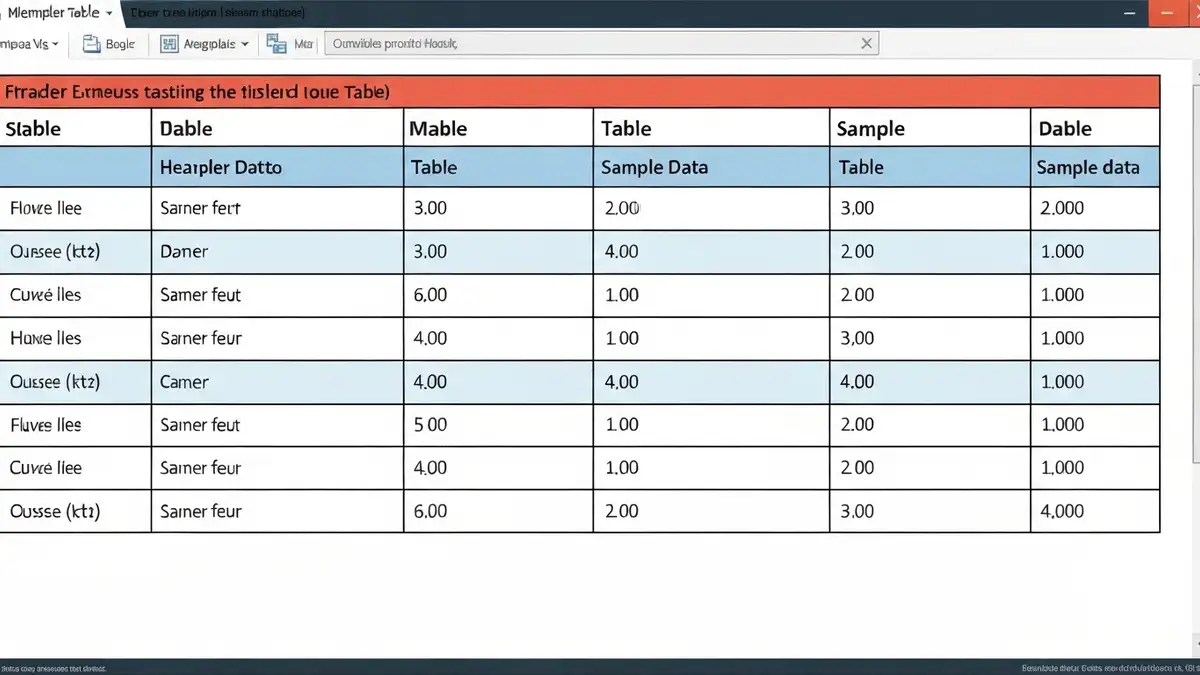

Tworzenie i formatowanie tabeli w Microsoft Word to umiejętność, którą powinien opanować każdy student i pracownik biurowy. Tabela w Word pozwala na przejrzystą organizację danych, zwiększa czytelność dokumentu i jest niezbędna w każdej pracy dyplomowej. Ten przewodnik krok po kroku wyjaśni, jak wstawić tabelę, zmienić jej rozmiary, sformatować tekst i dostosować wygląd do wymogów edytorskich.
Co to jest tabela w Wordzie i dlaczego warto jej używać
Tabela w Wordzie to struktura składająca się z wierszy i kolumn, która organizuje informacje w przeglądny sposób. Każda komórka tabeli może zawierać tekst, liczby, grafiki i inne elementy dokumentu.
Tabela Word oferuje wiele korzyści dla dokumentów akademickich i biznesowych:
- Organizacja danych – dane rozmieszczone w wierszach i kolumnach są łatwe do porównania i analizy
- Zwiększona czytelność dokumentu – struktura tabeli wyróżnia informacje ważne ze względu na ich przejrzystość
- Uniform formatowanie pracy dyplomowej – tabele pozwalają na konsekwentne wyrównanie tekstu i marginesów
- Możliwość porównywania informacji – tabela akademicka pozwala na szybkie zestawienie danych
- Kliknij na kartę Wstawianie na wstążce menu
- W grupie Tabele kliknij przycisk Tabela
- Pojawi się siatka – przeciągnij mysz, aby wybrać liczbę kolumn i wierszy
- Puść przycisk myszy – tabela zostanie wstawiona do dokumentu
- Przejdź do Wstawianie > Tabela
- Wybierz Wstawianie tabeli z menu
- W oknie dialogowym wpisz liczbę kolumn i wierszy
- Kliknij OK
- Kliknij Wstawianie > Tabela > Rysuj tabelę
- Kursor zmieni się na ołówek
- Rysuj linie dla kolumn i wierszy według potrzeb
- Umieść kursor na krawędzi kolumny (między dwiema kolumnami w nagłówku)
- Kursor zmieni się na strzałkę dwukierunkową
- Przeciągnij krawędź w lewo lub prawo, aby zmienić szerokość kolumny
- Analogicznie – przeciągnij dolną krawędź wiersza, aby zmienić wysokość
- Kliknij prawym przyciskiem myszy na kolumnę lub wiersz
- Wybierz Właściwości tabeli
- Wejdź na kartę Kolumna lub Wiersz
- Wpisz dokładny rozmiar w polu tekstowym (np. 2,5 cm)
- Kliknij OK
- Kliknij na tabelę, aby ją wybrać
- Przejdź do karty Narzędzia tabeli > Layout
- W grupie Rozmiar użyj przycisków Szerokość kolumny, Wysokość wiersza lub Rozmiary równomiernie
- Wybierz opcję rozmieszczenia równomiernego dla wszystkich kolumn/wierszy
- Zaznacz tekst w komórkach (użyj Ctrl+A, aby wybrać całą tabelę)
- Na wstążce Narzędzia główne kliknij menu Czcionka
- Wybierz Times New Roman (standard dla prac dyplomowych) lub inną pożądaną czcionkę
- Zmień rozmiar na 12pt (rozmiar dla pracy dyplomowej) lub inny pożądany rozmiar
- Zaznacz komórki tabeli
- Przejdź do karty Narzędzia tabeli > Layout
- W grupie Wyrównanie kliknij przycisk wyrównania:
- Kliknij na tabelę, aby ją wybrać
- Przejdź do karty Narzędzia tabeli > Projektowanie
- Kliknij przycisk Cieniowanie (ikona zakreślacza)
- Wybierz kolor z palety lub użyj opcji Więcej kolorów dla niestandardowych odcieni
- Wybierz tabelę i przejdź do karty Projektowanie
- Kliknij przycisk Obramowania (ikona tabeli z liniami)
- Wybierz opcję obramowania:
- Wybieraj jasne kolory tła (białe, jasno szare) dla tekstu czarnego w pracy dyplomowej
- Upewnij się, że kontrast kolorów zapewnia czytelnośćtabeli (czarny tekst na białym tle = najlepszy)
- W pracach dyplomowych stosuj kolory neutralne – czarno-białą tabelę lub jasno szarą sieć
- Styl jasny – minimalistyczne formatowanie, idealne do prac akademickich
- Styl średni – lekkie cieniowanie, wyraźniejsze oddzielenie wierszy
- Styl ciemny – bardziej wizualny, dla prezentacji i dokumentów informacyjnych
- Kliknij na tabelę
- Przejdź do karty Projektowanie
- Wybierz jeden z predefiniowanych stylów z galerii
- Styl zostanie automatycznie zastosowany
- Kliknij prawym przyciskiem myszy na wiersz, przed którym lub po którym chcesz dodać nowy wiersz
- Z menu kontekstowego wybierz:
- Kliknij prawym przyciskiem myszy na kolumnę
- Wybierz Wstaw lewo lub Wstaw prawo
- Kliknij prawym przyciskiem myszy na wiersz lub kolumnę do usunięcia
- Wybierz Usuń wiersze lub Usuń kolumny
- Sortowanie ręczne – przesuwaj wiersze (edytuj zawartość komórek)
- Przeniesienie do Excela – skopiuj tabelę do Excela, posortuj dane, a następnie wklej z powrotem do Worda
- Skopiowanie i wklejenie – ręczne uszeregowanie wierszy poprzez usunięcie i wstawienie w nowej kolejności
- Czcionka: Times New Roman (zalecana przez większość kuratoriów edukacji)
- Rozmiar: 12pt dla tekstu w tabelach (można zmniejszyć do 11pt dla oszczędności przestrzeni)
- Interlinia: 1,5 – interlinia 1,5
- Numer tabeli (np. Tabela 1, Tabela 2)
- Podpis opisowy (umieszczony nad lub pod tabelą, zależy od regulaminu uczelni)
- Źródło (jeśli tabela pochodzi z innego źródła, dodaj odsyłacz)
- Zachowaj jednolitość całej pracy dyplomowej – wszystkie tabele powinny mieć identyczne marginesy dokumentu
- Tekst w tabelach musi być czytelny bez konieczności powiększania dokumentu
- Unikaj tabel kolorowych – pracach akademickich zalecane są tabele czarno-białe lub jasno szare
- Każda tabela powinna być bezpośrednio cytowana w tekście głównym pracy dyplomowej
Tabele są szczególnie przydatne w pracach dyplomowych, harmonogramach, zestawieniach wyników badań oraz dokumentach porównawczych.
Jak wstawić tabelę w Wordzie — metoda krok po kroku
Aby wstawić tabelę w Wordzie, wejdź do menu Wstawianie i wybierz opcję Tabela. Microsoft Word oferuje kilka sposobów na szybkie utworzenie tabeli:
Metoda 1: Szybka wstawka z siatką
Metoda 2: Okno dialogowe Wstawianie tabeli
Metoda 3: Rysowanie tabeli ręcznie
Metoda 4: Konwersja tekstu na tabelę
Jeśli masz już dane oddzielone tabulatorami lub przecinkami, możesz je skonwertować na tabelę za pośrednictwem menu Wstawianie > Tabela > Konwertuj.
Ile wierszy i kolumn powinna mieć twoja tabela
Liczba wierszy i kolumn zależy całkowicie od typu danych, które chcesz umieścić w tabeli Word. Nie istnieje jeden uniwersalny standard – każda tabela akademicka powinna być dostosowana do zawartości.
Dla przykładu: tabela porównawcza dwóch produktów wymaga minimum 3 kolumn (nazwa produktu, cecha 1, cecha 2) i tyle wierszy, ile cech chcesz porównać. Harmonogram zajęć wymaga 6-7 kolumn (dni tygodnia + godziny) i tyle wierszy, ile godzin lekcyjnych. Nie przesadzaj z liczbą kolumn – zbyt wiele kolumn zmniejsza czytelność dokumentu i utrudnia drukowanie.
Jak zmienić szerokość kolumn i wysokość wierszy
Zmianę rozmiarów kolumn i wierszy można przeprowadzić na trzy sposoby: przez przeciąganie krawędzi, menu kontekstowe lub narzędzie Rozmiary w Microsoft Word.
Metoda 1: Przeciąganie krawędzi (najszybsza)
Metoda 2: Menu kontekstowe (najprecyzyjniejsza)
Metoda 3: Narzędzia tabeli – karta Layout
Formatowanie tekstu wewnątrz tabeli — czcionka, rozmiar i wyrównanie
Aby sformatować tekst w tabeli Word, zaznacz komórki, przejdź do narzędzi formatowania na wstążce i zmień czcionkę, rozmiar oraz wyrównanie. Tekst w tabeli akademickiej powinien być sformatowany zgodnie z wymogami edytorskimi.
Zmiana czcionki i rozmiaru
Wyrównanie tekstu
– Wyrównanie do lewej – tekst przylega do lewej krawędzi komórki – Wyśrodkowanie – tekst jest wycentrowany w komórce – Wyrównanie do prawej – tekst przylega do prawej krawędzi – Wyrównanie w pionie – dostosowanie pozycji w pionie (góra, środek, dół)
Style tekstu (pogrubienie, kursywa)
Zaznacz tekst i zastosuj pogrubienie (Ctrl+B), kursywę (Ctrl+I) lub podkreślenie (Ctrl+U) za pomocą skrótów klawiszowych lub przycisków formatowania.
Kolory tła i obramowania tabeli — jak wybrać najlepsze opcje
Aby zmienić kolor tła komórek i obramowania tabeli w Wordzie, użyj karty Projektowanie dostępnej po wyborze tabeli. Prawidłowy wybór kolorów wpływa na kontrastowość i czytelność tabeli.
Zmiana koloru tła (cieniowanie komórki)
Zmiana obramowania (linia tabeli)
– Bez obramowania – usuwa wszystkie linie – Ramka – obramowanie wokół całej tabeli – Siatka – linie dla wszystkich komórek – Obramowania niestandardowe – wybór konkretnych linii
Porady dla czytelności tabeli
Style i szablony tabel — szybkie formatowanie w kilka kliknięć
Microsoft Word zawiera wbudowane style tabel, które pozwalają na natychmiastowe zmienienie wyglądu całej tabeli w kilka kliknięć. Style zastępują czasochłonne ręczne formatowanie.
Gotowe szablony dostępne w karcie Narzędzia tabeli > Projektowanie obejmują:
Aby zastosować styl:
Każdy styl można modyfikować bezpośrednio poprzez zmianę kolorów, obramowań i czcionek.
Jak dodać lub usunąć wiersze i kolumny z istniejącej tabeli
Aby dodać lub usunąć wiersze i kolumny w tabeli Word, kliknij prawym przyciskiem myszy na wiersz lub kolumnę i wybierz opcję z menu kontekstowego.
Dodawanie wierszy
– Wstaw powyżej – dodaje wiersz nad wybranym wierszem – Wstaw poniżej – dodaje wiersz pod wybranym wierszem
Dodawanie kolumn
Usuwanie wierszy i kolumn
Ostrzeżenie: usunięcie wiersza lub kolumny spowoduje trwałą utratę znajdujących się w nich danych. Przed usunięciem upewnij się, że skopiowałeś ważne informacje.
Sortowanie danych w tabeli — czy Word to umożliwia
Nie, Microsoft Word nie posiada natywnej funkcji sortowania danych w tabelach. W przeciwieństwie do Microsoft Excel, Word nie pozwala na automatyczne sortowanie wierszy alfabetycznie lub numerycznie.
Jeśli potrzebujesz posortować dane:
Word jest narzędziem do edycji dokumentów tekstowych, a nie do analizy danych – jeśli pracujesz z większymi zbiorami danych wymagającymi sortowania, lepszym rozwiązaniem jest Microsoft Excel.
Najczęstsze błędy przy tworzeniu tabel — jak ich unikać
Podczas tworzenia tabel w Microsoft Word warto unikać kilku typowych błędów, które pogorszą czytelność i profesjonalizm dokumentu:
Błąd 1: Zbyt wiele kolumn
Konsekwencja: tekst jest zmniejszony i trudny do przeczytania. Drukowanie na papierze A4 wymaga zmniejszenia rozmiaru czcionki.
Rozwiązanie: ogranicz się do 6-8 kolumn. Dla większych zbiorów danych rozważ podział na kilka mniejszych tabel.
Błąd 2: Nierówne wiersze i kolumny
Konsekwencja: tabela wygląda nieuporządkowana i niedokładna.
Rozwiązanie: użyj przycisku Rozmiary równomiernie w karcie Layout, aby wyrównać rozmiary wszystkich wierszy i kolumn.
Błąd 3: Zły kontrast kolorów
Konsekwencja: tekst jest nieczytelny, szczególnie na wydruku.
Rozwiązanie: stosuj jasne tła (białe, jasno szare) z czarnym tekstem. Unikaj jasnych tekstów na jasnych tłach.
Błąd 4: Zły rozmiar czcionki
Konsekwencja: tekst jest za mały (poniżej 10pt) lub za duży (powyżej 14pt w tabeli akademickiej).
Rozwiązanie: ustaw czcionkę na 12pt dla pracy dyplomowej. W nagłówkach można użyć 11pt.
Błąd 5: Brak wyrównania tekstu
Konsekwencja: dane w komórkach wydają się chaotyczne i niedokładne.
Rozwiązanie: dla liczb stosuj wyrównanie do prawej, dla tekstu – wyrównanie do lewej, dla nagłówków – wyśrodkowanie.
Przydatne porady do formatowania tabel zgodnie z wymagami pracy dyplomowej
Tabele w pracy dyplomowej muszą spełniać ścisłe wymogi edytorskie określone przez uczelnię. Oto najważniejsze standardy akademickie:
Czcionka i rozmiar
Marginesy i odstępy
Upewnij się, że kolumny tabeli mieszczą się w wymogami pracy dyplomowej dotyczącymi marginesów. Standardowe marginesy to 2,5 cm po lewej stronie, 2 cm po pozostałych stronach.
Numeracja i podpis tabeli
Każda tabela powinna mieć:
Wymagania ogólne wymogi edytorskie prac dyplomowych

Nazywam się Adam Klastor i jako redaktor wraz z całym zespołem mam przyjemność zaprosić Cię do świata, w którym pomaganie staje się drogą do sukcesu. Wierzymy, że nasz portal to nie tylko bezinteresowna pomoc, ale także niezwykła szansa na rozwój.