
Bibliografia automatyczna w Microsoft Word to funkcja, która automatycznie gromadzi, formatuje i sortuje cytowania zgodnie z wybranym stylem akademickim. W zmieniającym się świecie pisania prac dyplomowych — gdzie wymagania dotyczą zarówno treści, jak i formy — umiejętność korzystania z wbudowanych narzędzi do zarządzania bibliografią stała się kluczowa. Ten poradnik przeprowadzi Cię przez każdy etap tworzenia spójnej i poprawnie sformatowanej bibliografii w Wordzie.
Co to jest bibliografia w Wordzie i dlaczego warto jej używać?
Bibliografia w Wordzie to automatycznie generowana lista źródeł, którą program tworzy na podstawie cytowań wstawionych do tekstu. Lista źródeł zawiera kompletne dane: autora, tytuł, wydawcę, rok wydania i inne wymagane informacje. Funkcja ta zmniejsza błędy ręcznego formatowania, zapewnia konsystencję stylu cytowania oraz oszczędza czas.
Porządek akademicki wymaga zgodności z normami cytowania. Ministerstwo Edukacji Narodowej oraz kuratorium oświaty w poszczególnych województwach wskazują znaczenie prawidłowego odwołania do źródeł w pracach pisemnych — od referatów szkolnych do prac dyplomowych. Automatyczna bibliografia zapewnia, że każde źródło pojawia się na liście właśnie raz, bez duplikatów i z pełnym szacunkiem do wybranego standardu akademickiego.
Najważniejsze korzyści:
- eliminacja ręcznych błędów w formatowaniu
- szybka zmiana stylu cytowania w całym dokumencie
- automatyczna aktualizacja listy źródeł
- zgodność z wymogami uczelni i normami akademickimi
- wsparcie dla struktura dokumentu akademickiego — cytowania pozostają powiązane z bibliografią
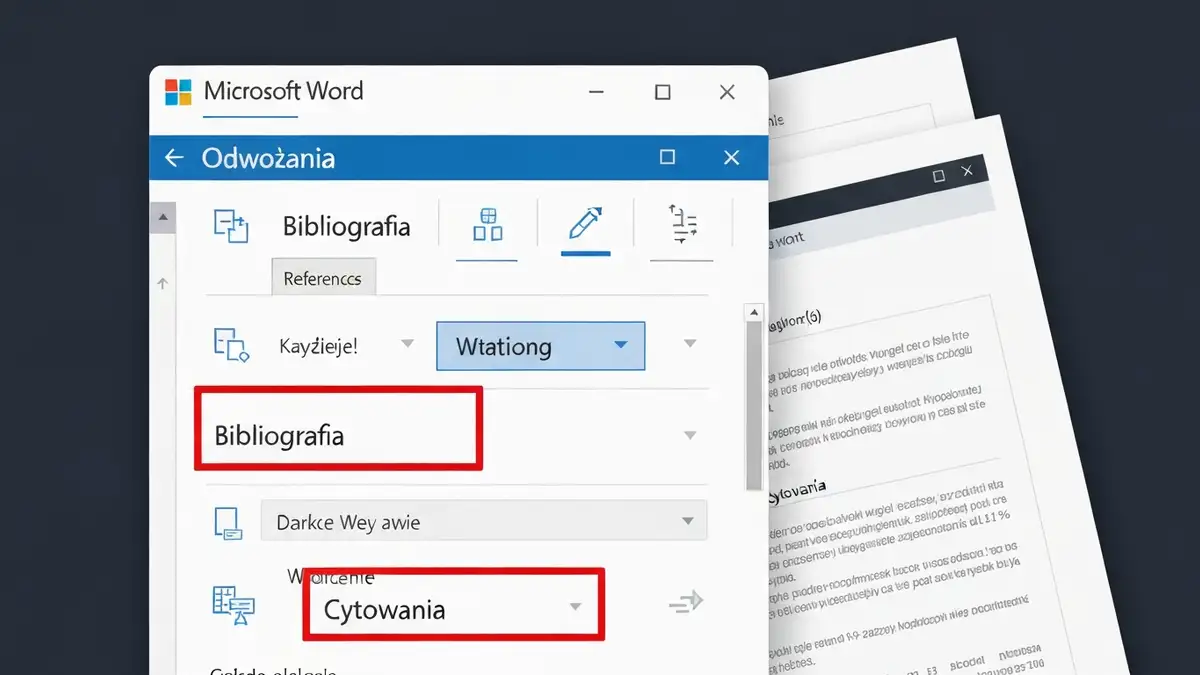
- Kliknij na zakładkę Odwołania w górnym pasku wstążki
- W sekcji Cytowania i bibliografia znajduje się przycisk Bibliografia
- Obok przycisku Bibliografia widać menu rozwijane Styl cytowania — tam wybierasz APA, MLA, Chicago lub inny format
- Menu Menadżer Źródeł otwiera okno zarządzania wszystkimi źródłami
- Przycisk Wstawianie cytowania pozwala dodać cytowanie do aktualnego miejsca w dokumencie
- W wstążce Odwołania kliknij przycisk Menadżer Źródeł (ikona mapy świata)
- Otworzy się okno dialogowe zawierające listę istniejących źródeł
- Kliknij przycisk Nowe w oknie Menadżera Źródeł
- Pojawi się formularz do wprowadzenia danych źródła
- Na górze formularza wybierz typ źródła z listy rozwijanej: Książka, Artykuł w czasopiśmie, Strona internetowa, Film, Dzieło muzyczne, itp.
- Każdy typ wymaga różnych pól (książka wymaga autora, tytułu, wydawcy i roku; artykuł wymaga dodatkowo numeru czasopisma)
- Autor — imię i nazwisko (lub nazwa instytucji)
- Tytuł — pełny tytuł źródła
- Wydawca — nazwa wydawnictwa
- Rok wydania — rok publikacji
- Zaakceptuj wszystkie wymagane pola — program oznacza pola obowiązkowe gwiazdką
- Kliknij OK, aby dodać źródło do bazy danych
- Umieść kursor na końcu dokumentu — tradycyjnie bibliografia znajduje się na ostatniej stronie pracy, po wszystkich rozdziałach
- Kliknij na zakładkę Odwołania w wstążce
- Kliknij przycisk Bibliografia (nie Menadżer Źródeł, ale sam przycisk Bibliografia)
- Z listy rozwijanej wybierz jeden z gotowych wzorów — zobaczysz różne formaty: „Spis odsyłaczy”, „Spis bibliograficzny” i inne
- Kliknij na wybrany szablon — Word automatycznie wstawi bibliografię z wszystkimi źródłami, które dodałeś do dokumentu
- Bibliografię można sformatować — zmienić czcionkę, wielkość, odstępy zgodnie z wymogami pracy
- Kliknij na menu Odwołania w wstążce
- Zlokalizuj pole Styl cytowania — znajduje się w sekcji Cytowania i bibliografia
- Kliknij na listę rozwijaną — zobaczysz wszystkie dostępne style (APA, MLA, Chicago, Harvard, IEEE)
- Wybierz nowy styl — Word automatycznie przelicza wszystkie cytowania w tekście i listę bibliografii
- Aktualizacja bibliografii — jeśli lista się nie zmienia, kliknij prawym przyciskiem na bibliografię i wybierz Aktualizuj pole
- Otwórz Menadżer Źródeł (zakładka Odwołania)
- Na liście źródeł znajdź pozycję do edycji
- Zaznacz źródło i kliknij przycisk Edytuj
- Zmień dane w formularzu (autor, rok, wydawca, itp.)
- Kliknij OK — zmiany automatycznie pojawią się w bibliografii
- Otwórz Menadżer Źródeł
- Zaznacz źródło przeznaczone do usunięcia
- Kliknij przycisk Usuń
- Jeśli źródło było cytowane w tekście, cytowania zostaną usunięte
- Kliknij Aktualizuj pole na bibliografii — pozycja zniknie z listy
- Wstążka Odwołania (References) znajduje się w głównym menu
- Przycisk Bibliography lub Manage Sources jest widoczny w sekcji Citations & Bibliography
- Menu rozwijane do wyboru stylu cytowania (APA, MLA, Chicago) znajduje się w tej samej sekcji
- Funkcjonalność jest taka sama, ale ikony mogą różnić się nieco
- W wstążce Odwołania (References) szukaj przycisku Menadżer źródeł
- Styl cytowania wybierasz z listy rozwijanej zaraz obok przycisku do wstawienia cytowania
- Proces dodawania źródeł jest identyczny
- Starsze wersje oferują mniej stylów cytowania (np. brak niektórych wariantów APA)
- Interfejs może wyglądać inaczej, ale funkcja pozostaje ta sama
- Kompatybilność z nowszymi wersjami Word jest wysoka
- Przyczyna: wypełnienie tylko niektórych pól w Menadżerze Źródeł
- Rozwiązanie: zawsze wprowadź autora, tytuł, rok wydania i wydawcę — minimalne wymagania każdego stylu
- Porada: sprawdź, czy program nie oznacza pola jako obowiązkowe (gwiazdka)
- Przyczyna: brak kliknięcia „Aktualizuj pole” po dodaniu nowego źródła
- Rozwiązanie: zawsze kliknij prawym przyciskiem na bibliografię i wybierz Aktualizuj pole
- Porada: ustaw automatyczną aktualizację w ustawieniach pola
- Przyczyna: dodanie tego samego źródła dwukrotnie pod inną nazwą
- Rozwiązanie: przed dodaniem nowego źródła sprawdź Menadżer Źródeł, czy nie istnieje już
- Porada: używaj konsistentnych nazw dla autorów (zawsze „Smith, John”, nigdy „J. Smith”)
- Przyczyna: zapomnięcie zmiany stylu na wymagany przez uczelnię
- Rozwiązanie: wybierz prawidłowy styl z listy rozwijanej w Odwołaniach
- Porada: zawsze sprawdź wymogi uczelni przed rozpoczęciem pracy
- Przyczyna: dodanie bibliografii na kilku stronach dokumentu
- Rozwiązanie: wstaw bibliografię tylko raz, na końcu pracy
- Porada: jeśli już zawarte cytowania, Word automatycznie doda je do listy
Szablon nowoczesnej pracy musi uwzględniać, że bibliografia automatyczna — wraz z prawidłową interliniią i marginesami — tworzy całościowy obraz profesjonalizmu pracy.
Gdzie znaleźć narzędzie Bibliografia w Microsoft Word?
Narzędzie Bibliografia w Microsoft Word znajduje się w wstążce Odwołania, dostępnej w górnym menu programu. Aby otworzyć funkcje związane z cytowaniami:
Lokalizacja narzędzia jest identyczna we wszystkich nowoczesnych wersjach Word (Word 2016 i nowszych). W starszych wersjach wstążka może być inaczej zorganizowana — szczegóły znajdują się w dalszych sekcjach tego poradnika.
Jak dodać źródło do bibliografii w Wordzie?
Dodanie źródła do bibliografii automatycznej wymaga otworzenia Menadżera Źródeł i wpisania wszystkich niezbędnych danych. Oto kroki:
Krok 1: Otwarcie Menadżera Źródeł
Krok 2: Dodanie nowego źródła
Krok 3: Wybór typu źródła
Krok 4: Wypełnienie wymaganych pól
Krok 5: Zapisanie źródła
Styl cytowania — czyli to, jak będą sformatowane pola — ustawiasz w osobnym kroku. Menadżer Źródeł tworzy bazę wszystkich źródeł, którą możesz wielokrotnie używać w różnych dokumentach. Bibliografia automatyczna korzysta z tej bazy, aby generować listę.
Jak wstawić gotową bibliografię do dokumentu?
Wstawienie bibliografii do dokumentu to prosty proces, który polega na umieszczeniu kursora na koniec pracy i wybraniu gotowej bibliografii z menu. Wykonaj te kroki:
Ważne: bibliografię wstawiaj tylko raz, na końcu. Word automatycznie aktualizuje liczbę pozycji i ich kolejność. Jeśli później dodasz nowe źródło, kliknij prawym przyciskiem na bibliografię i wybierz Aktualizuj pole — cała lista uaktualni się natychmiast.
Jakie style cytowań są dostępne w Wordzie?
Word oferuje pięć głównych stylów cytowania, każdy stosowany w różnych dziedzinach nauki. Poniższa tabela pokazuje style, ich zastosowanie i przykład cytowania książki:
Bibliografia automatyczna umożliwia szybkie przełączanie się między stylami. Polska edukacja akademicka często wymaga stylu APA lub Chicago — warto sprawdzić wymagania uczelni. Ministerstwo Edukacji i kuratorium oświaty nie narzucają jednego uniwersalnego stylu, dlatego instytucje edukacyjne same definiują standardy.
Jak zmienić styl bibliografii w dokumencie?
Zmiana stylu bibliografii dotyczy całej bibliografii automatycznej — wszystkie cytowania w tekście oraz lista źródeł zmienią się natychmiast. Wykonaj poniższe kroki:
Ważne: zmiana stylu zmienia TYLKO formatowanie, nie treść. Wszystkie źródła pozostają w bazie. Ta funkcja jest niezwykle wygodna, gdy uczelnia zmieni wymagania dotyczące stylu — wystarczy zmiana jednego ustawienia, a cały dokument się dostosuje. Styl cytowania wpłynie również na wymogi pracy dyplomowej oraz czytelność formatowania tekstu pracy.
Jak edytować i usuwać źródła z bibliografii?
Edycja i usuwanie źródeł odbywa się wyłącznie w Menadżerze Źródeł — bezpośrednia edycja w bibliografii nie jest możliwa. Oto procedura:
Edycja źródła:
Usuwanie źródła:
Przywracanie źródeł: jeśli omyłkowo usunąłeś źródło, przywróć dokument do poprzedniej wersji (Ctrl+Z). Baza źródeł w Wordzie przechowuje historię zmian.
Jak obsługiwać bibliografia w starszych wersjach Word?
W starszych wersjach Microsoft Word (2010, 2013, 2016) narzędzie Bibliografia funkcjonuje podobnie, ale interfejs różni się umiejscowieniem. Oto gdzie je znaleźć:
Word 2016 i starsze:
Word 2010:
Różnice między wersjami:
Jeśli pracujesz w bardzo starej wersji Word (2007 i wcześniej), rozważ korzystanie z dedykowanych programów do zarządzania bibliografią, takich jak Mendeley czy Zotero, które eksportują bibliografię w formacie kompatybilnym z Word.
Najczęstsze błędy przy tworzeniu bibliografii w Wordzie
Podczas tworzenia bibliografii automatycznej pojawiają się charakterystyczne błędy, które można łatwo uniknąć:
Błąd 1: Niekompletne dane źródła
Błąd 2: Bibliografia nie aktualizuje się
Błąd 3: Zduplikowane pozycje w bibliografii
Błąd 4: Błędny styl cytowania
Błąd 5: Wstawianie bibliografii wielokrotnie
Praktyczne porady profilaktyczne: przed oddaniem pracy przejrzyj bibliografię ręcznie, upewnij się, że wszystkie cytowania w tekście mają swoje odpowiedniki na liście, i sprawdź konsystencję formatowania.

Nazywam się Adam Klastor i jako redaktor wraz z całym zespołem mam przyjemność zaprosić Cię do świata, w którym pomaganie staje się drogą do sukcesu. Wierzymy, że nasz portal to nie tylko bezinteresowna pomoc, ale także niezwykła szansa na rozwój.