
Konwersja Word do PDF to jeden z najczęstszych zadań dla studentów, nauczycieli i pracowników biurowych. Wiele osób styka się jednak z problemem zaburzenia formatowania dokumentu podczas tego procesu. Ten artykuł opisuje 5 sprawdzonych metod, które umożliwiają zachowanie formatowania bez dodatkowych programów lub płatnych usług.
Czym jest konwersja dokumentu Word do PDF i dlaczego formatowanie się zmienia
Konwersja Word do PDF to proces zamiany pliku .docx na format .pdf, który chroni układ dokumentu niezależnie od systemu operacyjnego odbiorcy. Jednak formatowanie dokumentu może ulec zmianie z kilku powodów: czcionki niestandardowe niedostępne na komputerze docelowym, różne ustawienia drukarek wirtualnych lub błędy w renderowaniu elementów graficznych. Wersja Microsoft Word 2016 i nowsze gwarantuje zachowanie formatowania w większości przypadków dzięki wbudowanym funkcjom eksportu.
Metoda 1: Zapisanie jako PDF bezpośrednio z Word (wbudowana funkcja)
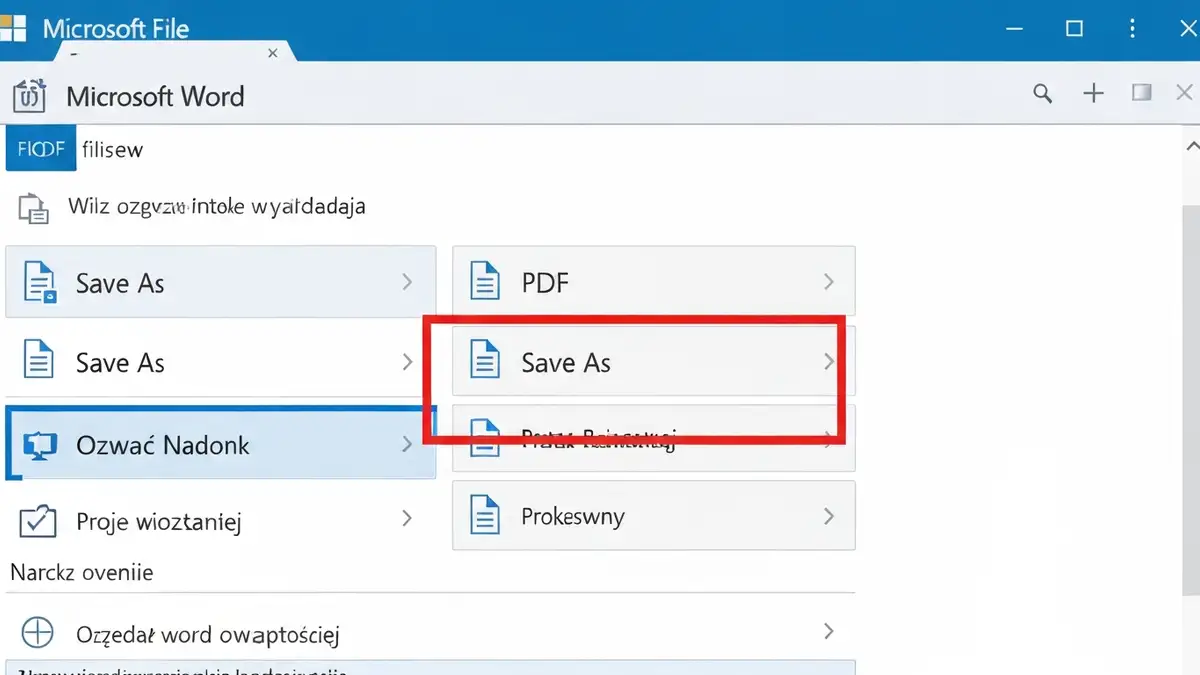
Pierwsza i najprostsza metoda to użycie wbudowanej funkcji zapisywania w Wordzie. Oto kroki:
Ta metoda zachowuje formatowanie dokumentu najskuteczniej, ponieważ Word tworzy PDF bezpośrednio ze swojego wewnętrznego formatowania, bez pośredników.
Metoda 2: Eksport do PDF z zaawansowanymi opcjami
Jeśli potrzebujesz większej kontroli nad metodami konwersji, skorzystaj z opcji File > Export > Create PDF/XPS. W oknie dialogowym znajdziesz zaawansowane ustawienia:
– Standard (publishing online) – kompresja dla szybszego przesłania – Minimum size – najmniejszy rozmiar pliku (może wpłynąć na jakość)
Ta metoda jest idealna dla dokumentów zawierających wiele zdjęć, gdy chcesz kontrolować rozdzielczość obrazów w pliku PDF.
Metoda 3: Drukowanie do pliku PDF (drukarka wirtualna)
Drukowanie do pliku PDF za pomocą drukarki wirtualnej to uniwersalna metoda działająca na Windows, macOS i Linux. Oto instrukcja:
Ta metoda gwarantuje kompatybilność ze starszymi wersjami Word i systemami operacyjnymi, ponieważ wykorzystuje standard drukowania zamiast specjalnych funkcji eksportu.
Metoda 4: Konwertery online bez logowania
Dla szybkich zadań można użyć konwertera online. Poniższa tabela porównuje najpopularniejsze narzędzia:
Konwertery online są idealnym rozwiązaniem dla użytkowników bez zainstalowanego Worda lub potrzebujących szybkiej konwersji. Wczytaj plik, kliknij „Convert” i pobierz wynik.
Metoda 5: Narzędzia dedykowane do konwersji (ILovePDF, Zamzar)
Narzędzia dedykowane oferują zaawansowane opcje poza prostą konwersją. ILovePDF dostarcza funkcji edycji PDF, łączenia wielu dokumentów i konwersji wsadowej (batch) w darmowej wersji. Zamzar wspiera konwersję między 1200+ formatów i pozwala zaplanować konwersje do późniejszego wykonania. Wersja darmowa obu narzędzi ogranicza się do 2-3 konwersji dziennie, ale wersja premium usuwa tego typu limity i dodaje prywatne przechowywanie dokumentów.
Jak przygotować dokument Word przed konwersją
Aby zapewnić najprawidłowsze zachowanie formatowania w konwersji, przygotuj dokument wg. tej listy:
- Usuń czcionki niestandardowe – zastąp je standardowymi (Arial, Times New Roman, Calibri) z podminimum 12pt
- Sprawdź marginesy w Wordzie – ujemne marginesy mogą powodować obcięcie treści
- Utwórz numerowanie stron zgodnie z wymogami
- Ustaw odstęp między wierszami (zazwyczaj 1,5 lub 2,0)
- Przygotuj bibliografię w Wordzie automatycznie, by unikać błędów formatowania
- Konwertuj tabele do bardziej uniwersalnych formatów (bez zaawansowanych efektów)
- Osadź lub ukryj elementy multimedialne – niektóre mogą źle wyglądać w PDF
Każdy z tych kroków wpływa na metody konwersji i ostateczną jakość dokumentu PDF.
Co robić, jeśli formatowanie zostało zaburzone w gotowym PDF
Tak, formatowanie czasami ulega zmianie mimo prawidłowej konwersji. Rozwiązania:
Należy pamiętać, że 100% zachowanie formatowania między Wordem a PDF nie zawsze jest możliwe ze względu na różne technologie renderowania.
Podsumowanie: która metoda najlepsza dla Twojego dokumentu
Dla większości użytkowników Metoda 1 (bezpośrednie zapisanie jako PDF z Worda) kombinuje wygodę, szybkość i najwyższą jakość. Jeśli dostąp do Worda jest ograniczony lub potrzebujesz zaawansowanych opcji edycji, Metoda 4 lub 5 są idealne. Drukarka wirtualna (Metoda 3) pozostaje zawsze niezawodnym rozwiązaniem awaryjnym. **

Nazywam się Adam Klastor i jako redaktor wraz z całym zespołem mam przyjemność zaprosić Cię do świata, w którym pomaganie staje się drogą do sukcesu. Wierzymy, że nasz portal to nie tylko bezinteresowna pomoc, ale także niezwykła szansa na rozwój.