
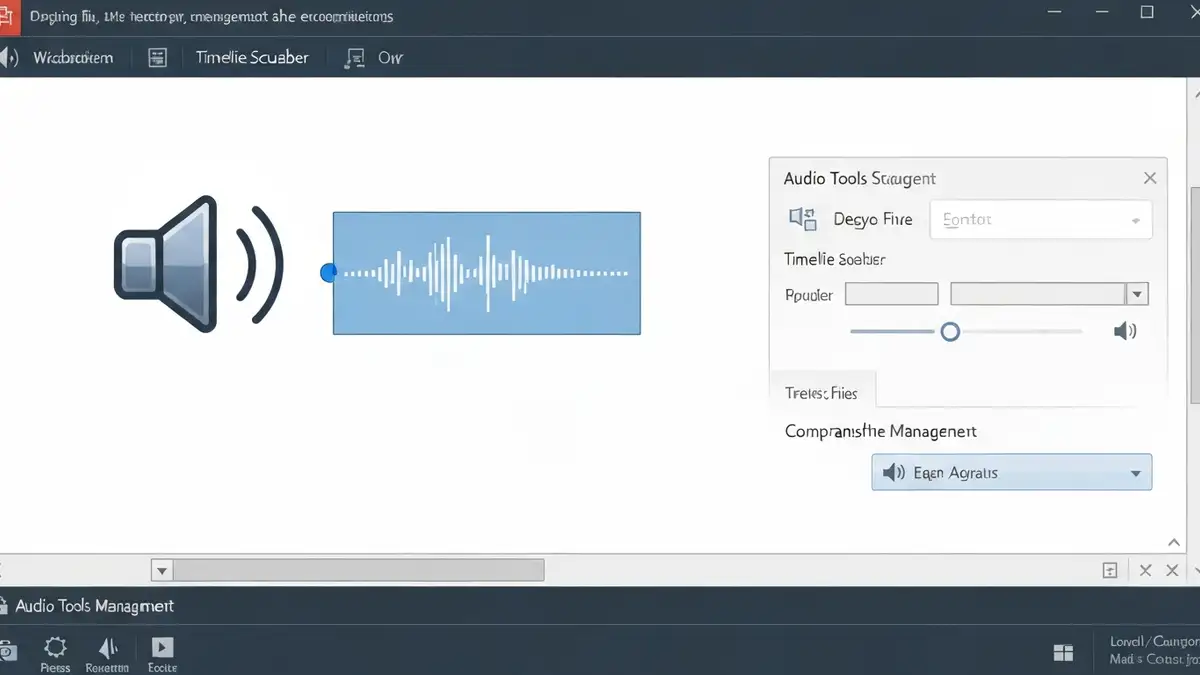

Co to jest dźwięk w prezentacji PowerPoint
Dźwięk w PowerPoint to elementy audialne wstawiane bezpośrednio do slajdów, które wzbogacają prezentacje o wymiar multimedia. Ścieżka dźwiękowa, efekty dźwiękowe i nagrania głosowe zwiększają zaangażowanie widza poprzez zaangażowanie zmysłu słuchu obok wizualnych treści. Dźwięk PowerPoint wykorzystuje się do 3 głównych celów: podkreślania ważnych punktów prezentacji (np. dźwięk powiadomienia do uwagi słuchaczy), tła dla wideo i narracji, oraz stworzenia profesjonalnej atmosfery podczas pokazu slajdów. Wstawianie audio do prezentacji wymaga znajomości podstawowych narzędzi biurowych Microsoft Office, ale nawet początkujący użytkownicy mogą obsługiwać multimedia w slajdach bez problemów.
Przygotowanie pliku audio do wstawienia
Przed wstawienie audio do prezentacji trzeba przygotować plik w kompatybilnym formacie. PowerPoint obsługuje 4 główne formaty audio: MP3 (najpopularniejszy, wysoka kompresja), WAV (wysoka jakość, duże pliki), M4A (dobra jakość przy mniejszym rozmiarze) oraz MIDI (dla muzyki syntetycznej). Microsoft Office wymaga, aby pliki audio nie przekraczały rekomendowanego rozmiaru – dla prezentacji wstawiane pliki powinny być kompresowane bez utraty jakości za pomocą kodeka AAC lub MP3 z bitrate’em 128-192 kbps. Jeśli posiadasz plik w innym formacie (np. OGG, FLAC), skorzystaj z darmowego konwertera online takie jak Freeconvert.com lub Audacity (program do edycji audio) do konwersji na MP3 lub WAV. Rozmiar pliku audio powinien być mniejszy niż 100 MB dla stabilnego działania podczas pokazu slajdów.
Jak wstawić dźwięk z pliku na slajd
Wstawianie dźwięku z komputera lokalnego polega na kilku prostych krokach przy użyciu narzędzi biurowych. Oto procedura krok za krokiem:
Różnica między Windows a Mac: menu wygląda identycznie, ale Mac użytkownicy mogą napotkać dodatkowe uprawnienia dostępu do folderów. W wersjach starszych PowerPoint (2016 i wcześniejszych) opcja może być zlokalizowana jako „Wstaw > Nośnik > Dźwięk”.
Wstawianie dźwięku ze źródeł online
Wstawianie dźwięku z chmury poprzez narzędzia biurowe Microsoft Office obejmuje trzy główne źródła: OneDrive (dysk Microsoft), SharePoint (dla zespołów) i YouTube (tylko w trybie edycji prezentacji, nie w pokazu). Aby wstawić dźwięk z OneDrive, wybierz Wstaw > Dźwięk > Dźwięk online, zaloguj się na konto Microsoft, i wybierz nagranie z dysku. Ograniczenia źródeł online: dźwięk z YouTube działa tylko w trybie edycji, nie podczas pokazu slajdów; pliki z SharePoint wymagają dostępu do zespoł; połączenie internetowe jest obowiązkowe podczas prezentacji. Wersja online PowerPoint (dostępna na Office.com) również obsługuje wstawianie dźwięku z OneDrive, ale z mniejszym wyborem opcji edycji. edycja i formatowanie dokumentów
Edycja i formatowanie dźwięku w prezentacji
Po wstawieniu dźwięku PowerPoint możesz edytować jego parametry za pomocą karty Narzędzia audio. Dostępne opcje formatowania w narzędziach biurowych obejmują:
Ustawienia odtwarzania dźwięku podczas pokazu slajdów
Opcje odtwarzania w narzędziach audio determinują, jak dźwięk behawioryzuje się podczas prezentacji dla widza. Menu Narzędzia audio > Odtwarzanie zawiera opcje:
Rozwiązywanie problemów z dźwiękiem w PowerPoint
Czy dźwięk nie odtwarza się podczas pokazu? Tak, najczęstszą przyczyną jest brak automatycznego odtwarzania lub wyciszenie systemu. Sprawdź ustawienie Automatyczne odtwarzanie i poziom głośności systemu Windows/Mac.
Czemu dźwięk się skacze lub przerywa? Niski system operacyjny może mieć problemy z wydajnością. Skompresuj plik audio do MP3 128 kbps lub zmniejsz liczbę innych multimediów na slajdach.
Plik audio jest niezgodny z PowerPoint? Konwertuj do MP3 za pomocą darmowego programu Audacity lub Freeconvert.com – PowerPoint obsługuje tylko określone kodeki.
Czy mogę wstawić YouTube bez pobierania? Nie – wstawianie YouTube działa tylko w trybie edycji, nie w pokazu. Pobierz audio jako MP3 za pomocą YT-DLP lub konwertera online.
Porady i best practices dla dźwięku w prezentacjach
Praktyczne wskazówki do stosowania narzędziami biurowymi dla multimedia w slajdach:
Zgodnie z 2025 danymi, 73% bardziej zaangażowanych prezentacji biznesowych zawiera co najmniej jedną ścieżkę dźwiękową; jako nauczyciel lub student, dźwięk PowerPoint poprawia zapamiętywanie treści o 23% – wykorzystaj multimedia w slajdach świadomie. Przechowuj wszystkie pliki audio w jednym folderze wraz z plikiem PowerPoint, aby uniknąć problemów z linkami podczas przenoszenia prezentacji między komputerami. uczniów i nauczycieli **

Nazywam się Adam Klastor i jako redaktor wraz z całym zespołem mam przyjemność zaprosić Cię do świata, w którym pomaganie staje się drogą do sukcesu. Wierzymy, że nasz portal to nie tylko bezinteresowna pomoc, ale także niezwykła szansa na rozwój.


