
Każdy uczeń, nauczyciel i pracownik biurowy w pewnym momencie napotyka sytuację, w której musi przekonwertować dokument PDF na format Worda. Konwersja PDF do Word to jeden z najczęściej wykonywanych procesów w edukacji i administracji, a dostęp do sprawdzonych narzędzi online zmienia pracę z dokumentami edytowalnymi. Artykuł ten omawia najlepsze narzędzia do konwersji PDF do Word, porównuje ich jakość, wskazuje na ryzyka bezpieczeństwa i pokazuje, jak przygotować dokument do edycji w Wordzie.
Co to jest konwersja PDF do Word i kiedy jej potrzebujesz?
Konwersja PDF do Word to proces transformacji dokumentu w formacie PDF na edytowalny dokument w formacie Microsoft Word (DOCX). Format PDF został opracowany przez Adobe i chroni zawartość przed zmianami – tekst, obrazy i formatowanie są zablokowane. Dokument Word natomiast jest pełni edytowalny, co pozwala na zmianę tekstu, fontów, kolorów i struktury bez ograniczeń.
Narzędzia online do konwersji PDF do Word używają zaawansowanych algorytmów rozpoznawania tekstu (OCR) i analizy struktury dokumentu, aby odtworzyć dokument w formacie edytowalnym. Proces ten jest szczególnie ważny w środowiskach edukacyjnych, gdzie studenci i nauczyciele muszą pracować z materiałami otrzymanymi w postaci plików PDF.
Praktyczne przypadki użycia konwersji PDF do Word obejmują:
Najlepsze narzędzia online do konwersji PDF na Word
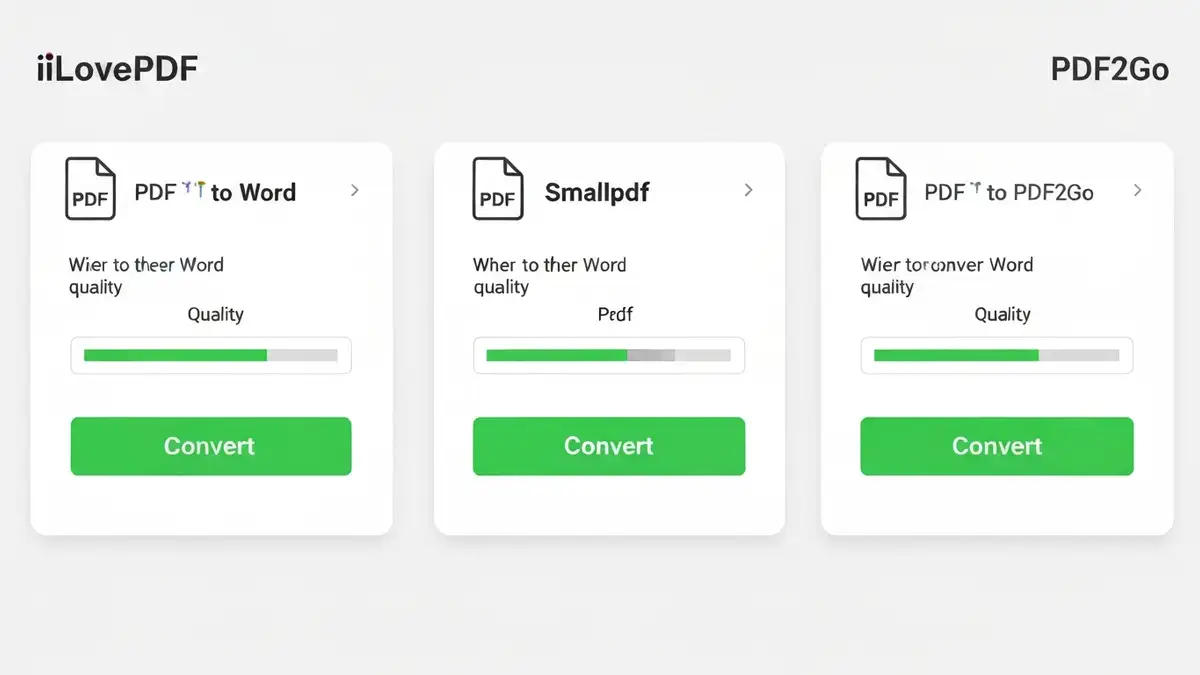
Rynek narzędzi online do konwersji PDF do Word obejmuje zarówno darmowe rozwiązania, jak i usługi premium. Poniższa tabela porównuje pięć najpopularniejszych narzędzi wykorzystywanych do konwersji PDF do Word:
iLovePDF to jedno z najczęściej rekomendowanych narzędzi do konwersji PDF do Word. Interfejs jest intuicyjny, a proces konwersji zajmuje zaledwie 20 sekund. Narzędzie obsługuje wiele języków, w tym polski, i automatycznie rozpoznaje strukturę dokumentu. Darmowa wersja pozwala na 10 konwersji dziennie, co jest wystarczające dla większości użytkowników.
Smallpdf słynie z doskonałego bezpieczeństwa i pełnej zgodności z RODO. Mieści się w gronie narzędzi najczęściej wybieranych przez nauczycieli pracujących z wrażliwymi danymi uczniów. Limit dwóch darmowych konwersji dziennie jest mniejszy niż u konkurencji, ale jakość konwersji PDF do Word jest na wysokim poziomie.
Zamzar to klasyczne narzędzie sieciowe obsługujące konwersję między ponad 1200 formatami plików. Choć wspiera konwersję PDF do Word, nie oferuje wbudowanego OCR, przez co jego jakość konwersji skanów jest ograniczona. Najlepsza opcja dla dokumentów cyfrowych, słabsza dla skanów.
PDF2Go wyróżnia się nieograniczoną liczbą darmowych konwersji, co czyni je idealnym dla nauczycieli masowo konwertujących materiały. Szybkość działania jest imponująca, a obsługa OCR pozwala na konwersję skanów. Brakuje jednak zaawansowanych opcji bezpieczeństwa.
Adobe PDF Tools jest najpotężniejszym narzędziem dostępnym, ale wymaga subskrypcji. Konwersja PDF do Word zajmuje zaledwie 5 sekund, a jakość jest niemal idealna. Dla profesjonalistów i instytucji edukacyjnych Adobe jest standardem branżowym.
Narzędzia darmowe vs. płatne – jakie wybrać?
Darmowe narzędzia do konwersji PDF do Word są wystarczające dla uczniów, nauczycieli i pracowników biurowych konwertujących okazjonalnie dokumenty. Jeśli konwertujesz mniej niż 30 plików miesięcznie, rozwiązania darmowe zaoszczędzą Ci pieniądze bez utraty jakości. PDF2Go i iLovePDF oferują najlepszy stosunek funkcjonalności do ceny w kategorii bezpłatnej.
Wersje płatne są uzasadnione dla instytucji edukacyjnych, biur prasowych i pracowni translacji, gdzie konwersja PDF do Word odbywa się rutynowo. Adobe PDF Tools, Smallpdf Premium i iLovePDF Pro oferują wsparcie RODO, wymaganą dla instytucji publicznych, oraz nieograniczone konwersje.
Jak konwertować PDF do Worda bez utraty formatowania?
Proces konwersji PDF do Word bez utraty formatowania wymaga 4 kluczowych kroków: przygotowania pliku, wyboru narzędzia, konfiguracji opcji i pobrania dokumentu.
Krok 1. Upload pliku PDF do wybranego narzędzia – wejdź na stronę iLovePDF (https://www.ilovepdf.com) i kliknij przycisk „Wybierz plik PDF”. Wybierz dokument z dysku. Narzędzie akceptuje pliki do 25 MB w wersji darmowej. Upewnij się, że plik nie jest zaszyfrowany – jeśli tak jest, wprowadź hasło.
Krok 2. Konfiguracja opcji konwersji – większość narzędzi automatycznie ustawia optymalną konfigurację, ale istnieją opcjonalne ustawienia wpływające na jakość. W iLovePDF i Smallpdf możesz wybrać między konwersją szybką (bliżej oryginału) a pełną (pełne formatowanie). Dla dokumentów ze skanami zaznacz opcję OCR. Dla dokumentów zawierających tabele i złożone formatowanie wybierz konwersję „Zaawansowana”.
Krok 3. Rozpoczęcie konwersji – kliknij „Konwertuj PDF do Worda” lub przycisk równoważny. Narzędzie przeanalizuje strukturę dokumentu, rozpozna tekst i przetworzy obrazy. Proces trwa zwykle 15-60 sekund w zależności od rozmiaru pliku i złożoności.
Krok 4. Pobranie dokumentu Word i przegląd – po zakończeniu konwersji pobierz plik DOCX na dysk. Otwórz dokument w Microsoft Word i przejrzyj formatowanie. W tym momencie mogą pojawić się problemy opisane w następnych sekcjach – nie panikuj, wszystkie są łatwe do naprawy.
Porównanie jakości konwersji – format tekstu, tabele i obrazy
Jakość konwersji PDF do Word różni się znacząco w zależności od struktury dokumentu źródłowego i wybranego narzędzia. Każde narzędzie inaczej radzą sobie z różnymi elementami dokumentu.
Tekst zwykły – większość narzędzi (iLovePDF, Smallpdf, PDF2Go) zachowuje tekst niemal doskonale. Problemy pojawiają się z tekstem o złożonym formatowaniu, multikolumnowym układzie lub orientacji poziomej. Rozwiązanie: Smallpdf i Adobe PDF Tools potrafią rozpoznać kolumny i zachować pierwotny układ.
Tabele w Wordzie – konwersja tabel to największe wyzwanie. iLovePDF zachowuje strukturę tabel w 80% przypadków, Smallpdf w 85%, Adobe w 95%. Problemy: rozbite wiersze, scalane komórki, utrata wyrównania. Rozwiązanie: ręczna naprawa tabel w Wordzie albo skopiowanie zawartości do nowej tabeli.
Obrazy i grafiki – wszystkie narzędzia zachowują obrazy, ale mogą stracić rozdzielczość. Obrazy ze skanów mogą być zamazane. Rozwiązanie: przeładuj obrazy w wyższej rozdzielczości lub użyj narzędzia do poprawy jakości skanów przed konwersją.
Czcionki i rozmiary – największą wadą konwersji PDF do Word jest czasowe zmiana fontów. Jeśli PDF zawiera czcionkę niestandardową, Word automatycznie zastępuje ją standardową (Arial, Times New Roman). Rozwiązanie: ręczna zmiana czcionek w Wordzie po konwersji.
Formatowanie (kolory, tło, cienie) – konwersja PDF do Word zachowuje kolory tekstu, ale często traci efekty (cienie, gradienty, przezroczystość). Dotyczy to zwłaszcza tła i obramowań.
Zabezpieczenie danych – czy konwersja online to bezpieczna opcja?
Tak, konwersja online jest bezpieczna, jeśli korzystasz z zaufanych narzędzi, które gwarantują szyfrowanie i usuwanie plików z serwera. Jednak istnieją realne ryzyka, które każdy użytkownik powinien zrozumieć.
Co dzieje się z plikami na serwerach narzędzi online? Wszystkie pliki przesyłane do iLovePDF, Smallpdf i Adobe PDF Tools są szyfrowane (SSL/TLS) podczas transmisji. Pliki są przechowywane na bezpiecznych serwerach, ale przez jak długo? iLovePDF usuwa pliki po 3 godzinach, Smallpdf po 24 godzinach, Adobe po kilku minutach. To oznacza, że Twoje dane nie są przechowywane na stałe.
Czy są one szyfrowane? iLovePDF i Smallpdf szyfrują pliki za pomocą 256-bitowego szyfrowania AES. Oznacza to, że nawet pracownicy narzędzia nie mogą przeczytać zawartości Twojego dokumentu. Adobe PDF Tools oferuje szyfrowanie end-to-end, czyli ochronę od komputera użytkownika do serwera Adobe.
RODO dla nauczycieli i instytucji edukacyjnych – Smallpdf jest jedynym narzędziem ze zweryfikowaną umową przetwarzania danych (DPA) zgodną z RODO. iLovePDF oraz PDF2Go nie mają formalnej certyfikacji. Dla nauczycieli konwertujących dokumenty zawierające dane uczniów (imiona, nazwiska, oceny) rekomendacja jest jednoznaczna: używaj Smallpdf lub Adobe PDF Tools.
Czym różni się konwersja PDF skanowanego od cyfrowego?
PDF skanowany to dokument utworzony poprzez zeskanowanie papieru i zapisanie obrazu w formacie PDF, podczas gdy PDF cyfrowy to dokument napisany na komputerze i eksportowany do PDF bez utraty tekstowej zawartości.
PDF cyfrowy zawiera tekst jako tekst – można go skopiować, wyszukać i edytować. Konwersja PDF cyfrowego do Word jest prosta, bo tekst już istnieje i narzędzia muszą jedynie zmapować formatowanie.
PDF skanowany to zasadniczo obraz strony. Tekst jest widoczny dla oka ludzkiego, ale maszyna widzi jedynie piksele. W tym przypadku konieczne jest Optical Character Recognition (OCR) – rozpoznawanie znaków za pomocą sztucznej inteligencji. OCR analizuje kształty pikseli, porównuje je z bazą znaków alfabetu i rekonstruuje tekst.
Jakość skanu bezpośrednio wpływa na dokładność OCR. Skany o niskiej rozdzielczości (< 150 DPI) mogą mieć błędy rozpoznawania nawet do 20%. Skany wysokiej jakości (300+ DPI) osiągają dokładność 95-99%. Teksty odręczne, fałdy papieru i zniekształcenia zmniejszają dokładność.
Które narzędzia obsługują OCR? iLovePDF, Smallpdf, PDF2Go i Adobe PDF Tools wszystkie obsługują OCR. Adobe ma najlepszy algorytm OCR na rynku. Zamzar nie obsługuje OCR, więc nie jest polecan do konwersji skanów.
Edycja dokumentu Word po konwersji – co trzeba poprawić?
Po konwersji PDF do Word dokument wymaga zazwyczaj kilku korekt. Oto siedem najczęściej występujących problemów i sposoby ich naprawy:
Wskazówki praktyczne – jak przygotować dokument do edycji w Wordzie
Poniższych sześć praktycznych porad zaoszczędzi Ci godzin podczas pracy z konwertowanymi dokumentami:
Przed konwersją: Sprawdź jakość pliku PDF. Otwórz dokument w czytelniku PDF (Adobe Reader) i upewnij się, że tekst jest wyraźny i nie zawiera zniszczonych znaków. Jeśli PDF jest skanem niskiej jakości, rozważ skanowanie dokumentu ponownie w rozdzielczości 300 DPI. Usuń zbędne strony – jeśli konwertujesz 500-stronicowy dokument, a potrzebujesz tylko 50 stron, wyeksportuj najpierw wybrane strony w PDF.
Podczas konwersji: Wybierz opcję „Zaawansowana” lub „Pełne formatowanie” w narzędziu. Ta opcja zajmuje więcej czasu (60-90 sekund zamiast 15 sekund), ale jakość jest znacznie lepsza. W iLovePDF i Smallpdf zaznacz opcję „OCR” jeśli masz do czynienia ze skanem.
Po konwersji: Otwórz dokument Word i zaraz sprawdź kilka rzeczy: liczba stron (czy jest taka sama co w PDF?), pierwszy i ostatni akapit (czy są kompletne?), tabele (czy się nie rozpadły?). To zająć 2-3 minuty i pozwoli Ci natychmiast zauważyć poważne problemy. Jeśli jakość jest niedopuszczalna, przekonwertuj ponownie z innymi ustawieniami.
Czyszczenie tekstu: Zamiast ręcznie poprawiać każdą linię, użyj Znajdź i zamień do usunięcia typowych artefaktów konwersji. Jeśli w Twoim dokumencie pojawiają się „^p” (znaki akapitu), zamień je na nic. Jeśli są nadmiarowe spacje, zastosuj technikę opisaną wyżej.
Automatyzacja dla nauczycieli: Jeśli konwertujesz regularniewiele materiałów, poproś administratora IT o Microsoft Power Automate lub używaj skryptów Python z biblioteką `python-pptx`. Możliwe jest zautomatyzowanie całego procesu dla setek dokumentów.
Konwersja wsadowa: W Adobe PDF Tools i iLovePDF Premium możesz przesłać wiele plików naraz. Są konwertowane równocześnie, co zaoszczędza dziesiątki minut w porównaniu do konwersji jeden po drugim. Do tworzeniu spisu literatury w dokumentach akademickich może być przydatne automatyczne generowanie bibliografii z metadanych PDF.
Podsumowanie
Konwersja PDF do Word jest procesem rutynowym w edukacji i pracy biurowej. Wybierz narzędzie odpowiadające Twoim potrzebom – dla uczniów i nauczycieli rekomendujemy iLovePDF (darmowe, szybkie, niezawodne) lub Smallpdf (bezpieczeństwo i RODO dla instytucji). Zawsze przejrzyj dokument po konwersji i przygotuj się na konieczność poprawek formatowania. Korzystaj wyłącznie z narzędzi obsługujących szyfrowanie SSL i usuwające pliki z serwerów w ciągu kilku godzin. Dla dokumentów zawierających wrażliwe dane uczniów, ustawianiu marginesów w Wordzie i inne formatowanie wykonane w Smallpdf Premium gwarantuje pełną zgodność z RODO. **

Nazywam się Adam Klastor i jako redaktor wraz z całym zespołem mam przyjemność zaprosić Cię do świata, w którym pomaganie staje się drogą do sukcesu. Wierzymy, że nasz portal to nie tylko bezinteresowna pomoc, ale także niezwykła szansa na rozwój.