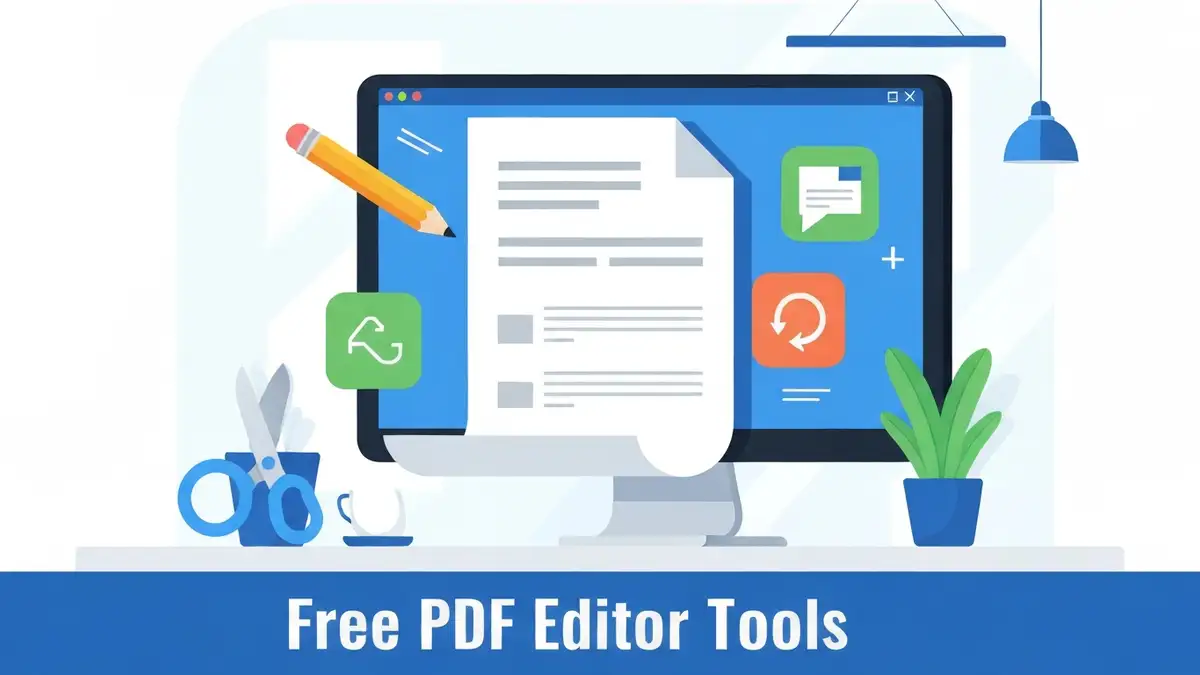

Edycja plików PDF stała się niezbędną umiejętnością dla studentów, pracowników biurowych i nauczycieli. Zarówno w edukacji, jak i w profesjonalnej pracy, zachodzi potrzeba modyfikacji dokumentów PDF – dodania tekstu, adnotacji, czy zmian w kolejności stron. Niniejszy artykuł przybliża świat edytorów PDF darmowych, dzieląc je na narzędzia online i offline, oraz pomaga wybrać odpowiednie oprogramowanie do konkretnych potrzeb.
Co to jest edycja pliku PDF i dlaczego warto wiedzieć jak to robić?
Edycja PDF to proces modyfikacji zawartości pliku PDF – dodawania tekstu, rysowania adnotacji, usuwania lub zmiany kolejności stron, czy konwertowania dokumentu. Pliki PDF są szczególnie popularne w edukacji i pracy biurowej, ponieważ zachowują formatowanie niezależnie od urządzenia. Dlatego właśnie umiejętność obsługi narzędzi do edycji PDF jest kluczowa dla każdego, kto pracuje z dokumentami elektronicznymi.
W praktyce szkolnej i studenckie studenci często muszą dodawać notatki do artykułów naukowych, pracownicy biurowi wypełniają formularze PDF, a nauczyciele anotują prace uczniów bezpośrednio w plikach. Nauczanie zdalne dodatkowo zwiększyło zapotrzebowanie na takie umiejętności. Bezpłatne rozwiązania do edytowania plików PDF sprawiają, że każdy ma dostęp do profesjonalnych narzędzi.
Jakie są rodzaje edytorów PDF dostępnych za darmo?
Dostępne edytory PDF darmowe dzielą się na trzy główne kategorie, z których każda ma inne zastosowanie:
- Edytory online – dostępne w przeglądarce internetowej bez instalacji, idealne do szybkich zadań
- Programy offline – pobierane i instalowane na komputerze, bardziej zaawansowane funkcje, działają bez internetu
- Wtyczki przeglądarki – rozszerzenia do Chrome lub Firefox, integrujące się z codzienną pracą w sieci
- Brak instalacji – start w kilka sekund
- Dostęp z każdego miejsca (szkoła, dom, praca)
- Automatyczne aktualizacje wersji oprogramowania
- Prosta i intuicyjna obsługa dla początkujących
- Zależy od połączenia internetowego
- Limity rozmiaru pliku (zwykle 25-100 MB w wersji darmowej)
- Obawy dotyczące bezpieczeństwa danych przekazywanych serwerom
- Ograniczone funkcje w wersji bezpłatnej (testy zdolności, szyfrowanie wyłączone)
- Dodawanie i edytowanie tekstu w dowolnym miejscu strony
- Kolorowe markery i adnotacje
- Łączenie (merge) wielu dokumentów w jeden
- Dzielenie (split) jednego pliku na wiele
- Obrót, zmiana rozmiaru i usuwanie stron
- Konwertowanie między formatami (PDF na Word, grafika na PDF)
Każdy typ narzędzia ma swoje zalety. Edycja PDF online zajmuje kilkadziesiąt sekund, offline oferuje więcej możliwości, wtyczki zapewniają szybki dostęp bez opuszczania przeglądarki.
Edytory PDF online – jakie są główne zalety i wady?
Edytory PDF dostępne w wersji webowej to rozwiązania, które nie wymagają instalacji i działają na każdym urządzeniu z dostępem do internetu. Główną zaletą narzędzi do edycji PDF online jest natychmiastowa dostępność i brak obciążenia pamięci dysku twardego.
Zalety edytorów online:
Wady i ograniczenia:
Warto pamiętać, że wrażliwe dokumenty powinny być edytowane offline lub poprzez narzędzia z gwarancją usunięcia danych po przetworzeniu. Według zaleceń UODO, dokumenty osobiste oraz zmienne zawierające dane wrażliwe powinny być obrabiane z największą ostrożnością.
Jakie funkcje oferują darmowe edytory online?
Większość bezpłatnych edytorów online udostępnia edycję PDF na poziomie podstawowym:
Te operacje pokrywają 80% przypadków użycia w pracy szkolnej i biurowej.
Edytory PDF offline – programy do pobrania bez opłat
Zainstalowane edytory PDF darmowe na komputerze oferują znacznie większe możliwości niż narzędzia webowe. Poniżej znajduje się przegląd najpopularniejszych rozwiązań offline.
LibreOffice Draw to uniwersalne narzędzie do edycji PDF – otwiera każdy plik i pozwala na edycję tekstu, rysowanie kształtów i eksportowanie w różnych formatach. Foxit Reader (bezpłatna wersja) specjalizuje się w czytaniu i tworzeniu adnotacji, idealna dla studentów recenzujących artykuły. PDF-XChange Editor to wybór dla tych, którzy potrzebują zaawansowanych funkcji – OCR (optyczne rozpoznawanie znaków), edycja obrazów, czyszczenie tekstu.
GIMP i Inkscape to narzędzia dla użytkowników, którzy pracują z zawartością graficzną PDF – projektują szablony, edytują logo, czy tworzą plakaty. Obie aplikacje należą do oprogramowania open source, co oznacza, że są całkowicie darmowe i wspierane przez społeczność programistów.
LibreOffice Draw – darmowe edytowanie PDF na każdym komputerze
LibreOffice Draw to część bezpłatnego pakietu LibreOffice – świetne rozwiązanie dla studentów i nauczycieli na każdej platformie (Windows, macOS, Linux). Program otwiera pliki PDF i umożliwia dodawanie tekstu, rysowania i elementów graficznych.
Jak edytować PDF w LibreOffice Draw:
Zaletą LibreOffice Draw jest wsparcie dla wszystkich głównych systemów operacyjnych i pełna kompatybilność z najnowszymi formatami PDF (standard ISO 32000). Narzędzie to idealnie sprawdza się dla uczniów opracowujących zadania domowe, gdzie trzeba wstawić własne rysunki lub notatki do gotowego dokumentu.
PDFtk i Inkscape – zaawansowane narzędzia dla zaawansowanych użytkowników
Dla zaawansowanych użytkowników dostępne są edytory PDF darmowe wymagające większej wiedzy technicznej. PDFtk (PDF Toolkit) to program działający w wierszu poleceń – idealna dla administratorów systemów, którzy chcą automatyzować operacje na dokumentach. Umożliwia łączenie setek plików, ekstrahowanie stron, dodawanie szyfrowania, wszystko poprzez skrypty.
Inkscape to darmowy edytor grafiki wektorowej, który otwiera pliki PDF i pozwala na ich precyzyjną edycję na poziomie graficznym. Stosuje się go do projektowania szablonów, tworzenia form drukowanych, czy modyfikowania logo w formacie PDF.
Oba narzędzia wymagają zaznajomienia się z bardziej skomplikowanym interfejsem i podstawową wiedzą techniczną. Rekomendowane dla twórców grafiki, programistów i pracowników IT.
Jak edytować PDF bez instalacji – narzędzia webowe
Dla użytkowników, którzy preferują szybkość i prostotę, dostępnych jest wiele serwisów webowych oferujących edycję PDF bez konieczności pobierania programów. Te narzędzia działają w przeglądarce i wymagają tylko wgrania pliku.
Smallpdf (smallpdf.com) – platforma all-in-one z ponad 20 funkcjami, od edycji tekstu po konwersję formatów. Darmowa wersja pozwala na kilka operacji dziennie bez tworzenia konta.
ILovePDF (ilovepdf.com) – serwis skupiający się na łączeniu, dzieleniu i kompresji PDF. Interfejs jest intuitywny dla początkujących. Edycja tekstu i adnotacji dostępna w wersji darmowej z ograniczeniami.
PDFCandy (pdfcandy.com) – narzędzie z zaawansowanymi opcjami dla użytkowników mówiących różnymi językami. Obsługuje edycję, OCR i konwersje między formatami.
PDF2Go (pdf2go.com) – platforma z funkcją edycji online umożliwiającą bezpośrednie rysowanie po PDF w przeglądarce, jakby to był papier.
Sejda (sejda.com) – narzędzie z fokusu na bezpieczeństwo – edycja offline dostępna w przeglądarce bez wysyłania pliku do serwera.
Wszystkie te serwisy posiadają opcje darmowe, jednak z limitami na rozmiar pliku (do 100 MB) lub liczbę operacji dziennie. Dla celów edukacyjnych i typowej pracy biurowej limity te są wystarczające.
Porównanie darmowych edytorów PDF – który wybrać do swoich potrzeb?
Wybór odpowiedniego edytora PDF darmowego zależy od konkretnego zastosowania. Poniższa tabela porównawcza pomaga wybrać narzędzie odpowiadające Twoim wymogom:
Dla studentów i nauczycieli najlepszą kombinacją jest LibreOffice Draw do zaawansowanej edycji PDF offline oraz Smallpdf do szybkich operacji online. Pracownicy biurowi mogą korzystać z Foxit Reader do codziennego czytania i adnotacji, uzupełniając go PDFCandy do konwersji formatów.
Jak bezpiecznie edytować PDF – porady na temat ochrony danych
Edytowanie dokumentów elektronicznych niesie ze sobą zagrożenia związane z bezpieczeństwem danych. Szczególnie przy pracy z formularzami zawierającymi dane osobowe, numery PESEL, karty kredytowych czy informacje medyczne, należy zachować szczególną ostrożność.
Kluczowe porad do bezpiecznej edycji PDF:
Zgodnie z wytycznymi Ministerstwa Edukacji Narodowej, dokumenty studentów powinny być przechowywane z zachowaniem poufności. Nauczyciele edytujący prace uczniów powinni używać narzędzi offline lub platform z certyfikatami bezpieczeństwa.
Czy darmowe edytory PDF to dobry wybór dla studentów i pracowników biurowych?
Tak, darmowe edytory PDF to doskonały wybór dla studentów i pracowników biurowych, jednak z pewnymi zastrzeżeniami. Do prostych zadań – dodawania notatek, zaznaczania tekstu, łączenia plików lub edycji formularzy – bezpłatne narzędzia są w pełni wystarczające i nic nie staią na przeszkodzie, aby je wykorzystywać bez ograniczeń.
W edukacji (szkoła, studia) i typowej pracy biurowej operacje na plikach PDF są rzadko na tyle zaawansowane, aby wymagały profesjonalnego oprogramowania płatnego. LibreOffice Draw, Foxit Reader i Smallpdf pokrywają ponad 90% rzeczywistych potrzeb.
Gdzie pojawiają się limity? Gdy pracujesz z dużymi dokumentami (powyżej 100 MB), potrzebujesz zaawansowanego OCR do digitalizacji tekstów, lub tworzysz skomplikowane formularze interaktywne z obliczeniami. W takich przypadkach warte jest zainteresowanie się płatnymi opcjami jak Adobe Acrobat Pro (od 89 zł/miesiąc) lub stały zakup licencji PDF-XChange Editor.
Dla większości użytkowników – uczniów klas 1-8, licealistów, studentów, pracowników administracyjnych – edytory PDF darmowe są wystarczające i praktycznie nigdy nie napotka się potrzebę upgrade’owania na wersje płatne. **

Nazywam się Adam Klastor i jako redaktor wraz z całym zespołem mam przyjemność zaprosić Cię do świata, w którym pomaganie staje się drogą do sukcesu. Wierzymy, że nasz portal to nie tylko bezinteresowna pomoc, ale także niezwykła szansa na rozwój.