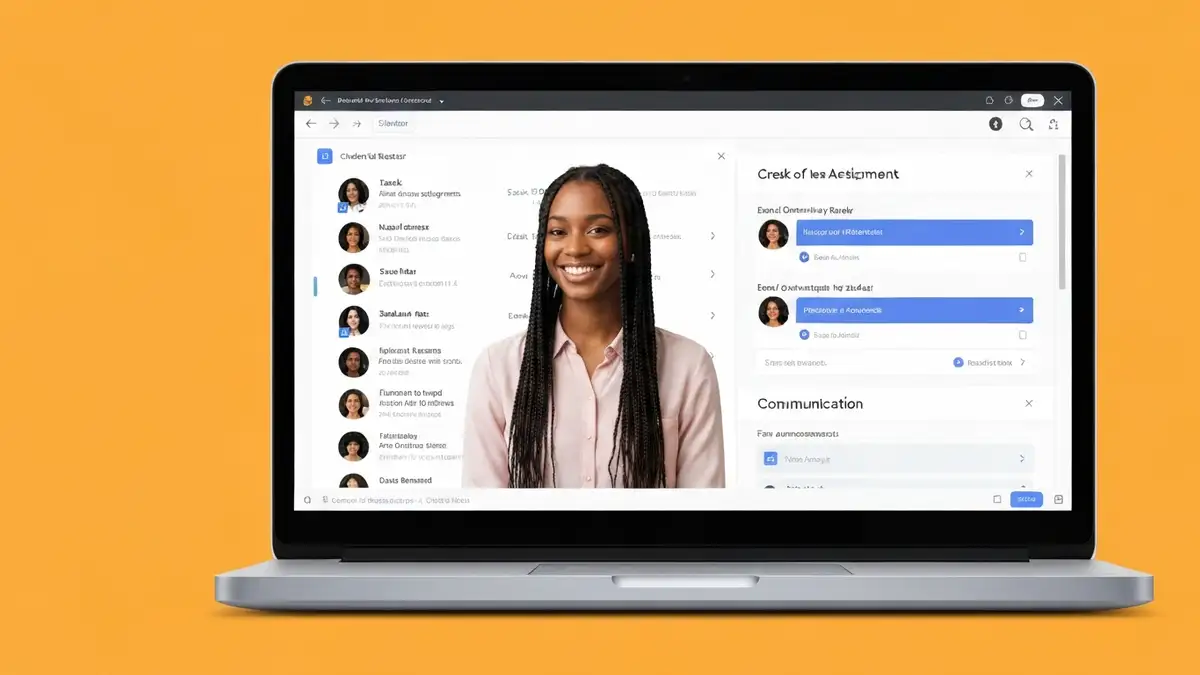

Google Classroom dla nauczycieli jest bezpłatną platformą edukacyjną Google Workspace, która zmienia sposób dystrybucji zadań, komunikacji z uczniami i oceniania prac. Ten artykuł przeprowadzi Cię przez pierwsze kroki konfiguracji narzędzia edukacyjnego oraz zarządzania klasą wirtualną.
Co to jest Google Classroom i do czego służy nauczycielom?
Google Classroom to narzędzie edukacyjne, które łączy w jednym miejscu dystrybucję zadań, komunikację z uczniami, ocenianie prac i organizację materiałów dydaktycznych. Platforma edukacyjna Google Workspace została zaprojektowana speculnie dla nauczycieli i uczniów.
Główne funkcje narzędzia edukacyjnego obejmują:
Oszczędność czasu nauczycielskiego jest kluczową zaletą – zamiast drukować kartki papieru, wysyłać e-maile do każdego ucznia i zbierać prace w różnych formatach, nauczyciel zarządza wszystkim w jednym miejscu. Klasa wirtualna zmniejsza też chaos papierowy w klasie fizycznej.
Rejestracja w Google Workspace for Education i założenie konta
Aby korzystać z Google Classroom nauczyciel, najpierw musisz mieć dostęp do Google Workspace for Education. Różnica między bezpłatnym Google Classroom a Workspace polega na skali – Workspace oferuje wsparcie dla całej szkoły z zarządzaniem użytkownikami, bezpieczeństwem i integracjami na poziomie instytucji.
Proces rejestracji szkoły w Google for Education wymaga:
Po przyznaniu dostępu każdy nauczyciel może zalogować się na swoje szkolne konto Google (nazwaformę nauczyciel@domena-szkoły.pl) i natychmiast stworzyć pierwszą klasę wirtualną. Wymogi Google for Education dla szkół obejmują weryfikację instytucji oraz potwierdzenie, że nauczyciel pracuje w danej szkole.
Tworzenie nowej klasy – krok po kroku
Tworzenie klasy wirtualnej w narzędziu edukacyjnym wymaga tylko kilku kliknięć w dashboardzie Google Classroom. Oto procedura:
Po utworzeniu klasy system automatycznie generuje kod klasy – unikatowy kod, który uczniowie będą wykorzystywać do dołączenia. Kod ten pojawia się w sekcji „Informacje” klasy. Możesz go zmienić lub resetować w ustawieniach klasy, jeśli chcesz wylosować nowy kod bezpieczeństwa.
Parametry takie jak przedmiot i sekcja pomogą uczniom szybko znaleźć właściwą klasę, a tobie będą przydatne do organizacji zarządzania zadaniami w przypadku nauczania wielu grup.
Zapraszanie uczniów do klasy i zarządzanie członkami
Zapraszanie uczniów do klasy wirtualnej jest możliwe na trzy sposoby w zarządzaniu członkami. Każda metoda ma inne zastosowanie w zależności od wieku uczniów i dostępnych danych kontaktowych.
Role ucznia i nauczyciela różnią się znacząco w uprawnieniach:
- Nauczyciel – tworzy zadania, ocenia prace, ustawia terminy, zarządza klasą, usuwa uczniów
- Uczeń – przesyła prace, widzi oceny i informacje zwrotną, może komentować (jeśli nauczyciel zezwoli)
- Kliknij zakładkę „Osoby” w górnym pasku nawigacji
- Kliknij przycisk „Zaproś uczniów” (+)
- Skopiuj kod zaproszenia lub wyślij link uczniom poprzez e-mail, wiadomość lub powiąż go w komunikatorze szkoły
- Uczniowie wpisują kod przy dołączaniu do klasy
- Ty akceptujesz ich prośbę o dołączenie (lub mogą dołączyć od razu, w zależności od ustawień)
- Otwórz „Osoby” – „Zaproś uczniów”
- Wklej adresy e-mail (jeden na linię)
- Kliknij „Zaproś”
- Uczniowie otrzymają wiadomość e-mail z linkiem do dołączenia
- Kliknij na obecny baner klasy (duży obraz u góry)
- Wybierz obraz ze swojego komputera lub z biblioteki Google
- Dostosuj przycięcie i zatwierdź zmiany
- Kliknij ikonę trzech kropek na banerze
- Wybierz „Wybierz kolor”
- Wybierz kolor pasujący do przedmiotu lub szkoły
- Kliknij „Informacje” w prawym panelu
- Edytuj pole „O tej klasie”
- Dodaj jasny opis, co uczniowie będą robić (np. „Klasa matematyki dla grupy 7a. Zapoznamy się z funkcjami i równaniami. Zadania co wtorek.”)
- Zawiera instrukcje zadania, termin, możliwość dodania pliku szablonowego
- Najczęściej używany do prac domowych, esejów, projektów
- Automatyczne ocenianie odpowiedzi
- Przydatne do sprawdzianów i testów wiedzy
- Linki do stron, pliki PDF, filmy YouTube
- Uczniowie mogą odpytywać się samodzielnie
- Kliknij „Utwórz” (+) i wybierz „Zadanie”
- Wpisz tytuł (np. „Esej o Koperniku – rozdział 5”)
- Dodaj instrukcje zadania (jasne, konkretne wytyczne)
- Kliknij „Dodaj” aby dołączyć załączniki (dokumenty szablonowe, pliki PDF, linki)
- Ustaw termin zadania (data i godzina)
- Opcjonalnie: przypisz punktów (maksymalnie)
- Kliknij „Przypisz”
- Wszyscy uczniowie widzą post i mogą komentować
- Używaj do ogólnych ogłoszeń, zmian w harmonogramie, pytań do całej grupy
- Posty mogą być również tworzone przez uczniów (jeśli nauczyciel zezwoli)
- Nauczyciel pisze opinię do pracy ucznia
- Uczeń może odpowiedzieć na komentarz
- Widoczne tylko dla ucznia, któremu dotyczy zadanie
- Kliknij na ucznia w zakładce „Osoby” i wyślij wiadomość
- Tylko ty i uczeń widzisz zawartość
- Idealne do osobistych notatek, rozmów rodzic-nauczyciel
- Kliknij zakładkę „Prace” lub „Zadania”
- Wybierz zadanie, które chcesz ocenić
- Przejrzyj listę uczniów i status przesłania (przesłane, niewypełnione, spóźnione)
- Kliknij na pracę ucznia aby otworzyć panel „Recenzja”
- Przeczytaj pracę oraz dołączone pliki
- Przyznaj punktów (liczba lub procent)
- Napisz informację zwrotną w polu komentarza
- Kliknij „Zwróć” aby wysłać opinię do ucznia
- Przed publikacją zadania kliknij „Dodaj rubryk”
- Zdefiniuj kryteria (np. „Struktura tekstu”, „Wiedza merytoryczna”, „Ortografia”)
- Dla każdego kryterium ustaw poziomy ocen (Świetnie, Zadowalająco, Wymaga poprawy)
- Przypisz punkty do każdego poziomu
- Podczas oceniania zaznacz odpowiedni poziom dla każdego kryterium – rubryka automatycznie zsumuje punkty
- Utwórz dokument w Google Docs (np. „Szablon – Analiza wiersza”)
- Wstaw instrukcje, pytania i pola do wypełnienia
- Przejdź do zadania w Classroom i kliknij „Dodaj” > „Dokumenty Google”
- Wybierz dokument z biblioteki lub utwórz nowy
- Zaznacz opcję „Utwórz kopię dla każdego ucznia”
- System automatycznie wyeksportuje dokument każdemu uczniowi jako osobny egzemplarz
- Google Docs – eseje, notatki, analizy, artykuły, raport z projektu
- Google Sheets – arkusze robocze matematyczne, obliczenia, tabelaryzacja danych, eksperymenty
- Google Slides – prezentacje, plakaty, infografiki, projekty kreatywne
- Dodawaj terminy do wszystkich zadań (kroki opisane wcześniej)
- Uczniowie automatycznie zobaczą zadania w zakładce „Harmonogram”
- Google Classroom wysyła powiadomienia e-mail o zbliżających się terminach (1 dzień przed, w dniu terminu)
- Możesz wyłączyć powiadomienia w ustawieniach klasy, jeśli chcesz
- Rozwiązanie: Upublicz kod w widocznym miejscu (tablica w klasie, e-mail do rodziców, harmonogram lekcji). Zmień kod, jeśli boisz się, że osób spoza szkoły będą próbować dołączyć.
- Rozwiązanie: Używaj nagłówków, pogrubienia i punktorów. Każde zadanie powinno mieć wyraźny tytuł, jasne instrukcje i przykład, co uczniowie mają dostarczyć. Czytaj swoje zadania na głos przed opublikowaniem – czy są zrozumiałe?
- Rozwiązanie: Stworź rubrykę dla każdego większego zadania. Uczniowie wiedzą, co oczekujesz, a ty masz jasne kryteria do oceniania zamiast subiektywnych wrażeń.
- Rozwiązanie: Pisz konkretne komentarze – co się udało, co wymaga poprawy, jak to poprawić. „Dobrze” to za mało. Poświęć 1-2 minuty na każdą pracę.
- Rozwiązanie: Rozmieszczaj terminy równomiernie przez tydzień. Uczniowie mają też inne przedmioty – nie daj im wszystkich zadań na piątek.
- Rozwiązanie: Regularnie przegądaj listę spóźnionych prac. Skontaktuj się z uczniami – czy mają problem? Czy mogą przesłać pracę do jutra? Szybka interwencja zapobiega nagromadzeniu się zalegów.
Aby zaproić uczniów:
Aby dodać uczniów ręcznie:
Zarządzanie członkami pozwala także na usuwanie uczniów, którzy już nie uczęszczają na zajęcia. Kliknij ikonę trzech kropek obok nazwiska ucznia i wybierz „Usuń”.
Personalizacja wyglądu klasy wirtualnej wpływa na to, jak uczniowie odbierają zajęcia i jak szybko znajdują informacje. Dostosowanie platformy edukacyjnej Google Classroom obejmuje edycję kilku elementów wizualnych.
Aby zmienić baner i okładkę:
Aby zmienić kolory:
Aby dodać opis klasy:
Jasna komunikacja poprzez opis i logiczny wygląd klasy zmniejsza zamieszanie u uczniów i zwiększa zaangażowanie w narzędzie edukacyjne.
Tworzenie i publikowanie zadań dla uczniów
Tworzenie zadań w zarządzaniu zadaniami Google Classroom obsługuje trzy główne typy aktywności dla nauczyciela. Każdy typ ma inną funkcję w platformie edukacyjnej.
Typ Zadanie (Assignment) – uczniowie przesyłają pracę (dokument, plik, zdjęcie)
Typ Quiz – uczniowie rozwiązują test (wymaga Google Forms)
Typ Materiały – udostępnianie zasobów bez wymagania przesyłania pracy
Aby utworzyć zadanie:
Dla zaawansowanego oceniania można użyć rubryk oceniania – siatka kryteriów z poziomami ocen (np. „Zawartość” 0-25 pkt, „Ortografia” 0-10 pkt). Rubryty zdefiniujesz przed publikacją zadania i będziesz ich używać przy ocenianiu każdego ucznia.
Ścieżka komunikacji – posty, komentarze i wiadomości w Google Classroom
Komunikacja w klasie wirtualnej odbywa się w trzech miejscach, każde z innym przeznaczeniem. Narzędzie edukacyjne rozróżnia komunikację publiczną od prywatnej.
Kanał „Posty” – komunikacja z całą klasą
Komentarze do zadań – komunikacja powiązana z konkretnym zadaniem
Wiadomości prywatne – komunikacja jeden-na-jeden
Każdy kanał ma inny cel – nie mieszaj ogólnych notatek z informacjami zwrotnymi do konkretnego ucznia. Uczniowie szybko się gubią, gdy wszystko znajduje się w jednym miejscu.
Ocenianie prac uczniów i przesyłanie informacji zwrotnej
Ocenianie prac w platformie edukacyjnej Google Workspace jest centralizowane w zakładce „Prace” klasy. Workflow przeglądu pracy przebiega następująco:
Informacja zwrotna powinna być konkretna, konstruktywna i powiązana z kryteriami oceniania. Zamiast „Dobrze” napisz: „Twoje argumenty dotyczące skutków rewolucji przemysłowej są trafne. Spróbuj jednak bardziej powiązać je z polskim kontekstem – brakuje tu przywołania warunków w Wielkopolsce.”
Dla zaawansowanego oceniania użyj rubryk:
Integracja Google Docs, Sheets i Slides z zadaniami
Integracja Google Docs, Sheets i Slides z zadaniami tworzy ekosystem dokumentów wspólpracy w rámach platformy edukacyjnej Google Workspace. Zamiast wysyłać szablon jako plik do pobrania, możesz stworzyć dokument-szablon, który każdy uczeń otrzyma w swoim egzemplarzu do edycji.
Aby stworzyć szablonowe zadanie w Google Docs:
Współpraca uczniów w dokumentach jest możliwa – jeśli pozwolisz uczniom edytować dokument w grupach, będą mogli pracować wspólnie nad tym samym plikiem w czasie rzeczywistym. Każdy widzi zmiany innych członków grupy natychmiast.
Przypadki użycia dla poszczególnych narzędzi:
Edycja wspólna w Google Docs pozwala tobie również na bieżąco monitorować postęp pracy uczniów – widzisz, kto pisał, kiedy i jakie zmiany wprowadził. To świetne narzędzie do wcześnego interweniowania, jeśli widzisz, że uczeń ma trudności.
Harmonogram lekcji i przypomnienia dla uczniów
Harmonogram lekcji w narzędziu edukacyjnym Google Classroom to zakładka, która wyświetla wszystkie przychodzące zadania i terminy w chronologicznym porządku. Uczniowie widzą tutaj kompletny plan swoich obowiązków.
Aby skonfigurować harmonogram:
Znaczenie dla organizacji nauki polega na tym, że uczniowie widzą cały obraz – co mają do zrobienia, kiedy i w jakiej kolejności priorytetyzować pracę. Powiadomienia dla uczniów zwiększają zaangażowanie i zmniejszają liczbę spóźnionych prac.
Wskazówka: ustaw terminy w rozsądnych interwałach (nie wszystko na piątek) i zawsze daj uczniom co najmniej 3-5 dni na wykonanie pracy. Zbyt krótkie terminy powodują stres i obniżają jakość prac.
Podstawowe ustawienia klasy – uprawnienia i widoczność
Podstawowe ustawienia klasy pozwalają ci kontrolować, jak uczniowie mogą wchodzić w interakcję z klasą wirtualną i platformą edukacyjną. Dostęp do ustawień znajduje się w prawym panelu „Informacje” – kliknij ikonę trzech kropek.
Domyślne wartości zwykle są bezpieczne (uczniowie nie mogą tworzyć postów bez pozwolenia, mogą komentować zadania). Jeśli chcesz bardziej otwartej klasy, gdzie uczniowie mogą dzielić się zasobami, włącz możliwość tworzenia postów przez uczniów.
Uprawnienia w klasie podlegają również roli – jako nauczyciel masz dostęp do wszystkich danych i ustawień, uczniowie mają ograniczony dostęp do swojej pracy i publicznych zasobów.
Typowe błędy nauczycieli na początku i jak ich uniknąć
Nauczyciele dopiero zaczynający pracę z narzędziem edukacyjnym Google Classroom najczęściej popełniają te błędy:
Błąd 1: Brak jasnego kodu klasy lub ukrytego kodu
Błąd 2: Zbyt mały tekst lub słaba formatowanie w zadaniach
Błąd 3: Brak rubryk oceniania
Błąd 4: Niewystarczająca informacja zwrotna
Błąz 5: Brak harmonogramu lub nadmiar zadań na jeden dzień
Błąd 6: Ignorowanie powiadomień o spóźnionych pracach
Podsumowanie
Google Classroom dla nauczycieli to kluczowe narzędzie edukacyjne dla nauczycieli pracujących w erze cyfrowej. Od pierwszych kroków konfiguracji klasy wirtualnej, przez zapraszanie uczniów, tworzenie zadań, aż do oceniania prac – zarządzanie zadaniami staje się prostsza i bardziej przejrzysta.
Platforma edukacyjna Google Workspace dla wszystkich typów szkół oferuje bezpieczne, intuicyjne rozwiązanie, które zmniejsza czas spędzony na administracji i zwiększa czas na rzeczywistą edukację. Pamiętaj: złe pierwszy doświadczenia mogą zniechęcić uczniów. Zacznij od prostych zadań, wyjaśnij każdy krok, i stopniowo rozwijaj funkcjonalność w miarę, jak ty i twoi uczniowie będziecie się czuć komfortowo w narzędziu edukacyjnym.
Jeśli pracujesz nad dokumentami pisemnymi uczniów, przeczytaj także artykuł o formatowaniu dokumentów w Google Docs, gdzie znajdziesz porady dotyczące strukturze dokumentów dla uczniów. Możesz także skorzystać z porad na temat strukturze dokumentów dla uczniów i jasności formatowania w materiałach edukacyjnych.
**

Nazywam się Adam Klastor i jako redaktor wraz z całym zespołem mam przyjemność zaprosić Cię do świata, w którym pomaganie staje się drogą do sukcesu. Wierzymy, że nasz portal to nie tylko bezinteresowna pomoc, ale także niezwykła szansa na rozwój.