
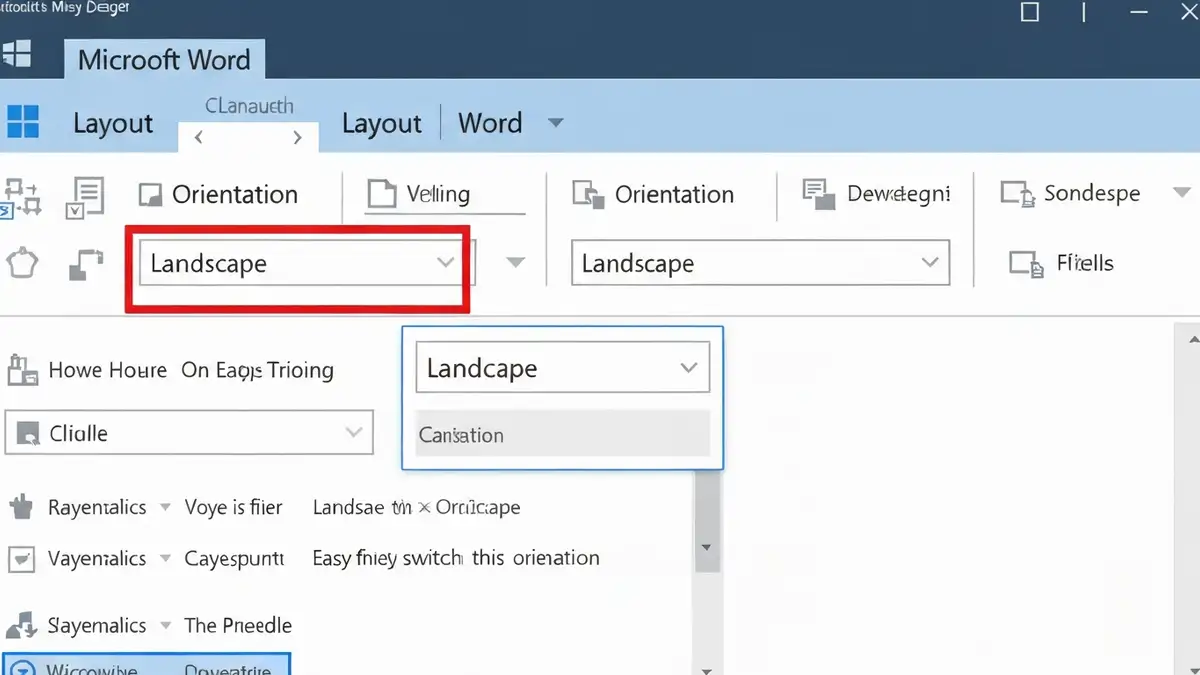

Orientacja strony jest jednym z podstawowych aspektów formatowania dokumentu w Microsoft Word. Większość użytkowników pracuje z układem pionowym (portret), ale w praktyce biznesowej i akademickiej często zachodzi potrzeba przejścia na układ poziomy (krajobraz). Ten przewodnik wyjaśnia, jak dokonać zmiany orientacji strony w Wordzie — zarówno dla całego dokumentu, jak i dla pojedynczych stron.
Co to jest orientacja strony i kiedy jej zmieniać?
Orientacja pionowa to standardowy format — strona jest wyższa niż szeroka. Orientacja pozioma to obrócona strona — szeroka niż wysoka. Zmiana ta nie wpływa na zawartość, lecz na jej rozmieszenie i czytelność.
Praktyczne scenariusze wymagające zmiany formatu obejmują:
- Szerokie tabele z wieloma kolumnami — lepiej zmieścić się w układzie poziomym
- Wykresy i diagramy — więcej miejsca na oś X i legendę
- Arkusze kalkulacyjne i porównania danych — więcej kolumn bez zawijania tekstu
- Dokumenty graficzne — schematy techniczne, mapy
- Prezentacje raportów zawierających dane finansowe
- Otwórz dokument w Microsoft Word.
- Kliknij kartę Układ na Wstążce (w wersji anglojęzycznej: Layout).
- W grupie Orientacja znajdziesz przycisk z ikoną strony.
- Kliknij przycisk Orientacja i wybierz Pozioma (Landscape).
- Cały dokument zmieni się natychmiast na układ poziomy.
- Zaznacz tekst, który ma być w orientacji poziomej.
- Przejdź do karty Układ i kliknij strzałkę obok Podziały.
- Wybierz Ciągły (Continuous) — to utworzy podział bez nowej strony.
- Teraz zaznacz ponownie tę sekcję i zmień orientację na Pozioma w menu Orientacja.
- Przejdź do karty Układ.
- Kliknij Marginesy i wybierz predefiniowany zestaw (Wąskie, Średnie, Normalne).
- Jeśli chcesz dostosować marginesy ręcznie, kliknij Marginesy niestandardowe i ustaw wartości (np. 1,5 cm dla każdej strony).
- Wyrównaj tekst w komórkach do lewej strony dla czytelności
- Zastosuj autofit (dostosowanie szerokości kolumn) — kliknij tabelę > Narzędzia tabel > Układ > Autofit > Autofit zawartości
- Łącz komórki dla nagłówków, aby struktura była przejrzysta
- Używaj kolorowania wierszy co drugi wiersz dla ułatwienia czytania
W Microsoft Word zmiana orientacji strony zajmuje sekundę, ale jej planowanie wymaga wstępnego przygotowania zawartości.
Jak zmienić układ strony na poziomy w całym dokumencie?
Aby zmienić orientację strony dla całego dokumentu w Microsoft Word, wykonaj następujące kroki:
Wszystkie strony dokumentu będą teraz wyświetlane w formacie poziomym. Tekst, tabele i obrazy automatycznie dostosują się do nowej szerokości. Jeśli chcesz zmienić formatowanie dokumentu dla całej pracy, ta metoda jest najszybsza.
Zmiana orientacji tylko dla wybranych stron — podziały sekcji
Nie zawsze chcesz zmienić orientację strony dla całego dokumentu. Czasem potrzebujesz układu poziomego tylko dla kilku stron z tabelami, a resztę zostawić w orientacji pionowej.
Aby to zrobić, musisz zastosować podziały sekcji:
Podziały sekcji są kluczowe, ponieważ pozwalają na różne ustawienia formatowania dla różnych części dokumentu. Błędy użytkowników: zapomnięcie o podziale i zmiana orientacji dla całego dokumentu, lub użycie złego typu podziału (np. Page Break zamiast Continuous).
Ustawianie marginesów dla układu poziomego
Orientacja pozioma wymaga dostosowania marginesów, aby dokument wyglądał profesjonalnie i zmieścił całą zawartość. Mniejsze marginesy dają więcej miejsca na tekst i tabele.
Aby ustawić marginesy w Microsoft Word:
Dla dokumentów akademickich zgodnie z wymogami formatowania pracy dyplomowej marginesy powinny wynosić 2,5 cm (lewy) i 2 cm (prawy, górny, dolny). Nawet w układzie poziomym należy te wartości zachować dla spójności wizualnej.
Zmiana wielkości i orientacji papieru jednocześnie
Czasem zmiana orientacji strony sama nie wystarczy. Jeśli pracujesz z bardzo szeroką tabelą, możesz zmienić zarówno orientację, jak i rozmiar papieru — z A4 na A3.
Przejdź do Układ > Rozmiar i wybierz A3. Ta kombinacja stosowana jest w dokumentach technicznych — plany architektoniczne, schematy inżynierskie, dokumentacja produkcji. Wydruk takich dokumentów wymaga drukarki obsługującej większe formaty.
Formatowanie tabel i schematów w orientacji poziomej
W układzie poziomym tabele wyglądają lepiej dzięki większej dostępnej szerokości. Aby poprawić ich wygląd:
Schematy w orientacji poziomej mają więcej miejsca na etykiety i połączenia między elementami, co czyni je bardziej zrozumiałymi.
Powrót do orientacji pionowej — jak cofnąć zmiany?
Zmiana orientacji strony jest całkowicie odwracalna. Aby powrócić do orientacji pionowej:
Jeśli dokument zawiera podziały sekcji, musisz zmieniać orientację dla każdej sekcji osobno. Aby usunąć podziały, zaznacz je i naciśnij Delete.
Rozwiązanie problemów przy zmianie układu strony
Problem: Tekst się nie zmieści w nowym formacie. Rozwiązanie: zmniejsz rozmiar czcionki albo zmień marginesy na mniejsze. Pamiętaj o wymogach akademickich.
Problem: Numery stron przesunęły się lub zniknęły. Rozwiązanie: przejdź do Wstążka > Wstawienie > Numer strony i ustaw pozycję. Numery powinny być spójne dla całego dokumentu.
Problem: Tabela nie zmienia się w nowej orientacji. Rozwiązanie: upewnij się, że tabela jest wewnątrz sekcji ze zmienioną orientacją, a nie poza nią. Sprawdź podziały sekcji.
Problem: Zawartość zmienia się na każdej stronie. Rozwiązanie: sprawdź, czy przypadkowo nie zastosowałeś różnych ustawień formatowania dokumentu dla różnych stron. Usuń zbędne podziały sekcji. **

Nazywam się Adam Klastor i jako redaktor wraz z całym zespołem mam przyjemność zaprosić Cię do świata, w którym pomaganie staje się drogą do sukcesu. Wierzymy, że nasz portal to nie tylko bezinteresowna pomoc, ale także niezwykła szansa na rozwój.


