

Muzyka PowerPoint zmienia sposób, w jaki odbiorcy prezentacji vocppijmayut Twoją treść. Dodawanie dźwięku do slajdów wymaga podstawowych umiejętności, ale efekt multimedialny, jaki uzyskasz, wart jest nauki. W tym przewodniku nauczysz się, jak wprowadzić muzykę do swoich prezentacji, zmieniać jej ustawienia i unikać częstych błędów.
Co to jest muzyka w prezentacji PowerPoint i dlaczego ją dodajemy
Muzyka w prezentacji PowerPoint to tło dźwiękowe, które wzmacnia zaangażowanie odbiorcy i poprawia całkowitego doświadczenie wizualne. Dźwięk w slajdzie pełni funkcję efektu multimedialnego — nie tylko uatrakcyjnia treść, lecz także wspomaga pamięć widzów i utrzymuje ich uwagę przez dłuższy czas. Dodawanie muzyki jest szczególnie ważne w prezentacjach edukacyjnych, biznesowych i na konferencjach, gdzie format audio prezentacja zamieniła się w standard profesjonalny.
Jakie formaty muzyki obsługuje PowerPoint
Format audio prezentacja PowerPoint obsługuje kilka standardów kodeka dźwięku. Oto najpopularniejsze rozszerzenia audio:
Do większości prezentacji wystarczy plik MP3, ponieważ muzyka PowerPoint w tym formacie gra bez problemów na komputerach szkolnych, biurowych i domowych.
Jak dodać muzykę do slajdu — metoda podstawowa
Dodawanie muzyki do prezentacji przebiega w kilka kroków. Oto jak wprowadzić dźwięk w slajdzie:
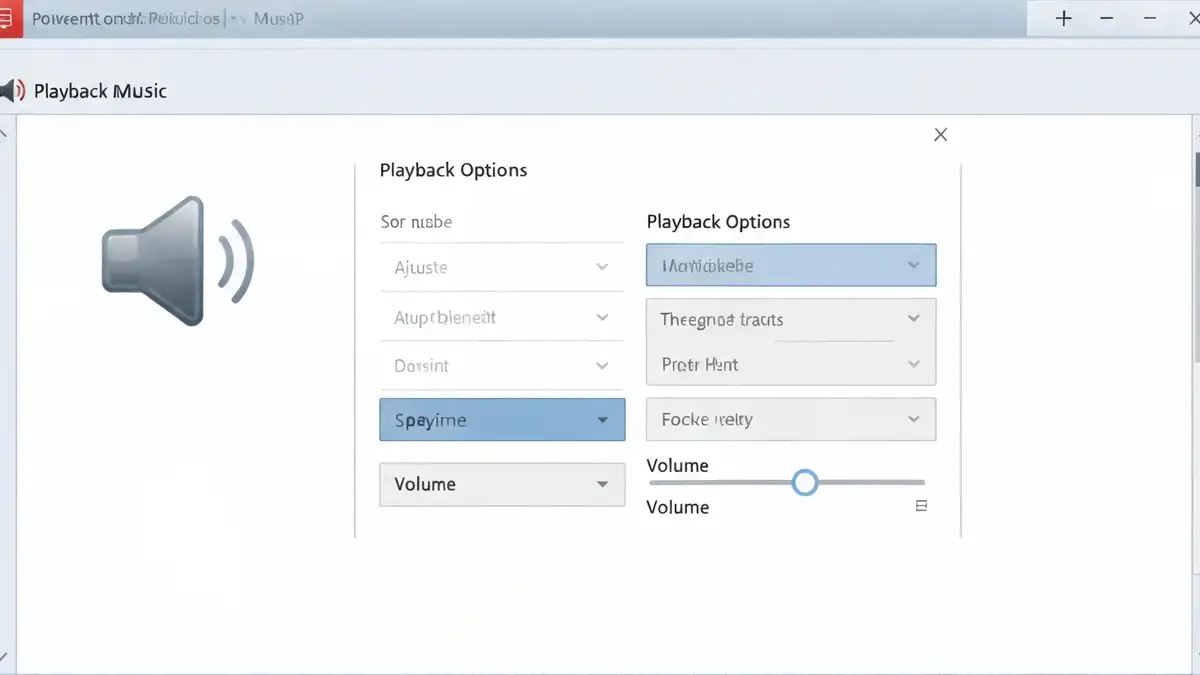
Po wstawieniu dźwięku w slajdzie zobaczysz na ekranie ikonę głośnika. Ta ikona reprezentuje plik muzyki PowerPoint i jest widoczna dla odbiorcy podczas prezentacji. Możesz przenosić ją po slajdzie, zmieniać jej rozmiar i dostosowywać ustawienia odtwarzania.
Jak ustawić automatyczne odtwarzanie muzyki
Tak, można ustawić automatyczne odtwarzanie muzyki. Po wstawieniu dźwięku kliknij na ikonę głośnika, a następnie przejdź do zakładki Narzędzia odtwarzania (pojawia się w górnym menu). W sekcji „Uruchomienie odtwarzania dźwięku” masz dwie opcje:
- Automatycznie — muzyka PowerPoint zacznie się odtwarzać natychmiast, gdy pokażesz slajd
- Na kliknięcie — dźwięk w slajdzie zagraje dopiero po kliknięciu myszą
- Przewijaj do końca — dźwięk w slajdzie będzie grać do ostatniej sekundy przed przejściem do kolejnego slajdu
- Wycisz podczas pokazu — muzyka PowerPoint nie będzie słyszalna dla odbiorcy, tylko dla ciebie
- Synchronizowanie przejść — możesz dostosować czasowe rozpoczęcie muzyki względem animacji
- Zmienna głośność między slajdami — zawsze normalizuj dźwięk przed prezentacją
- Niekompatybilny format — jeśli plik się nie odtwarza, konwertuj go na MP3
- Brakujący plik podczas pokazywania — upewnij się, że muzyka PowerPoint jest osadzona w pliku, a nie tylko dołączona
Wybór zależy od schematu prezentacji: na konferencjach biznesowych zwykle ustawiamy automatyczne, a na wykładach edukacyjnych preferujemy kontrolę ręczną. Format audio prezentacja z automatycznym odtwarzaniem wymaga wcześniejszego testowania, aby upewnić się, że muzyka PowerPoint zaczyna się w odpowiednim momencie.
Jak zmienić głośność i opcje odtwarzania
Ustawienia odtwarzania pozwalają na precyzyjną kontrolę nad dźwiękiem. Po zaznaczeniu ikony głośnika przejdź do Narzędzia odtwarzania dźwięku — znajdziesz tam suwak głośności, którym regulujesz natężenie muzyki PowerPoint.
Dodatkowe opcje odtwarzania to:
Dla sal wykładowych zalecamy zwiększenie głośności; dla sal cichego uczenia — umiarkowany poziom. Zawsze testuj dźwięk w slajdzie na urządzeniu, które będziesz używać podczas prezentacji.
Jak usunąć muzykę ze slajdu — rozwiązywanie problemów
Aby usunąć dźwięk w slajdzie, kliknij na ikonę głośnika i naciśnij klawisz Delete. Ta operacja wyłącza muzyka PowerPoint tylko z tego konkretnego slajdu. Jeśli chcesz przywrócić ustawienia odtwarzania do domyślnych, przejdź ponownie do Narzędzia odtwarzania i ustaw „Na kliknięcie”.
Częste błędy przy dodawaniu dźwięku w slajdzie to:
Praktyczne porady do dodawania muzyki w prezentacjach
Oto 5 porad opartych na doświadczeniu nauczycieli i trenerów:

Nazywam się Adam Klastor i jako redaktor wraz z całym zespołem mam przyjemność zaprosić Cię do świata, w którym pomaganie staje się drogą do sukcesu. Wierzymy, że nasz portal to nie tylko bezinteresowna pomoc, ale także niezwykła szansa na rozwój.


