
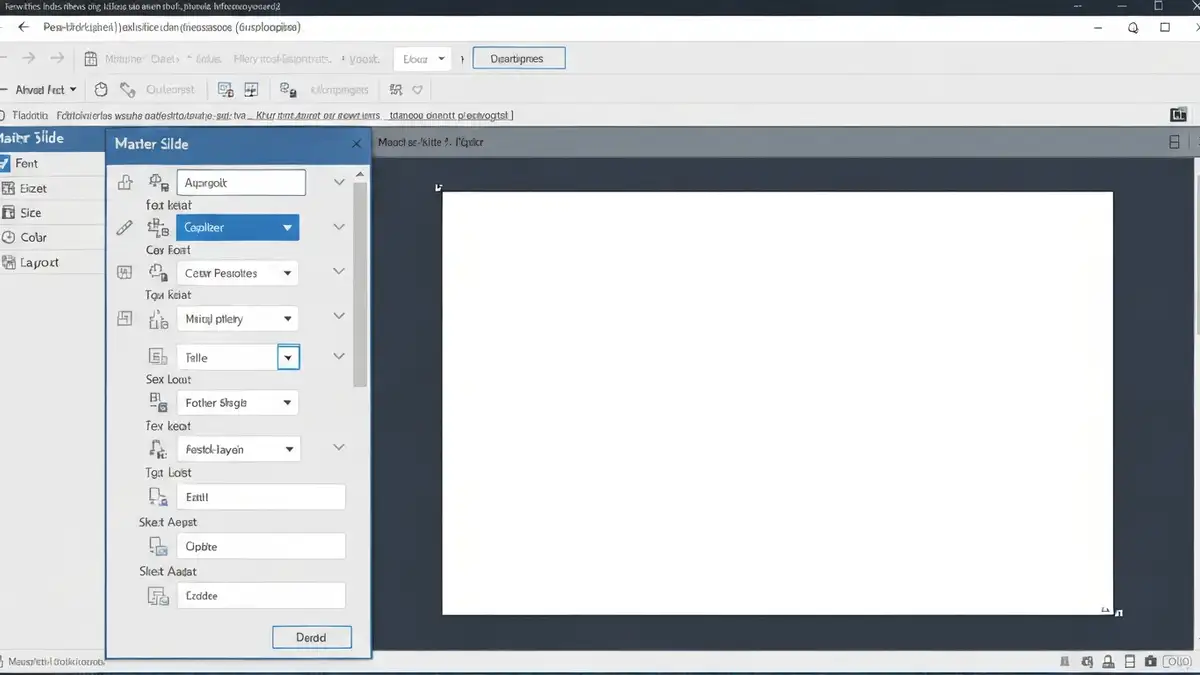

Prezentacje multimedialne stanowią nieodłączny element współczesnej edukacji i komunikacji biznesowej. Niezależnie od tego, czy przygotowujesz materiał do lekcji, prezentacji dla rodziców czy profesjonalnego wygłoszenia, spójny wygląd wszystkich slajdów ma ogromne znaczenie. To właśnie tutaj z pomocą przychodzi wzorzec slajdów w PowerPoint – narzędzie pozwalające na szybkie i efektywne formatowanie całej prezentacji.
W tym artykule dowiesz się, jak edytować wzorzec slajdów, modyfikować jego wygląd oraz dostosować go do swoich potrzeb. Naucz się krok po kroku, jak otwierać tryb edycji, zmieniać tła, czcionki i dodawać elementy graficzne. Dzięki wiedzy o edycji wzorca, każda Twoja przyszła prezentacja będzie wyglądać profesjonalnie i spójnie.
Co to jest wzorzec slajdów w PowerPoint?
Wzorzec slajdów to wewnętrzny szablon zawierający predefiniowane formaty, style i elementy wizualne, które automatycznie stosują się do wszystkich slajdów w prezentacji. Wzorzec slajdów określa spójność wizualną całej prezentacji poprzez ustandaryzowanie czcionek, kolorów, położenia elementów tekstowych i graficznych.
Funkcja wzorca służy przede wszystkim zapewnieniu konsekwencji stylistycznej. Kiedy edytujesz wzorzec slajdów, zmiany natychmiast propagują się na wszystkie slajdy, które używają danego układu. Przykładowo, jeśli zmienisz czcionkę nagłówka ze standardowej Arial na profesjonalną Calibri, wszystkie nagłówki we wszystkich slajdach zmienią się automatycznie – bez konieczności ręcznego edytowania każdego slajdu osobno.
Wzorzec slajdów w PowerPoint zawiera również informacje o:
- Rozmiarze i orientacji slajdów (4:3, 16:9 lub niestandardowy format)
- Typach i hierarchii tekstów (nagłówek główny, podtytuł, tekst główny)
- Lokalizacji pól tekstowych i obiektów placeholderów
- Stylach linii i kształtów dostępnych w prezentacji
- Kolor stały – jednolity kolor wybrany z palety
- Gradient – płynne przejście między dwoma lub więcej kolorami
- Tekstura – wzór powtarzający się w tle
- Obraz – dowolny plik graficzny jako tło
- Nagłówków głównych – zazwyczaj warto wybrać czcionkę wyróżniającą się, np. Calibri, Arial Black lub podobną
- Nagłówków drugiego poziomu – nieco mniejsza czcionka, ten sam styl co główny nagłówek
- Tekstu głównego – czcionka czytelna i bezśródnikowa, minimum 18-24 pkt dla widoczności na dużym ekranie
- W trybie edycji wzorca przejdź do karty Wstawianie
- Wybierz Obrazy i wskaż plik logo z dysku
- Zmień rozmiar i pozycjonowanie zgodnie z potrzebami (zazwyczaj w rogu górnym lub dolnym)
- Aby uniknąć przypadkowej edycji logo, zaznacz element i użyj opcji Blokuj obiekt (prawy przycisk myszy → opcje blokowania)
- Standard (4:3) – starszy format, rzadko używany współcześnie
- Ekran szeroki (16:9) – najczęściej stosowany format na laptopach i projektorach
- Niestandardowy – własny rozmiar dostosowany do specjalnych potrzeb
- Zbyt skomplikowany wzorzec – wieloma kolorami, czcionkami i elementami graficznymi, co zmniejsza czytelność
- Nieczytelne kolory – zbyt mały kontrast między tekstem a tłem utrudnia czytanie
- Brak spójności – mieszanie różnych stylów czcionek na tym samym slajdzie
- Ignorowanie testów – niezweryfikowanie wzorca przed zastosowaniem go do wszystkich slajdów
Różnica między wzorcem a szablonami w PowerPoint
Wzorzec slajdów to narzędzie do edycji istniejącej prezentacji, zaś szablony to gotowe pliki .potx stanowiące fundament dla nowych projektów. W praktyce edukacyjnej najczęściej pracujesz ze wzorcem, aby szybko dostosować prezentację do potrzeb konkretnej lekcji lub wygłoszenia.
Jak otworzyć i edytować wzorzec slajdów?
Dostęp do edycji wzorca w PowerPoint wymaga kilku prostych kroków. Niezależnie od tego, czy używasz PowerPoint 2019, Microsoft 365 czy starszej wersji, procedura pozostaje zbliżona.
Krok 1: Dostęp do menu Widok
Otwórz PowerPoint i wybierz odpowiednią prezentację. Na wstążce górnej zlokalizuj zakładkę Widok. Menu Widok zawiera wszystkie opcje dotyczące zmiany perspektywy edycji dokumentu.
Krok 2: Wybór opcji Wzorzec slajdów
W karcie Widok znajdziesz przycisk Wzorzec slajdów (angielsko: Slide Master). Kliknij ten przycisk, aby wejść w tryb edycji. Po kliknięciu zobaczysz interfejs z głównym wzorcem (największym slajdem po lewej stronie) oraz pochodnymi wzorcami dla różnych typów slajdów (tytuł, zawartość, tylko tytuł).
W trybie edycji możesz modyfikować każdy element widoczny na głównym wzorcu. Pamiętaj, że wszystkie zmiany wprowadzone tutaj zastosują się do wszystkich slajdów używających danego układu.
Modyfikacja tła wzorca slajdów
Zmiana tła wzorca slajdów to jeden z najprostszych sposobów na transformację wyglądu całej prezentacji. Możesz zastosować tło poprzez:
Aby zmienić tło, kliknij prawym przyciskiem myszy na głównym wzorcu i wybierz Format tła (lub przejdź do karty Projekt i wybierz Formatuj tło). Pojawi się panel boczny z opcjami. Rekomendacja praktyczna: unikaj zbyt jasnych tła (które mogą utrudniać czytanie ciemnego tekstu) i zbyt ciemnych (które mogą przesłaniać jasny tekst).
Zmiana czcionek i stylów tekstu we wzorcu
Czcionki i style tekstu to kluczowe elementy formatowania prezentacji i spójności wizualnej. W trybie edycji wzorca możesz zmienić czcionki dla:
Style tekstu we wzorcu można edytować poprzez zaznaczenie tekstu na głównym wzorcu i użycie opcji formatowania (czcionka, rozmiar, kolor, pogrubienie, kursywa). Microsoft zaleca czcionki profesjonalne takie jak Arial, Calibri, Segoe UI lub Times New Roman dla prezentacji edukacyjnych i biznesowych.
Dodawanie logo i elementów graficznych do wzorca
Logo i elementy graficzne nadają prezentacji osobisty charakter i wzmacniają markę instytucji edukacyjnej. Aby dodać logo do wzorca slajdów, wstaw obraz:
Blokowanie obiektu chroni elementy graficzne przed przypadkową zmianą rozmiaru lub przesunięciem. To szczególnie ważne dla logo, które powinno być spójne na każdym slajdzie.
Ustawienie rozmiaru i orientacji slajdów we wzorcu
Rozmiar i orientacja slajdów wpływają na ogólną kompozycję prezentacji. Przejdź do karty Projekt i wybierz Rozmiar slajdu. Dostępne formaty to:
Zmiana rozmiaru slajdu zmienia skalowanie całej prezentacji – wszystkie elementy automatycznie dostosowują się do nowego formatu. Dlatego operację tę lepiej przeprowadzić na początku pracy nad wzorcem.
Zapisanie zmian i zamknięcie trybu edycji wzorca
Zmiany wprowadzone w edycji wzorca zapisują się automatycznie do pliku prezentacji. Po zakończeniu edycji wrócisz do normalnego widoku, klikając przycisk Zamknij edycję głównego wzorca w karcie Wzorzec slajdów. Przycisk znajduje się na wstążce górnej.
Procedura zakończenia jest prosta: kliknięcie przycisku zamknięcia automatycznie zapisuje wszystkie modyfikacje do dokumentu. Zalecenie praktyczne: przed finalizacją testuj wzorzec na przykładzie jednego-dwóch slajdów, aby upewnić się, że wszystkie elementy wyglądają poprawnie w normalnym trybie edycji.
Najczęstsze błędy przy modyfikowaniu wzorca
Podczas pracy ze wzorcem slajdów początkujący użytkownicy popełniają charakterystyczne błędy:
Rozwiązaniem jest następowanie zasady minimalizmu: ograniczenie się do 2-3 czcionek i 3-4 kolorów dominujących, testowanie na rzeczywistych danych tekstowych oraz zebranie opinii członków zespołu edukacyjnego przed zastosowaniem wzorca do pełnej prezentacji.
Dodatkowa pomoc dotycząca formatowania tekstu i innych aspektów formatowania dokumentów znajduje się w naszych przewodnikach.

Nazywam się Adam Klastor i jako redaktor wraz z całym zespołem mam przyjemność zaprosić Cię do świata, w którym pomaganie staje się drogą do sukcesu. Wierzymy, że nasz portal to nie tylko bezinteresowna pomoc, ale także niezwykła szansa na rozwój.


