
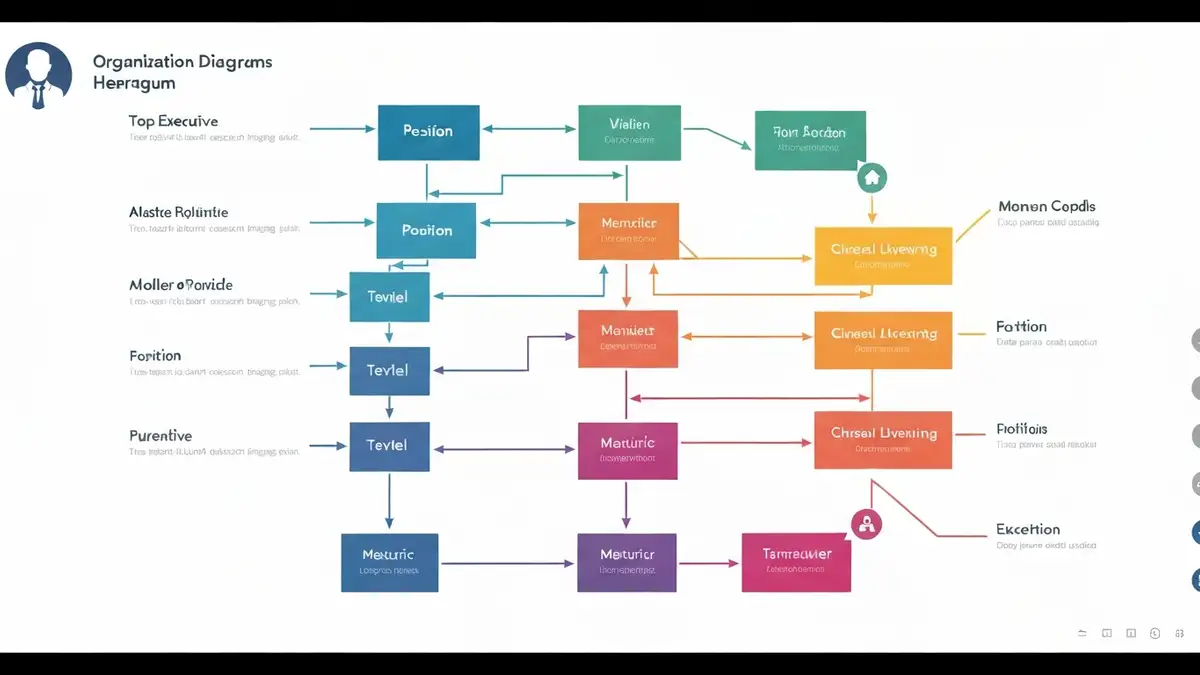

Czym jest diagram SmartArt w PowerPoint
Diagram SmartArt to wbudowane narzędzie Microsoft PowerPoint umożliwiające szybkie tworzenie profesjonalnych, interaktywnych diagramów bez ręcznego rysowania kształtów. Narzędzie dostępne jest we wszystkich wersjach PowerPoint od 2007 roku. SmartArt automatycznie zarządza skalowaniem, wyrównaniem i formatowaniem elementów, co oszczędza wiele czasu w porównaniu z tradycyjnym tworzeniem wizualizacji poprzez wstawianie oddzielnych kształtów. Każdy diagram SmartArt w PowerPoint wizualizuje można dostosować do potrzeb prezentacji multimedialnej w kilka sekund, zmieniając zarówno strukturę logiczną, jak i stylizację graficzną. Ta funkcjonalność transformuje sposób tworzenia prezentacji, szczególnie dla nauczycieli, trenerów biznesowych i speców od komunikacji wizualnej.
Jakie typy diagramów SmartArt dostępne są w PowerPoint
PowerPoint oferuje ponad 130 wariantów diagramów SmartArt podzielonych na główne kategorie stosowane w prezentacjach multimedialnych:
- Diagramy procesowe – wizualizują sekwencje kroków, procesy decyzyjne i przepływy pracy. Najczęściej wykorzystywane w prezentacjach szkoleniowych i instruktażowych.
- Diagramy hierarchiczne – pokazują struktury organizacyjne, łańcuchy podległości i relacje przełożony-pracownik. Idealne dla prezentacji HR i strategicznych.
- Diagramy cykliczne – ilustrują procesy powtarzające się, spirale doskonalenia i cykle feedback. Stosowane w koncepcjach zarządzania zmianą.
- Diagramy relacyjne – przedstawiają powiązania między elementami, macierze wpływu i zależności. Przydatne w analizach SWOT i mapach koncepcyjnych.
- Diagramy obrazkowe – łączą ikony, obrazy i tekst dla bardziej atrakcyjnych wizualnie prezentacji multimedialnych. Preferowane przez dzieci i audytoria wrażliwe na graphics.
- Otwórz PowerPoint i przejdź do slajdu, na którym chcesz dodać wizualizację.
- Kliknij zakładkę Wstaw na wstążce narzędzi.
- W grupie Ilustracje wybierz SmartArt.
- W oknie dialogowym Wybierz diagram SmartArt przejrzyj kategorie dostępne po lewej stronie.
- Wybierz typ diagramu (np. hierarchiczny, procesowy) i kliknij OK.
- Diagram pojawi się na slajdzie; możesz natychmiast zacząć edytować tekst i formatowanie.
- Zaznacz diagram SmartArt.
- Na wstążce Narzędzia SmartArt (zakładka Projektowanie) kliknij Panel tekstowy po lewej stronie.
- W otwartym panelu wpisz tekst dla każdego poziomu, poruszając się strzałkami lub tabulatorem.
- Dwukrotnie kliknij diagram SmartArt.
- Kliknij bezpośrednio na wybrany element (kształt/pole tekstowe).
- Wpisz lub edytuj tekst.
- Zbyt wiele tekstu w kształtach – każde pole powinno zawierać max 2-3 słowa. Rozwiązanie: wydziel szczegóły do notek prezentacji lub do osobnych slajdów.
- Złe wybory kolorów – używanie zbyt dużej liczby kolorów zmniejsza czytelnością. Rozwiązanie: trzymaj się 2-3 głównych kolorów dostosowanych do palety kolorów całej prezentacji multimedialnej.
- Nieproporcjonalne rozmiary elementów – niektóre kształty są zbyt duże względem innych. Rozwiązanie: pozwól SmartArt na automatyczne skalowanie zamiast ręcznej zmiany wymiarów.
- Niewłaściwa hierarchia poziomów – dodawanie elementów na złych poziomach zaciemnia strukturę logiczną. Rozwiązanie: zaplanuj strukturę przed utworzeniem diagramu.
Każdy typ dostępny jest w wariantach poziomych, pionowych i mieszanych, co pozwala dostosować diagram SmartArt do layoutu slajdu.
Jak wstawić diagram SmartArt do prezentacji
Procedura wstawiania diagramu SmartArt w narzędziach biurowych przebiega w następujących krokach:
Funkcja dostępna jest we wszystkich wersjach Microsoft PowerPoint od 2019 roku oraz w Office 365 (aktualnie Microsoft 365). W starszych wersjach lub edycji Starter mogą występować ograniczenia w liczbie dostępnych szablonów.
Edycja tekstu w diagramie SmartArt – kroki praktyczne
Wprowadzanie tekstu w diagram SmartArt w PowerPoint wizualizacje odbywa się na dwa główne sposoby:
Poprzez panel tekstowy:
Poprzez bezpośrednie klikanie:
Aby dodać nowy element, zaznacz istniejący kształt i na wstążce Narzędzia SmartArt wybierz Dodaj kształt. Aby usunąć element, kliknij go prawym przyciskiem i wybierz Usuń. Skrót klawiszowy Ctrl+Z pozwala cofnąć zmiany.
Formatowanie kolorów i stylów w diagramach SmartArt
Diagram SmartArt w PowerPoint wizualizacje można formatować poprzez predefiniowane style lub ręczne dostosowanie:
Krok 1 – Wybór stylów predefiniowanych: Zaznacz diagram i przejdź do Narzędzia SmartArt – Projektowanie. Kliknij na jeden z dostępnych stylów wizualnych (zmieniają zarówno kolory, jak i efekty 3D).
Krok 2 – Zmiana palety kolorów: W tej samej zakładce kliknij Zmień kolory i wybierz gotową paletę kolorów dostosowaną do kolorystyki prezentacji.
Krok 3 – Formatowanie poszczególnych elementów: Kliknij prawy przycisk myszy na konkretnym kształcie i wybierz Formatuj kształt. Tutaj możesz zmienić kolor wypełnienia, kontur, efekty cienia i przezroczystość. Formatowanie warunkowe elementów jest szczególnie ważne dla dostępności kolorów – upewnij się, że kontrast wizualny między tekstem a tłem wynosi co najmniej 4,5:1.
Zmiana rozmiarów i pozycji elementów w SmartArt
Narzędzia biurowe w PowerPoint pozwalają na elastyczną zmianę wymiarów całego diagramu i poszczególnych komponentów. Aby zmienić rozmiar całego diagramu, zaznacz go i przeciągnij uchwyt narożnika. Aby zachować proporcje, przytrzymaj klawisz Shift podczas przeciągania.
Dla poszczególnych elementów kliknij konkretny kształt w diagramie i przeciągnij jego uchwyt. SmartArt automatycznie skaluje powiązane elementy, aby utrzymać wizualną harmonię – to ograniczenie jest zaletą, ponieważ zapobiega naruszeniu struktury diagramu. Jeśli chcesz całkowita kontrolę nad rozmiarami, rozważ konwersję diagramu SmartArt do osobnych kształtów (prawy klik > Konwertuj na kształty), choć stracisz wówczas możliwość automatycznego skalowania.
Diagramy hierarchiczne – struktury organizacyjne i procesy
Diagramy hierarchiczne należą do najczęściej wykorzystywanych typów w prezentacjach biznesowych i edukacyjnych, gdzie konieczne jest pokazanie relacji między elementami. Struktura organizacyjna to klasyczne zastosowanie – diagram SmartArt wyraźnie ilustruje, kto komu podlega, na jakich poziomach funkcjonuje organizacja i jak przepływają decyzje. Drugi popularne zastosowanie to diagram procesu – sekwencja etapów produkcji, obsługi klienta lub cyklu edukacyjnego.
Przykład: W szkole można utworzyć hierarchiczny diagram pokazujący: Dyrektor > Zastępcy Dyrektora > Kierownicy Przedmiotów > Nauczyciele. Dla diagram procesu nauczania: Planowanie > Realizacja > Ewaluacja > Feedback. Diagram SmartArt w PowerPoint wizualizacje tego typu oszczędzają godziny ręcznego rysowania i pozwalają na szybkie modyfikacje bez utraty profesjonalnego wyglądu.
Popularne błędy przy tworzeniu diagramów SmartArt i jak ich unikać
Diagram SmartArt wymaga świadomości kilku typowych pułapek:
Czy warto używać SmartArt zamiast tradycyjnych kształtów
Rekomendacja: Diagram SmartArt wygrywają w szybkości i profesjonalizmie dla standardowych wizualizacji. Narzędzia biurowe takie jak PowerPoint udostępniają SmartArt właśnie dla tego powodu – oszczędności czasu nauczycieli i trenerów biznesowych. Użyj SmartArt dla diagramów organizacyjnych, procesów i hierarchii; wybierz tradycyjne kształty, jeśli potrzebujesz unikalne, custom’owe layouty. Dla większości prezentacji multimedialnych SmartArt jest lepszym wyborem. **

Nazywam się Adam Klastor i jako redaktor wraz z całym zespołem mam przyjemność zaprosić Cię do świata, w którym pomaganie staje się drogą do sukcesu. Wierzymy, że nasz portal to nie tylko bezinteresowna pomoc, ale także niezwykła szansa na rozwój.


