
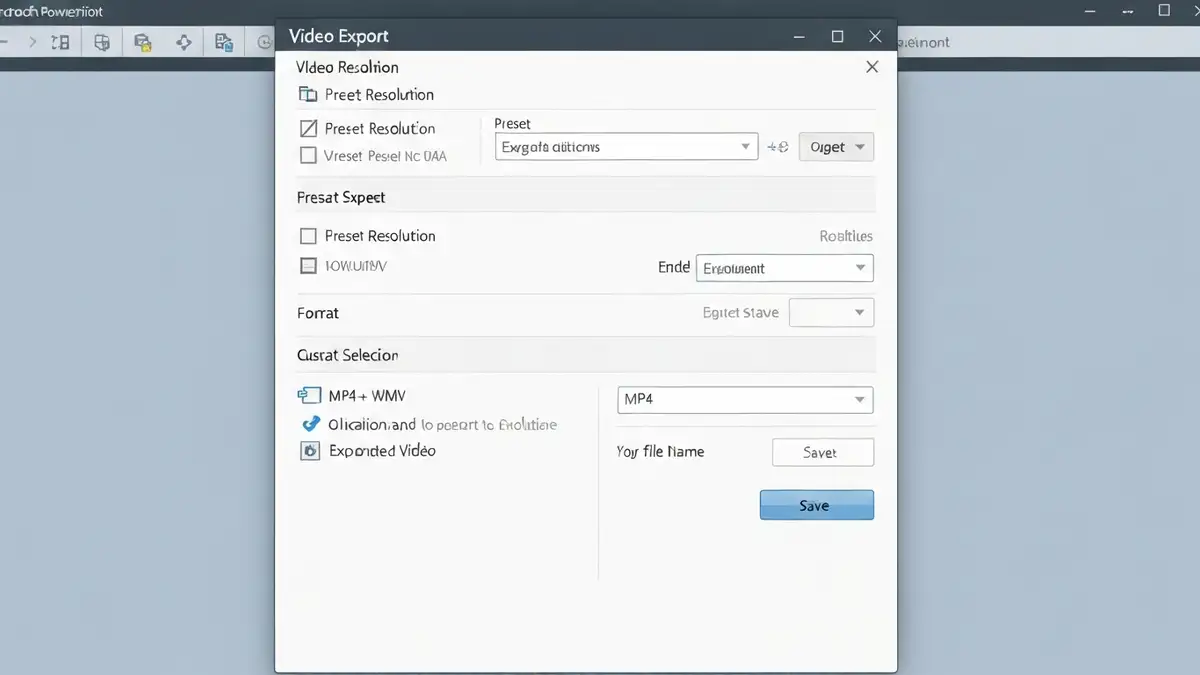

Eksport prezentacji PowerPoint do formatu wideo to funkcja umożliwiająca przekonwertowanie slajdów na plik multimedialn wzbogacony o animacje, przejścia i komentarze głosowe. Microsoft PowerPoint oferuje wbudowane narzędzia do konwersji slajdów bezpośrednio z poziomu aplikacji. Proces ten pozwala na łatwe udostępnianie prezentacji osobom nieposiadającym zainstalowanego oprogramowania. Format wideo gwarantuje uniwersalną kompatybilność na wszystkich urządzeniach i platformach.
Co to jest eksport prezentacji PowerPoint do formatu wideo
Eksport prezentacji PowerPoint do wideo to proces konwersji cyfrowej slajdów w plik wideo. Różni się on od zwykłego pliku prezentacji (.pptx) tym, że rezultatem jest plik wideo (.mp4 lub .wmv) zawierający nagranie wszystkich slajdów, przejść i animacji. Konwersja slajdów realizowana przez Microsoft Office zachowuje wszystkie elementy graficzne, schowki i efekty przejść między slajdami.
Dlaczego warto konwertować PowerPoint na wideo
Konwersja PowerPoint do wideo przynosi wiele korzyści:
- Udostępnianie online – wideo można łatwo wgrać na YouTube, Vimeo czy platformy edukacyjne
- Wysyłka przez e-mail – zamiast wysyłać plik 50 MB, wysyłasz skompresowane wideo
- Osadzanie na stronie – wideo integruje się z każdą stroną internetową bez wymagania instalacji PowerPoint
- Dostępność offline – odbiorcy mogą oglądać prezentację bez dostępu do internetu
- Zaangażowanie widowni – format wideo zwiększa zapamiętywanie treści o 65% wobec statycznych slajdów
- Zmień czcionki na uniwersalne (Arial, Calibri, Helvetica)
- Zmniejsz rozdzielczość obrazów do 96 DPI (wystarczająca dla wideo)
- Usuń pliki multimedialne o dużym rozmiarze
- Przetestuj wszystkie animacje i przejścia
- CloudConvert – obsługuje konwertowanie bez instalacji, przetwarzanie w chmurze obliczeniowej
- Zamzar – konwersja plików .pptx na .mp4 do 2 GB
- Online-Convert – darmowe narzędzie do konwersji slajdów online
- Zmniejsz rozmiar pliku poprzez kompresję bez straty jakości (bitrate 5-8 Mbps)
- Optimalizuj dla platform – YouTube preferuje rozdzielczość 1920×1080
- Dane wyjściowe nazwij opisowo: `Prezentacja_Edukacyjna_2025_v1.mp4`
- Dodaj metadane (tytuł, opis, autor) do pliku wideo przed udostępnieniem
- Testuj wideo na minimum 3 urządzeniach przed opublikowaniem
Wymagania systemowe i przygotowanie prezentacji
Funkcja eksportu do wideo dostępna jest w Microsoft PowerPoint 2010 i nowszych wersjach, z pełną obsługą od PowerPoint 2016 wzwyż. Wersja Microsoft 365 (abonament) oferuje najbardziej zaawansowane opcje. Przed przystąpieniem do konwersji slajdów przygotuj prezentację:
Eksport do wideo w Microsoft PowerPoint – krok po kroku
Gdzie znaleźć opcję eksportu wideo w PowerPoint
Funkcja eksportu znajduje się w menu. Kliknij Plik > Eksportuj > Utwórz wideo. W PowerPoint 2016 i nowszych wersjach opcja ta wyświetli się natychmiast pod przyciskiem „Eksportuj”. Dla użytkowników Microsoft 365 proces eksportu wideo został zoptymalizowany i przyspieszony w porównaniu ze starszymi wersjami.
Wybór formatu i rozdzielczości wideo
Rozdzielczość wideo wybieraj zależnie od celu. 720p wystarczy dla prezentacji na ekranach 24 cali, 1080p rekomendowany dla przesyłu online. 4K oferuje największą szczegółowość, ale wideo będzie ważyć 3-5 GB.
Ustawienie czasu trwania slajdów i przejść między slajdami
Przed eksportem ustaw czas wyświetlania każdego slajdu. Przejdź do Przejścia i włącz opcję „Automatycznie po” z czasem 3-5 sekund na slajd. Dla prezentacji dynamicznych (listy, wykresy) zwiększ czas do 7 sekund. Przejścia między slajdami powinny trwać 0,5-1 sekundę. Wartości te wpłyną bezpośrednio na długość finalnego pliku wideo.
Nagrywanie lekarza lub komentarza głosowego do wideo
Eksport wideo automatycznie włączy nagrany wcześniej komentarz głosowy i animacje. Aby dodać głos przed eksportem, kliknij Karcianka > Nagrań slajdu > Nagrywanie od początku. Przygotuj mikrofon odpowiedniej jakości – wbudowana kamera laptopa nie wystarczy dla profesjonalnego efektu. Synchronizacja komentarza z plikiem wideo powinna być dokładna – testuj przed finalnym eksportem.
Narzędzia online do konwersji PowerPoint na wideo
Jeśli eksport wbudowany nie działa, skorzystaj z alternatywnych platform:
Te rozwiązania są przydatne dla użytkowników starszych wersji Microsoft Office.
Rozwiązywanie problemów przy eksporcie do wideo
P: Eksport PowerPoint do wideo trwa zbyt długo? O: Zmniejsz rozdzielczość do 720p, usuń duże pliki graficzne, wyłącz animacje zbędne.
P: Pojawiają się błędy kodowaniem podczas eksportu? O: Zaktualizuj sterowniki karty graficznej, uruchom PowerPoint w trybie zgodności.
P: Gdzie jest plik wideo po eksporcie? O: Plik zapisany jest w folderze wyboru lub na pulpicie – sprawdź ścieżkę wskazaną w oknie eksportu.
Porady dotyczące jakości i optymalizacji wideo
Aby zapewnić najlepszą jakość eksportowanego wideo, zastosuj następujące zasady:
Proces konwersji slajdów w Microsoft Office dostępny jest dla każdego użytkownika. Zastosowanie powyższych wskazówek gwarantuje profesjonalny efekt finalny bez konieczności nauki zaawansowanych narzędzi montażu wideo. **

Nazywam się Adam Klastor i jako redaktor wraz z całym zespołem mam przyjemność zaprosić Cię do świata, w którym pomaganie staje się drogą do sukcesu. Wierzymy, że nasz portal to nie tylko bezinteresowna pomoc, ale także niezwykła szansa na rozwój.


