
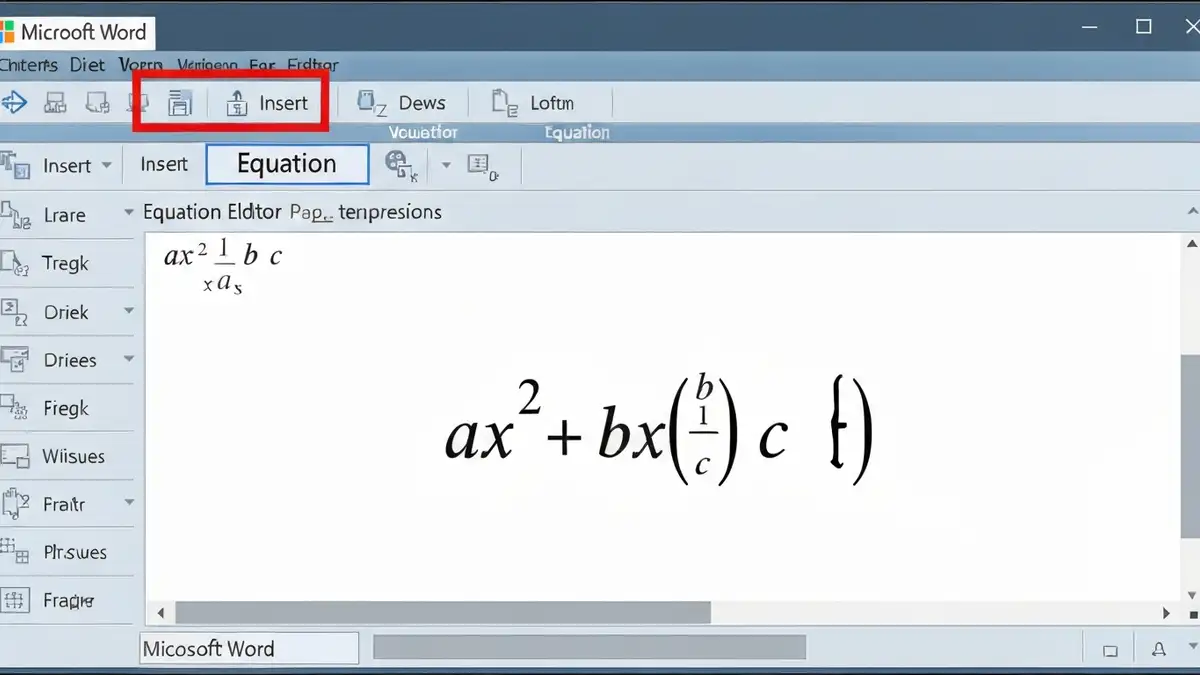

Wstawianie wzorów matematycznych do dokumentów w Microsoft Word jest niezbędną umiejętnością dla uczniów, nauczycieli i osób pracujących nad pracami dysertacyjnymi. Edytor równań dostępny w każdej wersji Worda (2010, 2016, 2019 i Microsoft 365) oferuje profesjonalne narzędzia do tworzenia złożonych wyrażeń matematycznych. Artykuł ten prowadzi Cię przez 5 praktycznych metod wstawiania i formatowania wzorów, od najprostszych symboli po zaawansowane równania. Dowiesz się także, jak unikać typowych błędów i przygotować dokumenty zgodnie z wymogami pracy dyplomowej.
Co to jest edytor równań w Wordzie i kiedy go używać
Edytor równań w Microsoft Word to wbudowane narzędzie umożliwiające tworzenie i formatowanie złożonych wyrażeń matematycznych, od prostych ułamków po macierze i całki. Narzędzie dostępne jest w wersji 2010 i nowszych, a jego interfejs pozostał niezmieniony przez ponad dekadę.
Edytor równań używany jest w trzech głównych przypadkach:
Dlaczego warto używać edytora, a nie pisać wzory zwykłym tekstem? Edytor równań gwarantuje profesjonalny wygląd, zgodność z standardami akademickimi i możliwość późniejszej edycji bez utraty formatowania. W przeciwieństwie do zwykłego tekstu, wyrażenia matematyczne poprzez edytor wyrenderują się poprawnie na każdym urządzeniu i systemie operacyjnym.
Wstawianie wzoru poprzez menu Wstawianie to najczęściej używana i najpewniejsza metoda w Microsoft Word. Oto procedura krok po kroku:
Klawiaturowy skrót przyspieszający ten proces: Alt + = (na klawiaturze numerycznej) automatycznie otwiera edytor równań bez konieczności nawigacji po menu. Ta kombinacja działa zarówno w Word 2016, 2019 jak i Microsoft 365.
Metoda 2: Szybka wstawka symboli matematycznych
Szybka wstawka symboli matematycznych pozwala na szybkie wprowadzenie pojedynczych znaków bez otwierania pełnego edytora równań. Metoda ta nadaje się do dokumentów, w których elementy matematyczne stanowią małą część zawartości.
Procedura: Przejdź do karty Wstawianie, kliknij Symbol (znajduje się obok przycisku Równanie), następnie wybierz Więcej symboli. W otwartym oknie dialogowym znajdziesz grecki alfabet, operatory matematyczne (plus, minus, mnożenie, dzielenie), symbole statystyczne i wiele innych. Wybierz interesujący Cię symbol i kliknij Wstawianie.
Porównanie metod:
Metoda druga jest szybsza dla dokumentów zawierających symbole gpecheckie (alfa, beta, delta) oraz operatory (±, ×, ÷, ≤, ≥, ∑). Microsoft Word umożliwia też korzystanie z symboli matematycznych dostępnych w czcionkach specjalistycznych takich jak Symbol czy Cambria Math.
Metoda 3: Używanie klawiatury – skróty do najczęstszych wzorów
Klawiszowe skróty przyspieszają wprowadzanie powtarzających się symboli i wyrażeń. Poniższa tabela zawiera najczęściej używane kombinacje:
Skróty Alt+kod numeryczny działają wyłącznie na klawiaturze numerycznej (nie na liczbach nad literami). Aby je aktywować, naciśnij i przytrzymaj klawisz Alt, następnie wpisz kod, a symbol pojawi się po zwolnieniu Alt. W systemie macOS skróty są inne – zamiast Alt używa się Shift + Option.
Metoda 4: Kopiowanie wzoru z Internetu do Worda
Kopiowanie wzorów z źródeł internetowych to szybka alternatywa dla początkujących użytkowników edytora równań. Metoda wymaga jednak ostrożności ze względu na możliwość utraty formatowania.
Procedura: Znajdź interesujący Cię wzór na stronie edukacyjnej (na przykład portal MEN, IBE czy strony universytetów). Zaznacz wzór, skopiuj go (Ctrl+C), przejdź do dokumentu Word i użyj opcji Wklej specjalnie – kliknij strzałka obok przycisku Wklej i wybierz Wklej specjalnie. W oknie dialogowym zaznacz opcję Tekst niesformatowany, aby uniknąć nieplanowanych zmian formatowania.
Uwaga: Wiele wzorów z Internetu znajduje się w formatach graficznych (PNG, JPG) lub jako tekst z błędnie wyrenderowanymi symbolami. W takim przypadku lepiej jest ręcznie przepisać wyrażenie za pomocą edytora równań. Przy kopiowaniu źrodło artykułu edukacyjnego powinna być reputable – materiały z portali edukacyjnych działających pod kuratorium województwa lub Ministerstwa Edukacji Narodowej zapewniają wyższą jakość.
Metoda 5: Wstawianie obiektów matematycznych w Wordzie online
Microsoft Word Online (dostępny w Office 365 poprzez przeglądarkę) oferuje uproszczoną wersję edytora równań z tym samym interfejsem co wersja desktopowa. Zaletą jest dostęp do dokumentów z dowolnego urządzenia i systemu operacyjnego.
W Word Online przejdź do karty Wstawianie, kliknij Równanie i wybierz szablon ze wspólnej biblioteki. Interfejs jest niemal identyczny jak w wersjach 2016/2019/365. Ograniczeniem jest mniejsza liczba szablonów oraz brak dostępu do zaawansowanych opcji formatowania dostępnych w wersji desktopowej. Kompatybilność z urządzeniami mobilnymi jest ograniczona – na smartfonach interfejs edytora równań może być utrudniony.
Dokumenty zawierające wzory są w pełni kompatybilne między wersją online i desktopową Microsoft Word – zmianę formatu możesz wykonać w dowolnym momencie bez utraty zawartości.
Formatowanie i edycja wstawionego wzoru
Po wstawieniu wzoru możesz go edytować i formatować przy pomocy kart Design i Format, które automatycznie się pojawiają. Zmiana rozmiaru wyrażenia: zaznacz całe równanie i użyj suwaka rozmiaru w karcie Design. Zmiana koloru tekstu równania dostępna jest w karcie Format – pozwala wyróżnić ważne części wzoru kolorem. Spacing (odstęp między elementami) regulujesz poprzez Design > Spacing w górnym menu.
Aby edytować wcześnie wprowadzony wzór, kliknij na niego dwukrotnie – edytor ponownie się otworzy. Usunięcie równania to zwykłe zaznaczenie i naciśnięcie Delete. Zapisanie wzoru do ponownego użytku: zaznacz wyrażenie, przejdź Design > Equation Tools i wybierz Zapisz jako nowy szablon.
Formatowanie równań w pracy dyplomowej wymaga spójności z formatowaniem całego dokumentu – czcionka Cambria Math jest domyślnie ustawiona i zalecana przez większość wymogów akademickich (APA, Chicago style).
Najczęstsze błędy przy wstawianiu wzorów matematycznych
Tak, błędy przy wstawianiu wzorów zdarzają się nawet doświadczonym użytkownikom. Poniżej lista typowych problemów i ich rozwiązań:
Porady dotyczące pracy z wzorami w pracy dyplomowej
Wstawianie wzorów matematycznych do pracy dyplomowej wymaga przestrzegania kilku standardów. Każde równanie powinno być numerowane – umieść numer w nawiasach okrągłych po prawej stronie. Numeracja ułatwia odwołania się do wzorów w tekście (na przykład „zgodnie z równaniem (3)”).
Prace przygotowywane zgodnie ze standardami APA wymagają umieszczenia numeru równania w oddzielnym akapicie lub wyrównania do prawej strony dokumentu. Uniwersytety polskie zwykle akceptują numerowanie w formacie (1), (2), (3) dla każdego rozdziału lub (1.1), (1.2) dla numerowania względem części.
Zgodność wzorów z wymogami dokumentu dotyczą również: wymogami pracy dyplomowej, formatowaniem dokumentu oraz formatowaniu pracy. Te elementy tworzą spójny wygląd całej dysertacji.
Zalecane są także: numeracja równań wstawiana automatycznie poprzez pola (fields), a nie ręczne wpisanie – edycja zawsze będzie spójna; konsystentne użycie tej samej czcionki matematycznej (Cambria Math) we wszystkich równaniach; pozostawienie pustej linii przed i po każdym złożonym wyrażeniu dla czytelności.

Nazywam się Adam Klastor i jako redaktor wraz z całym zespołem mam przyjemność zaprosić Cię do świata, w którym pomaganie staje się drogą do sukcesu. Wierzymy, że nasz portal to nie tylko bezinteresowna pomoc, ale także niezwykła szansa na rozwój.


