
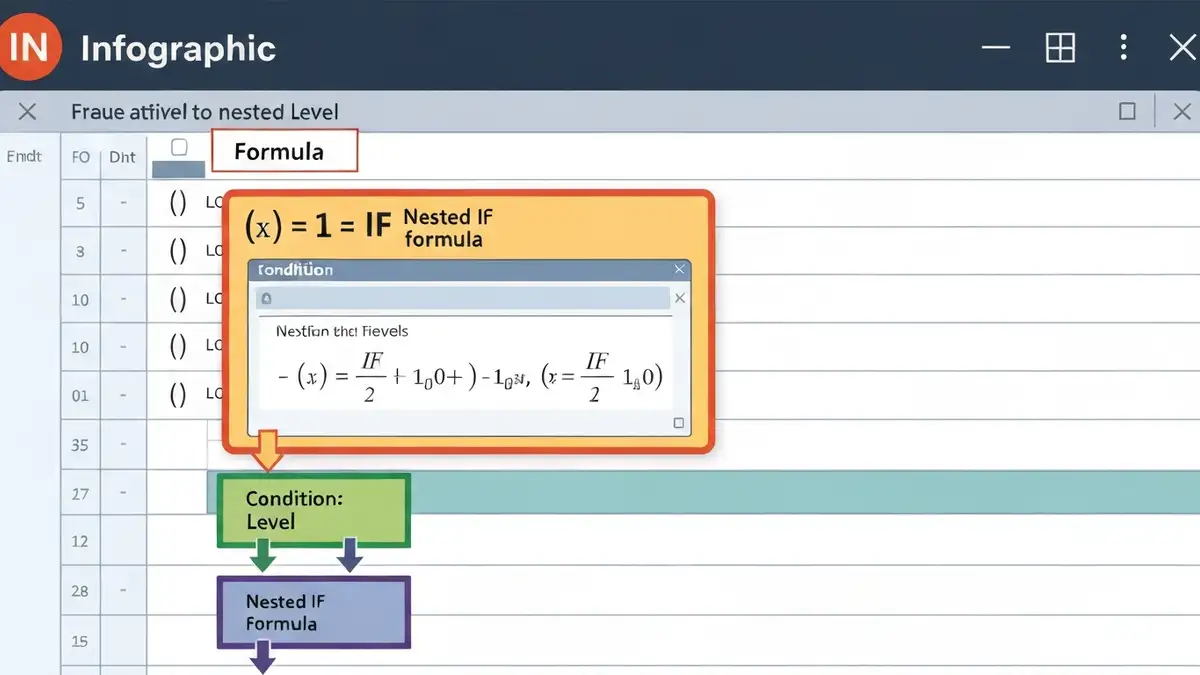

Zagnieżdżone JEŻELI to funkcja warunkowa Excel, która łączy wiele warunków w jedną formułę. Pozwala na budowanie skomplikowanych logik decyzyjnych, gdy jeden wynik zależy od kilku różnych sytuacji. Ta technika jest kluczowa dla uczniów i nauczycieli pracujących z arkuszami kalkulacyjnymi.
Co to jest zagnieżdżona funkcja JEŻELI w Excelu
Zagnieżdżona funkcja JEŻELI to warunek logiczny zawierający inną funkcję JEŻELI wewnątrz siebie. Zamiast sprawdzać tylko jeden warunek, architektura zagnieżdżonych JEŻELI pozwala sprawdzić wiele warunków sekwencyjnie. Gdy pierwszy warunek jest fałszywy, formuła przechodzi do drugiego warunku, trzeciego i tak dalej.
Zastosowania w arkuszach kalkulacyjnych uczniów obejmują ocenianie prac, kategoryzowanie danych i automatyzację decyzji. Nauczyciele używają tej funkcji warunkowej Excel do tworzenia systemów punktacji lub przydział ocen na podstawie wielu kryteriów naraz.
Różnica między prostą a zagnieżdżoną funkcją warunkową
Prosta funkcja warunkowa Excel zawiera jeden warunek: „JEŻELI temperatura > 20, wypisz Ciepło, inaczej wypisz Zimno”. Zagnieżdżone JEŻELI rozszerzają to podejście.
Składnia zagnieżdżonego JEŻELI – jak budować formułę krok po kroku
Prawidłowa składnia zagnieżdżonego JEŻELI wymaga ścisłego przestrzegania argumentów funkcji i nawiasów. Oto krok po kroku:
Krok 1: Napisz podstawową strukturę „` =JEŻELI(warunek1; wartość_tak; JEŻELI(warunek2; wartość_tak; wartość_nie)) „`
Krok 2: Zastąp warunek1 rzeczywistym porównaniem (na przykład A1>10)
Krok 3: Wstaw drugą funkcję JEŻELI jako argument dla wartości_nie
Krok 4: Dodaj trzecie zagnieżdżenie, jeśli potrzebujesz (w miejsce ostatniej wartości_nie)
Krok 5: Sprawdź wszystkie nawiasy – każdy otwierający musi mieć zamykający
Przecinki separujące argumenty funkcji muszą znajdować się dokładnie między: warunkiem, wartością dla TAK i wartością dla NIE. Błąd w pozycji przecinka powoduje błąd formuły.
Pierwsze zagnieżdżenie – zagnieżdżone JEŻELI na dwa poziomy
Dwupoziomowe warunki logiczne są najczęściej stosowane w praktyce szkolnej. Przykład: uczniowie zaliczają przedmiot, gdy średnia ocen wynosi minimum 3.0, a frekwencja przekracza 80%.
„` =JEŻELI(A2>=3.0; JEŻELI(B2>80; „Zaliczył”; „Nie zaliczył – niska frekwencja”); „Nie zaliczył – niska średnia”) „`
Czytanie od wewnątrz: Pierwszy JEŻELI sprawdza, czy średnia wynosi 3.0 lub więcej. Jeśli TAK, przechodzi do drugiego JEŻELI, który sprawdza frekwencję. Jeśli B2 (frekwencja) jest większa niż 80, uczniowie zaliczają. W przeciwnym razie system pokazuje powód niezaliczenia. Ta logika dwupoziomowa odzwierciedla rzeczywiste wymogi szkolne.
Wielopoziomowe zagnieżdżenia – JEŻELI na trzy i więcej poziomów
Formuły z trzema lub więcej poziomami zagnieżdżonych warunków służą do bardziej skomplikowanych scenariuszy decyzyjnych. Czytanie formuły zawsze odbywa się od wewnątrz na zewnątrz, startując od najgłębiej zagnieżdżonego JEŻELI.
„` =JEŻELI(A2>90; „A”; JEŻELI(A2>80; „B”; JEŻELI(A2>70; „C”; JEŻELI(A2>60; „D”; „F”)))) „`
W tym przykładzie każdy poziom reprezentuje przedzioł punktów. System najpierw sprawdza, czy wynik powyżej 90 (ocena A). Jeśli nie, przechodzi do drugiego warunku (80+, ocena B). Dalej poruszamy się do trzeciego (70+, ocena C) i czwartego warunku (60+, ocena D). Jeśli żaden nie pasuje, zwracamy F.
Operatory logiczne AND, OR w zagnieżdżonych warunkach
Operatory logiczne AND i OR pozwalają łączyć wiele warunków w ramach jednego JEŻELI. AND oznacza, że WSZYSTKIE warunki muszą być spełnione jednocześnie. OR oznacza, że CO NAJMNIEJ JEDEN warunek musi być spełniony.
Zamiast pisać zagnieżdżone JEŻELI na cztery poziomy, możesz użyć: „` =JEŻELI(LUB(A2<10; B2="brak"); "Niespełnione"; "OK") ```
LUB to polska nazwa funkcji OR. ORAZ to polska nazwa AND. Ta funkcja warunkowa Excel zmniejsza złożoność formuły przy wielu warunkach alternatywnych.
Praktyczne przykłady zagnieżdżonych JEŻELI dla uczniów i nauczycieli
Przykład 1 – Ocena ucznia: „` =JEŻELI(A2>=90; „5”; JEŻELI(A2>=80; „4”; JEŻELI(A2>=70; „3”; „2”))) „` Dla uczniów: punkt wejścia do materiałów dydaktycznych. Formuła automatycznie przypisuje ocenę na podstawie punktów.
Przykład 2 – Status pracy domowej dla nauczycieli: „` =JEŻELI(ORAZ(A2>0; B2=”oddane”); „Zaliczono”; JEŻELI(B2=”spóźniona”; „Wymaga poprawy”; „Brak”)) „` Scenariusz lekcji: nauczyciel sprawdza zarówno czy zadanie było oddane (B2) i czy ma treść (A2>0).
Przykład 3 – Przydział do grupy zaawansowania: „` =JEŻELI(A2>=85; „Grupa A”; JEŻELI(A2>=70; „Grupa B”; „Grupa C”)) „` Materiały dydaktyczne mogą być różne dla każdej grupy. Formuła automatycznie przypisuje uczniów.
Najczęstsze błędy przy pisaniu zagnieżdżonych warunków
Błąd 1: Brakujące nawiasy – każdy JEŻELI musi mieć zamykający nawias. Policz nawiasy otwierające i zamykające.
Błąd 2: Błędna logika – warunki powinny być ułożone od najbardziej restrykcyjnych do najmniej restrykcyjnych. Jeśli wpiszesz najpierw warunek ogólny, pozostałe nigdy się nie sprawdzą.
Błąd 3: Niezamknięte znaki cudzysłowu w tekście zwracanym – każdy tekst w formule musi być w cudzysłowach, na przykład „Zaliczył” a nie Zaliczył.
Błąd 4: Przecinki zamiast średników – Excel Polski używa średnika (;) jako separatora argumentów, a nie przecinka.
Błąd 5: Mieszanie operatorów – nie kombinuj AND i OR bez myśli o kolejności warunków.
Jak debugować skomplikowaną formułę JEŻELI w Excelu
Zacznij od poszukiwania błędów w strukturze. Pierwsza metoda: skopiuj formułę do notatnika i policz nawiasy otwierające i zamykające – liczby muszą być równe.
Druga metoda: podziel formułę na części. Zamiast testować całą zagnieżdżoną funkcję warunkową Excel, wstaw każde JEŻELI oddzielnie w sąsiedniej kolumnie i sprawdź wyniki pośrednie.
Trzecia metoda: sprawdź logikę warunków. Czy naprawdę pierwszy warunek powinien być warunkiem pierwszym? Może powinieneś zmienić kolejność?
Czwarta metoda: użyj Audytu Formułek (Formulas > Evaluate Formula w Excelu) aby zobaczyć, jak Excel interpretuje twoją formułę.
Alternatywy do zagnieżdżonych JEŻELI – WYSZUKAJ, WYBIERZ i inne funkcje
Funkcja WYSZUKAJ (VLOOKUP/HLOOKUP) jest lepsza niż zagnieżdżone JEŻELI gdy masz dużą tabelę wartości. Zamiast pisać 10 zagnieżdżonych warunków, wyszukujesz wartość w tabeli.
Funkcja WYBIERZ zwraca wartość z listy na podstawie indeksu numerycznego. Przydatna dla małych, statycznych list.
Funkcja IFS (dostępna w nowszych wersjach Excela, 2025 i później) zastępuje zagnieżdżone JEŻELI całkowicie – pozwala na wpisanie wielu warunków bez zagnieżdżania: „` =IFS(A2>=90; „A”; A2>=80; „B”; A2>=70; „C”) „`
Funkcja warunkowa Excel wybierana powinna odpowiadać strukturze twoich danych.

Nazywam się Adam Klastor i jako redaktor wraz z całym zespołem mam przyjemność zaprosić Cię do świata, w którym pomaganie staje się drogą do sukcesu. Wierzymy, że nasz portal to nie tylko bezinteresowna pomoc, ale także niezwykła szansa na rozwój.


