
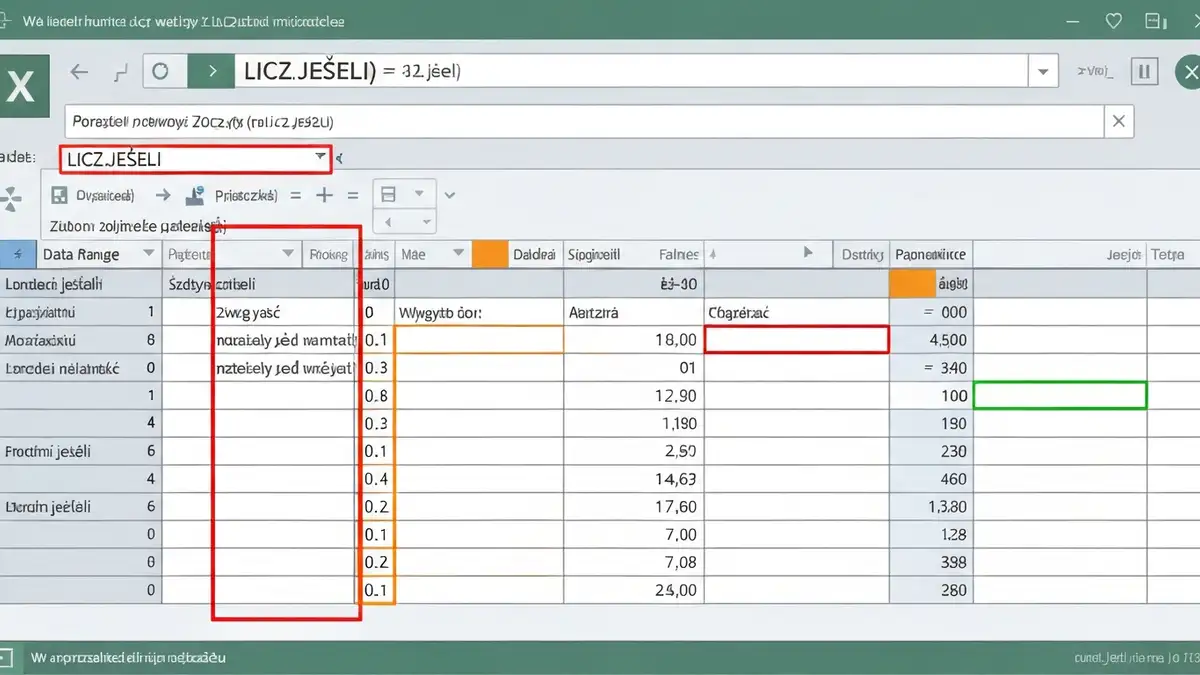

Co to jest funkcja LICZ.JEŻELI w Excelu
Funkcja LICZ.JEŻELI to narzędzie w Excelu, które zlicza komórki spełniające określony warunek. Ta formuła arkusz pozwala na szybką analizę danych poprzez automatyczne liczenie elementów, które pasują do zdefiniowanego kryterium. Funkcja Excel ta jest niezbędna w pracy z większymi zbiorami danych, gdzie ręczne liczenie byłoby czasochłonne i podatne na błędy.
Główne zastosowania funkcji LICZ.JEŻELI obejmują: analitykę sprzedaży (liczenie zamówień powyżej pewnej wartości), ocenę pracowników (liczenie osób ze specjalnym uprawnieniem), zarządzanie czasem (liczenie zaległych zadań) oraz tworzenie raportów biznesowych. Liczenie warunkowe zmienia sposób, w jaki pracujesz z danymi w arkuszu kalkulacyjnym.
Składnia funkcji LICZ.JEŻELI – jak prawidłowo napisać formułę
Składnia prawidłowa funkcji LICZ.JEŻELI to: `=LICZ.JEŻELI(zakres; kryterium; [zakres_sumy])`, gdzie każdy element pełni określoną rolę. Ta formuła arkusz zawsze wymaga co najmniej dwóch parametrów – zakresu komórek do sprawdzenia oraz warunku komórka, jaki muszą spełniać. Trzeci parametr jest opcjonalny i wykorzystywany w bardziej zaawansowanych scenariuszach.
Parametry funkcji i ich znaczenie
Zakres komórek to pierwszy argument formuły – wskazuje, które komórki będą sprawdzane pod kątem spełnienia warunku. Może to być dowolny zakres: `A1:A100`, `B2:B500` lub `C1:Z1000`. Kryterium warunku (drugi argument) definiuje, jaki warunek muszą spełniać komórki – może to być liczba, tekst, operator porównania (>, <, =) lub wyrażenie. Zakres_sumy (trzeci, opcjonalny parametr) określa komórki do zsumowania, jeśli chcesz liczyć na podstawie warunku w innym zakresie. Ten parametr formuły nie jest zawsze potrzebny - dominującą wersję stanowi funkcja z dwoma argumentami.
Liczenie komórek z warunkami liczbowymi
Liczenie komórek z warunkami liczbowymi polega na zliczaniu wartości, które są większe, mniejsze lub równe określonej liczbie. Operator porównania w formule arkusz decyduje, który warunek liczbowy zostanie zastosowany. Oto praktyczne przykłady liczenia warunkowego:
- `=LICZ.JEŻELI(A1:A50;”>100″)` – zlicza komórki zawierające liczby większe niż 100
- `=LICZ.JEŻELI(B1:B30;”<50")` - liczy wszystkie wartości poniżej 50
- `=LICZ.JEŻELI(C1:C100;”=25″)` – liczenie warunkowe dokładnie równych 25
- `=LICZ.JEŻELI(D1:D50;”>=”&E1)` – liczenie komórek większych lub równych wartości z komórki E1
- `=LICZ.JEŻELI(A1:A100;”Warszawa”)` – liczy komórki zawierające dokładnie „Warszawa”
- `=LICZ.JEŻELI(B1:B50;”Liczenie*”)` – liczenie komórek zaczynających się na „Liczenie” (ze znakiem wieloznacznym)
- `=LICZ.JEŻELI(C1:C75;”formuła„)` – zlicza wiersze zawierające słowo „formuła” gdziekolwiek w tekście
- `=LICZ.JEŻELI(D1:D100;””)` – liczenie warunkowe – ile komórek jest puste
- `=LICZ.JEŻELI(A1:A100;”>”&DATE(2025;1;1))` – zlicza daty po 1 stycznia 2025
- `=LICZ.JEŻELI(B1:B50;”<"&DATE(2025;12;31))` - liczenie komórek wcześniejszych niż koniec roku 2025
- `=LICZ.JEŻELI(C1:C75;”>=”&TODAY())` – liczenie dat bieżących i przyszłych (na dzień dzisiejszy)
- `=LICZ.JEŻELI(A1:A100;”*@gmail.com”)` – liczenie warunkowe adresów e-mail na Gmailu
- `=LICZ.JEŻELI(B1:B50;”SKU-???-2025″)` – liczenie kodów SKU o określonej strukturze
- `=LICZ.JEŻELI(A1:A50;”>100″)+LICZ.JEŻELI(A1:A50;”<50")` - liczba komórek powyżej 100 lub poniżej 50
- `=SUMPRODUCT((B1:B100>10)*(B1:B100<50))` - liczenie komórek w przedziale (między 10 a 50)
- `=LICZ.JEŻELI(C1:C50;”Warszawa”)+LICZ.JEŻELI(C1:C50;”Kraków”)` – liczenie dwóch miast razem
Te formuły arkusz wykorzystują operatory porównania: `>` (większe niż), `<` (mniejsze niż), `=` (równe), `>=` (większe lub równe), `<=` (mniejsze lub równe), `<>` (różne od). Przedział wartości można obliczać, łącząc wiele funkcji LICZ.JEŻELI – liczenie warunkowe w zakresie od 10 do 50 wymaga dwóch formuł.
Liczenie komórek z warunkami tekstowymi
Liczenie komórek z warunkami tekstowymi umożliwia zliczanie elementów zawierających określony tekst, bez względu na wielkość liter. Funkcja LICZ.JEŻELI automatycznie ignoruje różnice między dużymi a małymi literami. Warunek tekstowy musi być ujęty w cudzysłowy, a formuła arkusz obsługuje zarówno dokładne dopasowanie, jak i częściowe.
Praktyczne przykłady:
Ciąg znaku w warunku tekstowym określa, szukamy pełnego słowa czy fragmentu słowa. Zawiera tekst dowolnie umieszczony w komórce, dopasowanie tekstu do wzorca umożliwia elastyczne wyszukiwanie.
Liczenie komórek z datami i warunkami czasowymi
Liczenie komórek z datami wymaga prawidłowego formatowania daty w warunku, aby Excel prawidłowo interpretował dat. Warunki czasowe działają na tych samych zasadach, co warunki liczbowe – wykorzystują operatory porównania. Liczenie warunkowe po dacie można wykonać za pomocą funkcji DATE():
Formatowanie daty w warunku powinna być w formacie systemu lub użyć funkcji DATE(). Liczenie warunkowe dat może również dotyczyć przedziału – liczenie dat między dwiema datami wymaga dwóch formuł LICZ.JEŻELI odejmowanych od siebie.
Znaki wieloznaczne w LICZ.JEŻELI – gwiazdka i znak zapytania
Znaki wieloznaczne w funkcji LICZ.JEŻELI to symbole, które zastępują znaki w warunkach tekstowych. Gwiazdka symbol `*` zastępuje dowolną liczbę znaków (od zera do nieskończoności), a znak zapytania `?` reprezentuje dokładnie jeden pojedynczy znak. Wildcard Excel umożliwia elastyczne dopasowanie wzorca.
Tabela znaków wieloznacznych:
Praktyczne przykłady z znakami wieloznaczymi:
Łączenie warunków – funkcje LICZ.JEŻELI z innymi formułami
Łączenie warunków pozwala na liczenie komórek spełniających bardziej skomplikowane kryteria. Funkcja LICZ.JEŻELI działająca sama obsługuje jeden warunek, ale można ją łączyć z innymi formułami do obsługi warunkami i operacjami logicznymi. Liczenie warunkowe wielokrotne realizuje się na kilka sposobów:
Formuła arkusz SUMPRODUCT zastępuje jednocześnie AND (iloczyn warunków) oraz OR (suma warunków), umożliwiając bardziej złożone scenariusze. Liczenie warunkowe zaawansowane staje się niezbędne w analityce danych.
Typowe błędy przy użyciu LICZ.JEŻELI i jak je naprawić
Typowe błędy w funkcji LICZ.JEŻELI zawsze dotyczą błędnej składni lub niewłaściwych parametrów formuły arkusz. Liczenie warunkowe podatne jest na kilka powszechnych pułapek:
Praktyczne przykłady – szablon do pobrania
Praktyczne scenariusze liczenia warunkowego pokazują rzeczywiste zastosowania funkcji LICZ.JEŻELI w biznesie i edukacji. Szablon Excel z gotowymi formułami ułatwia implementację wiedzy:
Scenariusz 1: Liczenie sprzedaży powyżej kwoty Dados sprzedażowe zawierają kwoty zamówień. Liczenie warunkowe określa, ile transakcji przewyższyło 5000 złotych: `=LICZ.JEŻELI(E2:E101;”>5000″)`. Ten szablon Excel pomaga w analizie rentowności.
Scenariusz 2: Liczenie ocen w klasie Lista zawiera oceny uczniów (2-5). Liczenie warunkowe ocen dobrych i bardzo dobrych: `=LICZ.JEŻELI(B2:B50;”>=4″)`. Formuła arkusz umożliwia raportowanie wyników.
Scenariusz 3: Liczenie zaostałych dat Projekt zawiera terminy wykonania zadań. Liczenie warunkowe zadań przeterminowanych: `=LICZ.JEŻELI(C2:C100;”<"&TODAY())`. Ten szablon Excel wspiera zarządzanie projektami.
Szablon do pobrania zawiera dane przykładowe, gotowe formuły oraz wyjaśnienia dla każdego scenariusza. Liczenie warunkowe staje się bardziej intuicyjne, pracując z rzeczywistymi danymi.
**

Nazywam się Adam Klastor i jako redaktor wraz z całym zespołem mam przyjemność zaprosić Cię do świata, w którym pomaganie staje się drogą do sukcesu. Wierzymy, że nasz portal to nie tylko bezinteresowna pomoc, ale także niezwykła szansa na rozwój.


