
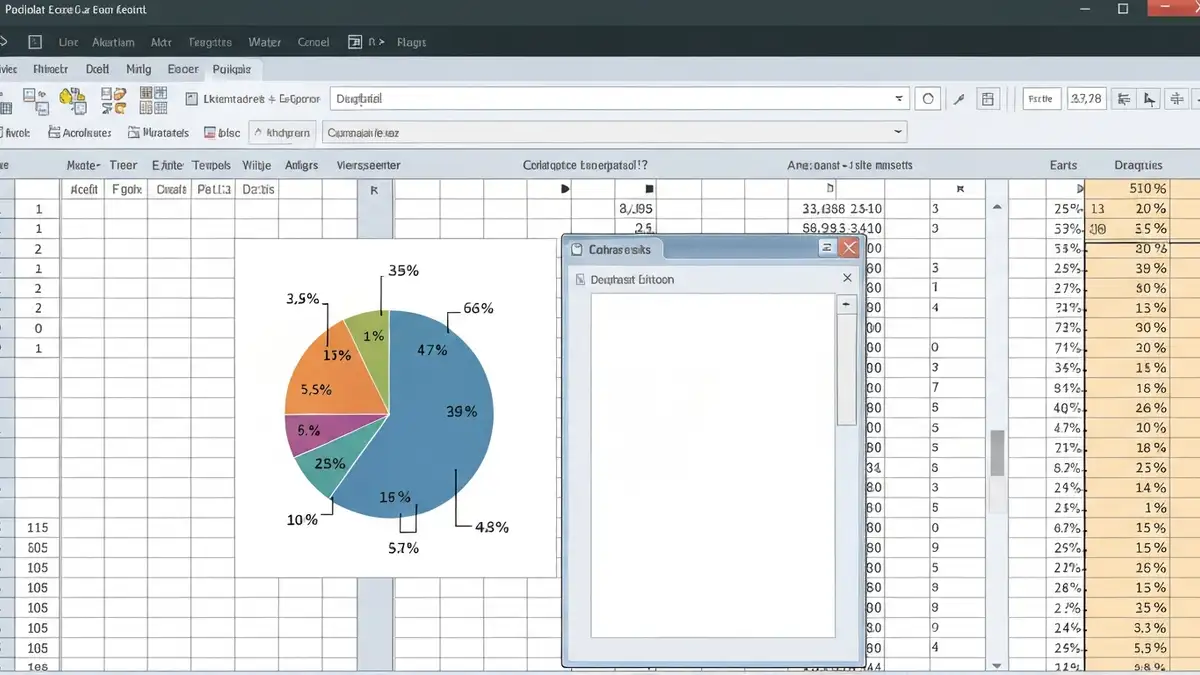

Wykres kołowy to jeden z najpopularniejszych sposobów prezentacji danych w Excelu. Narzędzie to pozwala na szybką wizualizację rozkładu procentowego oraz proporcji między kategoriami. W tym artykule pokażemy, jak tworzyć, formatować i edytować wykresy kołowe w Excelu od początku do końca.
Co to jest wykres kołowy i do czego go używamy
Wykres kołowy jest wizualizacją danych, która pokazuje proporcje poszczególnych wartości w stosunku do całości. Każda część wykresu reprezentuje procent całego zestawu danych, a suma wszystkich segmentów zawsze równa się 100%. Excel oferuje wbudowaną funkcję tworzenia wykresów kołowych, która ułatwia prezentację danych w postaci graficznej.
Wykres kołowy w Excelu sprawdza się najlepiej, gdy chcesz pokazać rozkład budżetu, udziały rynkowe, strukturę kosztów lub podział czasu pracy. Wizualizacja ta jest szczególnie czytelna, gdy pracujesz z 2-5 kategoriami. Dla większej liczby kategorii Excel oferuje alternatywne formaty wykresu, które lepiej oddają skomplikowaną strukturę danych.
Przygotowanie danych do wykresu kołowego w Excelu
Zanim utworzysz wykres kołowy, musisz przygotować dane w odpowiednim formacie. Przygotowanie danych w Excelu powinno zawierać:
- Kategorie – nazwy poszczególnych segmentów (umieszczone w jednej kolumnie)
- Wartości – liczby odpowiadające każdej kategorii (w sąsiedniej kolumnie)
- Zakres danych – ciągły blok komórek zawierający kategorie i wartości
- Brak pustych komórek – upewnij się, że w zakresie danych nie ma przerw
- Zaznacz dane – Kliknij na komórkę z danymi i przeciągnij do zaznaczenia całego zakresu danych, który chcesz umieścić w wykresie kołowym.
- Otwórz menu Wstawianie – W górnym pasku menu wybierz kartę „Wstawianie” (Insert). Znajdziesz tam opcje dotyczące wstawiania różnych elementów.
- Wybierz typ wykresu – Kliknij na „Wykresy” (Charts), a następnie na ikonę wykresu kołowego. Excel wyświetli dostępne warianty.
- Potwierdź typ wykresu – Wybierz standardowy wykres kołowy z listy dostępnych opcji. Excel może zasugerować predefiniowane style wykresu.
- Umieść wykres – Wybierz miejsce na arkuszu, gdzie chcesz umieścić wykres kołowy. Excel otworzy kreator, w którym możesz wybrać dokładne położenie.
- Zakończ tworzenie – Kliknij „Gotowe” (Finish). Twój nowy wykres kołowy pojawi się na arkuszu Excel.
- Kliknąć dwukrotnie na wykres, aby wejść w tryb edycji
- Wybrać „Format wykresu” z menu kontekstowego
- Zmienić paletę kolorów, wybierając spośród predefiniowanych schematów
- Dostosować przezroczystość, efekty cienia i obrysów
- Kliknij prawym przyciskiem myszy na segment wykresu
- Wybierz „Dodaj etykietę danych” (Add Data Label)
- Zaznacz opcje: procenty, nazwy kategorii lub wartości bezwzględne
- Dostosuj pozycję etykiet – mogą być umieszczone wewnątrz segmentów, na zewnątrz lub w legendzie
- Kliknij na wykres, aby go wybrać
- Przejdź do „Projektowanie” (Design) w górnym menu
- Wybierz „Wybierz dane” (Select Data)
- Edytuj kategorie i wartości w otwartym oknie dialogowym
- Zbyt wiele kategorii – Wykres z więcej niż 8 kategoriami staje się nieczytelny. Rozwiązanie: Grupuj mniejsze wartości jako „Inne”
- Brak etykiet – Segment bez nazwy jest niezrozumiały. Rozwiązanie: Zawsze dodaj etykiety procentowe lub nazwy kategorii
- Nieprawidłowe dane – Sumę wartości mniejszą niż 100% Excel będzie interpretować błędnie. Rozwiązanie: Sprawdź, czy dane sumują się do całości
- Złe formatowanie kolorów – Kolory zbyt zbliżone do siebie utrudniają rozróżnienie. Rozwiązanie: Wybierz paletę o wysokim kontraście w formatowaniu wykresu kołowego
- Kopiowanie do Schowka – Kliknij na wykres, naciśnij Ctrl+C, wklej w innym programie
- Zapis jako obraz – Kliknij prawym przyciskiem na wykres, wybierz „Zapisz jako obraz” w formacie PNG, JPG lub GIF
- Wstawienie do Worda – Skopiuj wykres i wklej bezpośrednio do dokumentu Word
- Konwersja do PDF – Eksportuj całą stronę arkusza Excel jako PDF
Przykład: W kolumnie A umieść nazwy produktów (A, B, C), a w kolumnie B ich wartości sprzedaży (150, 200, 100). Zaznacz ten zakres danych – dokładnie te komórki będą podstawą dla wykresu kołowego w Excelu.
Krok po kroku – jak wstawić wykres kołowy w Excelu
Tworzenie wykresu kołowego w Excelu wymaga kilku prostych kroków:
Formatowanie wyglądu wykresu kołowego
Zmiana kolorów i stylów wykresu
Formatowanie wykresu kołowego w Excelu umożliwia zmianę jego wyglądu. Po utworzeniu wykresu możesz:
Formatowanie wykresu kołowego może również obejmować zmianę czcionki, rozmiaru tekstu i orientacji etykiet dla lepszej czytelności.
Dodawanie etykiet i wartości procentowych
Excel pozwala na dodanie etykiet danych bezpośrednio do wykresu kołowego. Aby dodać etykiety:
Etykiety z wartościami procentowymi są szczególnie ważne dla przejrzystości wykresu kołowego w Excelu, zwłaszcza w prezentacjach biznesowych.
Edycja danych w istniejącym wykresie kołowym
Tak, możesz edytować dane w istniejącym wykresie kołowym bez konieczności tworzenia go od nowa. Aby zmienić dane źródłowe wykresu:
Zmiany wprowadzone w danych źródłowych automatycznie aktualizują się na wykresie kołowym w Excelu – nie musisz niczego przebudowywać.
Rodzaje wykresów kołowych – wykres kołowy vs pierścieniowy
Wybór między wykresem kołowym a pierścieniowym zależy od liczby kategorii i sposobu, w jaki chcesz prezentować dane w Excelu.
Typowe błędy przy tworzeniu wykresów kołowych i jak ich uniknąć
Unikaj następujących błędów podczas tworzenia wykresu kołowego w Excelu:
Eksportowanie wykresu kołowego z Excelu
Czy możesz wyeksportować wykres kołowy z Excelu? Oczywiście. Dostępne opcje to:
Excel wspiera eksport wykresu kołowego w następujących formatach: PNG, JPG, GIF, BMP, EMF i WMF. Wybierz format odpowiadający Twoim potrzebom prezentacyjnym. Stosując analizę danych statystycznych za pomocą median, mody i średniej, możesz wzbogacić swoje wykresy dodatkowymi informacjami analitycznymi. **

Nazywam się Adam Klastor i jako redaktor wraz z całym zespołem mam przyjemność zaprosić Cię do świata, w którym pomaganie staje się drogą do sukcesu. Wierzymy, że nasz portal to nie tylko bezinteresowna pomoc, ale także niezwykła szansa na rozwój.


