
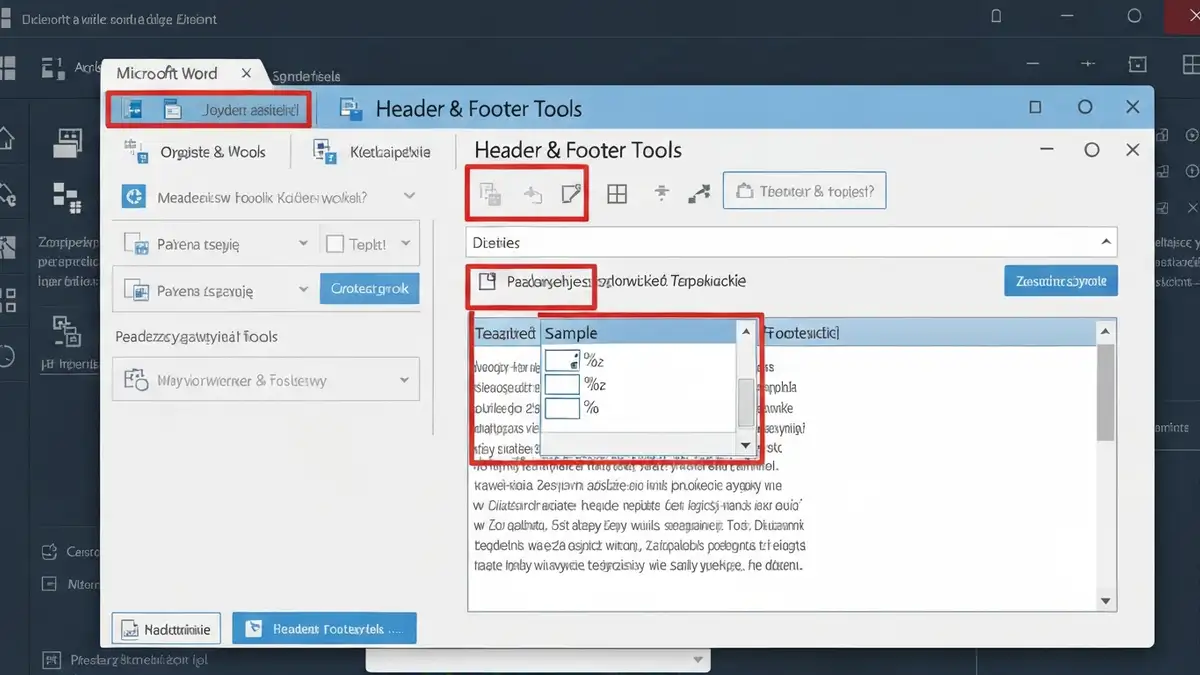

Nagłówek i stopka w Microsoft Word to kluczowe elementy formatowania dokumentu, które pojawiają się na każdej stronie i ułatwiają organizację informacji. Artykuł wyjaśnia, jak prawidłowo dodawać, edytować i usuwać te elementy struktury w celu ulepszenia wyglądu i funkcjonalności Twojego dokumentu.
Czym jest nagłówek i stopka w dokumencie Word
Nagłówek to pole tekstowe umieszczone na górnej krawędzi każdej strony w Microsoft Word, zaś stopka znajduje się na dolnej krawędzi dokumentu. Oba elementy powtarzają się automatycznie na wszystkich stronach i stanowią istotną część edycji dokumentu.
Nagłówek i stopka w Microsoft Word służą do umieszczania powtarzających się informacji takich jak tytuł pracy, nazwa autora, data lub numer strony. Te elementy struktury dokumentu ułatwiają nadanie spójnego wyglądu całej edycji dokumentu i są obowiązkowe w pracach dyplomowych oraz dokumentach formalnych. Górna krawędź dokumentu (nagłówek) zawiera zwykle tytuł lub autora, podczas gdy dolna krawędź (stopka) zawiera numerację stron. Oba pola działają niezależnie – możesz mieć tylko nagłówek, tylko stopkę, lub oba jednocześnie.
Jak dodać nagłówek w Wordzie – krok po kroku
Dodawanie nagłówka w Microsoft Word wymaga kilku prostych kroków przy użyciu karty Wstawianie w Wstążce. Oto instrukcja:
Po wykonaniu tych kroków nagłówek pojawi się na górnej krawędzi dokumentu i będzie się powtarzał na każdej stronie. Ta edycja dokumentu dotyczy całego tekstu niezależnie od liczby stron.
Jak dodać stopkę w Wordzie – instrukcja
Dodanie stopki w Microsoft Word przebiega analogicznie do procedury nagłówka i wymaga dostępu do karty Wstawianie. Wykonaj te kroki:
Różnica między nagłówkiem a stopką polega głównie na umieszczeniu – nagłówek znajduje się na górnej krawędzi, stopka na dolnej. Podobnie jak nagłówek, stopka w Microsoft Word pojawia się na wszystkich stronach i umożliwia spójne formatowanie całej edycji dokumentu.
Różnica między nagłówkiem a stopką – kiedy używać każdego
Nagłówek i stopka w Microsoft Word pełnią różne funkcje i znajdują się w różnych miejscach dokumentu. Oto porównanie:
W pracach dyplomowych Microsoft Word wymaga zwykle umieszczenia numeru strony w stopce (centrum lub prawy margines). Nagłówek natomiast przechowuje tytuł pracy lub nazwę rozdziału dla szybkiego odniesienia. Stosowanie zarówno nagłówka jak i stopki zapewnia profesjonalny wygląd edycji dokumentu.
Edycja nagłówka i stopki – zmiana zawartości i formatowania
Aby edytować istniejący nagłówek lub stopkę w Microsoft Word, wejdź w tryb edycji poprzez double-click bezpośrednio na obszarze nagłówka lub stopki. Po wejściu w tryb edycji możesz:
Wszystkie zmiany formatowania w Microsoft Word dotyczą nagłówka i stopki na wszystkich stronach jednocześnie. Zamknięcie edycji (kliknięcie poza obszarem) powoduje zastosowanie zmian.
Różne nagłówki i stopki dla pierwszej strony
Tak, można ustawić różne nagłówki i stopki dla pierwszej strony w Microsoft Word poprzez włączenie opcji w ustawieniach. Aby tego dokonać:
Ta edycja dokumentu jest szczególnie przydatna w pracach dyplomowych, gdzie strona tytułowa nie powinna zawierać nagłówka ani numeru strony. Sekcje dokumentu ulegają automatycznemu podzieleniu.
Jak usunąć nagłówek lub stopkę z dokumentu
Usunięcie nagłówka lub stopki z Microsoft Word można wykonać na dwa sposoby. Pierwszy to otworzenie nagłówka/stopki i usunięcie całej zawartości:
Drugi sposób wykorzystuje menu: kliknij kartę Wstawianie, wybierz Nagłówek (lub Stopka), a następnie opcję „Usuń nagłówek” (lub „Usuń stopkę”). Ta edycja dokumentu natychmiast usuwa element ze wszystkich stron. W Microsoft Word możesz usunąć nagłówek lub stopkę niezależnie – jedno nie wpływa na drugie.
Dodawanie numeracji stron do nagłówka lub stopki
Numeracja stron w Microsoft Word to dodawanie automatycznych numerów w nagłówku lub stopce. Aby to wykonać:
Automatyczna numeracja w Microsoft Word zmienia się na każdej stronie bez dodatkowych działań. Ta edycja dokumentu jest kluczowa dla formalnych numerację stron prac dyplomowych.
Formatowanie nagłówka i stopki – czcionka, rozmiar, kolory
Formatowanie nagłówka i stopki w Microsoft Word obejmuje zmianę czcionki, rozmiaru i kolorów tekstu. Po wejściu w tryb edycji:
Zgodnie z wymogami wymogami pracy dyplomowej nagłówek i stopka powinny harmonizować z formatowaniem reszty dokumentu w Microsoft Word. Unika się zbyt yarkrawe lub rozpraszające kolory.
Częste problemy z nagłówkami i stopkami w Wordzie
Problemy z nagłówkami i stopkami w Microsoft Word wynikają zwykle z błędem w strukturze dokumentu lub niewłaściwym trybem edycji. Oto najczęstsze:
Problem 1: Nagłówek nie pojawia się na każdej stronie – sprawdź czy dokument nie zawiera różnych sekcji. Każda sekcja ma swój własny nagłówek. Rozwiązanie: usuń podziały sekcji lub upewnij się, że opcja „Połącz z poprzednią” jest włączona.
Problem 2: Nie mogę edytować nagłówka – musisz wejść w tryb edycji poprzez double-click bezpośrednio na nagłówek. Zwykłe klikanie nie uruchamia edycji. Rozwiązanie: double-click na obszarze nagłówka na stronie.
Problem 3: Numeracja stron nie zaczyna się od 1 – poprzednia sekcja może mieć ustawioną inną numerację. Rozwiązanie: w karcie Design wybierz „Opcje numeru strony” – „Resetuj numer strony”.
Problem 4: Nagłówek zmienia się na każdej stronie – możliwe że dokument zawiera podziały sekcji. Sprawdź czy „Połącz z poprzednią” jest wyłączona. W Microsoft Word ta edycja dokumentu wymaga połączenia sekcji w ustawieniach Design. **

Nazywam się Adam Klastor i jako redaktor wraz z całym zespołem mam przyjemność zaprosić Cię do świata, w którym pomaganie staje się drogą do sukcesu. Wierzymy, że nasz portal to nie tylko bezinteresowna pomoc, ale także niezwykła szansa na rozwój.


