
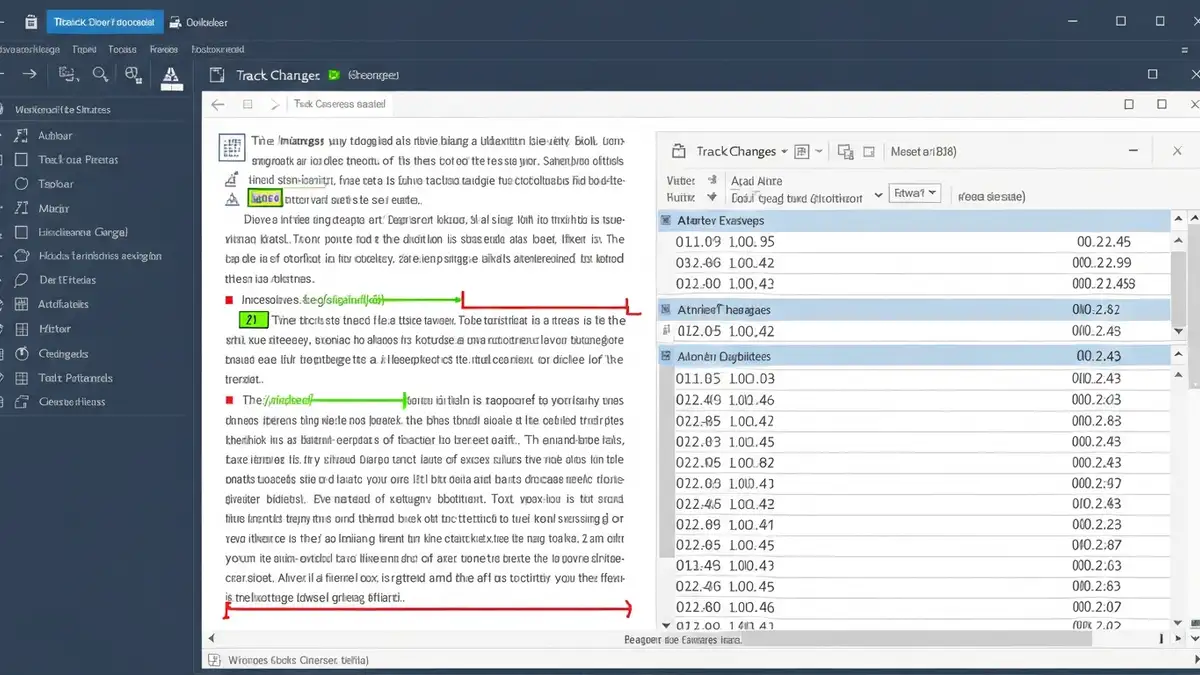

Praca nad dokumentem w grupie wymaga narzędzi, które pozwalają na przejrzystą edycję i kontrolę zmian. Śledzenie zmian w Wordzie to wbudowana funkcja, która zapisuje każdą modyfikację tekstu, formatowania czy struktury, umożliwiając zespołowi wspólną pracę bez utraty informacji o tym, kto, kiedy i co zmienił. Artykuł wyjaśnia, jak włączyć śledzenie zmian w dokumencie, czytać sugestie edycji, akceptować lub odrzucać zmiany oraz wykorzystywać komentarze w Wordzie do efektywnej współpracy.
Co to jest funkcja śledzenia zmian w Wordzie
Śledzenie zmian Word to funkcja rejestrowania edycji, która dokumentuje każdą zmianę w dokumencie. Funkcja śledzenia zachowuje informacje o autorze zmiany, dacie, godzinie oraz typie edycji – czy to dodanie tekstu, usunięcie, zmiana formatowania czy przesunięcie fragmentu. Każdy znacznik zmiany pojawia się w dokumencie jako kolorowe oznaczenie, a pełny opis znajduje się w panelu bocznym. Wersja dokumentu z włączoną edycją zespołowo może być modyfikowana przez wiele osób jednocześnie, bez ryzyka utraty poprzednich edycji lub niepewności dotyczącej źródła zmian.
Rejestrowanie edycji jest szczególnie ważne w środowisku szkolnym i akademickim, gdzie nauczyciele recenzują prace uczniów, a nauczyciele akademiccy komentują rozprawy i artykuły. Funkcja zapewnia pełną transparentność procesu edycji dokumentu zespołowo.
Jak włączyć śledzenie zmian w dokumencie
Aktywowanie funkcji śledzenia wymaga kilku kliknięć:
Po włączeniu funkcji każda kolejna zmiana w dokumencie będzie rejestrowana. Przegląd menu oferuje również opcje wyświetlania – możesz wybrać, czy chcesz widzieć oznaczenia kolorowe bezpośrednio w tekście, czy wolisz panel boczny pokazujący listę zmian. Opcje wyświetlania obejmują trzy tryby: „Wszystkie oznaczenia” (pokazuje wszystkie zmiany z kolorami), „Bez oznaczenia” (zmiany są rejestrowane, ale nie widoczne w tekście) oraz „Oryginał” (wyświetla dokument bez zmian, jakby były odrzucone).
Przeglądowanie zmian – jak czytać sugestie edycji
Przegląd zmian w Word odbywa się za pomocą panelu zmian umieszczonego po prawej stronie ekranu. Każdy znacznik zmiany zawiera informacje o autorze (imię i nazwisko redaktora), dacie, godzinie oraz typie edycji. Kolory oznaczenia są przypisane automatycznie – każdy autor otrzymuje swój kolor. Edycja dokumentu zespołowo jest czytelna, ponieważ każda linia, akapit czy formatowanie zostały oznaczone i opisane.
Struktury dokumentu zmieniają się wtedy, gdy edytor dodaje lub usuwa całe paragrafy. Śledzenie zmian dla pracy zespołowej pozwala na szybkie zidentyfikowanie tego typu modyfikacji. Sugestie edycji są wyświetlane zarówno w miejscu zmian w tekście, jak i w panelu bocznym z pełnym kontekstem. Możesz kliknąć na każdą zmianę w panelu, aby przejść bezpośrednio do miejsca edycji w dokumencie.
Akceptowanie i odrzucania zmian w dokumencie
Finalizacja dokumentu wymaga przeglądu zmian i podjęcia decyzji o każdej z nich. Procedura akceptowania zmian:
Dla efektywności możesz również użyć opcji masowych – Zaakceptuj wszystkie zmiany lub Odrzuć wszystkie zmiany znajdują się w karcie Przegląd, w grupie Zmiany. Ta funkcja jest przydatna, gdy główny edytor przegląda dokument i chce szybko zatwierdzić wszystkie sugestie bez pojedynczej recenzji każdej zminy.
Zaakceptuj zmianę tylko wtedy, gdy edycja spełnia wymogi dokumentu. Odrzuć zmianę, jeśli nie zgadzasz się z zaproponowaną modyfikacją. Wszystkie zmiany mogą być zaakceptowane sekwencyjnie, przegląd zmian można dostosować do preferencji edytora.
Śledzenie zmian dla pracy zespołowej – zalety
Współpraca zespołowa nad dokumentem ma liczne zalety dzięki funkcji śledzenia zmian:
- Transparentność edycji – każdy uczestnik widzi, kto wprowadził daną zmianę, w jakim czasie i jakie były to modyfikacje.
- Kontrola jakości – recenzent może łatwo sprawdzić wszystkie sugestie przed zatwierdzeniem dokumentu.
- Wersjonowanie – przegląd zmian zawiera historię wszystkich edycji, co ułatwia powrót do wcześniejszych wersji dokumentu.
- Identyfikacja autora – każda zmiana jest przypisana do konkretnej osoby, co wspomaga odpowiedzialność i komunikację w zespole.
- Recenzja dokumentu – komentarze w Wordzie mogą być dołączane do zmian, tworząc dyskusję na temat poszczególnych edycji.
Funkcja śledzenia zmian dla pracy zespołowej jest standardem w edukacji akademickiej, gdzie prace dyplomowe, artykuły naukowe i rozprawy są recenzowane przez wielu nauczycieli i opiekunów.
Komentarze w Wordzie – dodawanie opinii i uwag
Nowy komentarz to alternatywa dla bezpośredniej edycji tekstu – możesz dodać uwagę redaktora bez zmieniania zawartości dokumentu. Procedura:
Odpowiedź na komentarz umożliwia dyskusję w dokumencie – inni użytkownicy mogą dodawać odpowiedzi bezpośrednio pod twoją uwagą. Rozwiązanie komentarza oznacza zamknięcie dyskusji po wprowadzeniu zmian lub zaakceptowaniu sugestii. Komentarze w Wordzie są szczególnie przydatne w pracach zespołowej nad dokumentami akademickimi, gdzie redaktor chce zwrócić uwagę na błędy bez natychmiastowego ich poprawiania.
Historia zmian – jak przywrócić wcześniejszą wersję
Tak, historia zmian jest dostępna w dokumentach zapisanych w Microsoft 365 w chmurze. Historia wersji znajduje się w menu Plik > Historia, gdzie możesz wybrać wcześniejszą wersję dokumentu i przywrócić ją do edycji. Formatowania dokumentów przechowywane są w chmurze, co pozwala na szybki dostęp do wszystkich poprzednich edycji.
W przypadku pliku lokalnego zapisanego na dysku komputera, historia zmian jest widoczna tylko w panelu zmian – wszystkie zmany rejestrowane w bieżącej sesji edycji pozostają dostępne do momentu zamknięcia dokumentu. Po zamknięciu i ponownym otwarciu pliku zmiany są już zfinalizowane (lub odrzucone) i nie ma możliwości powrotu do poprzedniej wersji poza operacją Cofnij w trakcie sesji edycji.
Wyłączanie śledzenia zmian – kiedy i jak to zrobić
Nie, nie powinieneś wyłączać śledzenia zmian w trakcie współpracy zespołowej, chyba że finalizujesz dokument. Procedura wyłączenia:
Ostrzeżenie: wyłączenie funkcji rejestruje tylko nowe edycje dokonane po wyłączeniu – starsze zmiany pozostają widoczne w panelu bocznym i mogą być nadal zaakceptowane lub odrzucone. Wyłącz śledzenie zmian dopiero wtedy, gdy wszystkie zmiany zostały przeglądy i zatwierdzane. Kiedy wyłączysz funkcję, dokument będzie edytowany normalnie bez rejestrowania kolejnych zmian – jest to krok finalizacji dokumentu przed wysłaniem do odbiorcy. **

Nazywam się Adam Klastor i jako redaktor wraz z całym zespołem mam przyjemność zaprosić Cię do świata, w którym pomaganie staje się drogą do sukcesu. Wierzymy, że nasz portal to nie tylko bezinteresowna pomoc, ale także niezwykła szansa na rozwój.


