
Platforma Google Forms umożliwia nauczycielom i rodzicom zbieranie opinii, przeprowadzanie testów online oraz analizowanie wyników w kilka minut. Ten poradnik pokazuje krok po kroku, jak tworzyć ankiety i testy z punktowaniem automatycznym.
Co to jest Google Forms i do czego służy w edukacji
Google Forms jest narzędziem chmury Google służącym do tworzenia ankiet, testów i formularzy zbierających dane. Platforma należy do pakietu Google Workspace i jest dostępna za darmo dla każdego posiadacza konta Google.
Google Forms w edukacji wykorzystywany jest do:
- Zbierania opinii uczniów – ewaluacja lekcji, pracy nauczyciela, warunków w klasie
- Przeprowadzania testów online – sprawdzanie wiedzy z możliwością automatycznego punktowania
- Ankiet ewaluacyjnych – ocena projektów, pracy grupowej, zespołowej
- Rejestracji uczestników – zapis na zajęcia dodatkowe, warsztaty, wyjazdy
- Zbierania danych od rodziców – kontakt, zgody, informacje o uczniach
- Przejdź na stronę forms.google.com w przeglądarce internetowej
- Zaloguj się na swoje konto Google (jeśli nie jesteś zalogowany)
- Kliknij przycisk Utwórz (duży plus w lewym górnym rogu)
- Wybierz Pusty formularz lub jeden z dostępnych szablonów
- Zacznij od wpisania tytułu ankiety w polu na górze strony
- Dodaj opcjonalny opis formularza poniżej tytułu
- Kliknij ikonę plus (+) w lewym panelu formularza
- Wpisz tekst pytania w polu „Pytanie bez tytułu”
- Rozwiń menu rozwijane i wybierz typ odpowiedzi (krótka odpowiedź, wielokrotny wybór, itd.)
- Jeśli pytanie wymaga wybrania z opcji, wpisz każdą opcję osobno
- Zaznacz pole Wymagane jeśli chcesz, by uczeń musiał odpowiedzieć
- Kliknij ikonę Duplikuj (jeśli chcesz skopiować pytanie) lub Usuń (ikonka kosza)
- Kliknij ikonę Ustawienia (trybik) w górnym prawym rogu
- Przejdź do zakładki Quizzes (Quizy)
- Zaznacz opcję Zamień to na quiz (Turn on response validation – jeśli ta opcja się pojawia)
- Wróć do formularza i dla każdego pytania:
- Przypisz liczbę punktów dla każdego pytania (1-100)
- Zmiana koloru tła – kliknij ikonę palety (Motyw) i wybierz kolor tła oraz akcentu
- Dodanie obrazu nagłówkowego – kliknij Dodaj obraz w sekcji tytułu
- Zmiana czcionki – opcja Motyw zawiera kilka czcionek do wyboru
- Dodanie logotypu – wstaw logo szkoły lub biblioteki jako nagłówek
- Reorganizacja pytań – przeciągnij pytania w lewo (ikonka sześciu punktów) aby zmienić kolejność
- Kliknij zakładkę Odpowiedzi w górnym pasku
- Przejdź do Podsumowanie aby zobaczyć ogólne wyniki
- Dla każdego pytania Google Forms automatycznie wygeneruje wykres słupkowy lub kołowy
- Kliknij przycisk Więcej opcji (trzy kropki) aby zmienić typ wykresu
- Aby eksportować dane do Arkuszy Google, kliknij ikonę Połącz z Arkuszami na górze
- Zbyt długa ankieta – powyżej 15-20 pytań uczniowie tracą zaangażowanie. Podziel ankietę na dwie części lub zwiększ liczbę stron.
- Niejasne pytania – sformułowania takie jak „co myślisz?” są zbyt ogólne. Pytaj konkretnie: „Czy lekcja była zrozumiała?” lub „Na skali 1-5, jakie było Twoje zainteresowanie?”
- Brak pytań wymaganych – jeśli chcesz dokładne dane, zaznacz opcję „Wymagane” dla kluczowych pytań.
- Źle ustawione punktowanie – każde pytanie powinno mieć przypisaną liczbę punktów. Test bez punktowania nie daje obiektywnej oceny.
- Brak testowania przed udostępnieniem – zawsze wypełnij ankietę sam jako użytkownik. Sprawdź czy pytania są jasne, czy kod QR działa, czy wysyłanie e-mailem przebiegło poprawnie.
- Niezmieniane opcje odpowiedzi – unikaj sformułowań „Może tak, może nie” – bądź precyzyjny: „Zgadzam się”, „Nie zgadzam się”, „Nie mam zdania”.
- Ewaluacja kursu – ankieta oceniająca jakość nauczania i materiałów
- Ankieta satysfakcji – pytania o zadowolenie uczniów z lekcji
- Rejestracja – zbieranie danych (imię, telefon, klasa) do zapisów
- Quiz – gotowy szablon testu z automatycznym punktowaniem
- Opinia klientów – można dostosować do opinii na temat zajęć dodatkowych
Według dokumentacji Google Workspace, formularz w Google Forms obsługuje do 10 milionów odpowiedzi na jeden formularz, a odpowiedzi są zapisywane automatycznie w chmurze. Dla nauczycieli edukacji domowej czy specjalnej stanowi to narzędzie szczególnie ważne – pozwala na efektywne monitorowanie postępów i zbieranie feedbacku bez papieru.
Jak zalogować się do Google Forms i rozpocząć nową ankietę
Aby utworzyć ankietę w Google Forms, wykonaj następujące kroki:
Po utworzeniu nowego formularza możesz od razu zacząć dodawać pytania. Google Forms przypisuje każdemu formularzowi unikalny adres URL, który możesz udostępnić uczniom.
Podstawowe kroki tworzenia ankiety – dodawanie pytań i odpowiedzi
Proces tworzenia ankiety w Google Forms rozpoczyna się od ustalenia struktury pytań. Każde pytanie w formularz dodajemy klikając przycisk plus (+) na pasku narzędzi.
Oto kolejne kroki:
Po dodaniu wszystkich pytań możesz przejść do ustawień, gdzie konfiguruje się zbieranie odpowiedzi, wygląd formularza i opcje udostępniania. Każde pytanie w Google Forms można edytować w dowolnym momencie, nawet po tym, jak formularz zostanie udostępniony uczniom.
Rodzaje pytań w Google Forms – wybór, skalę, otwarte
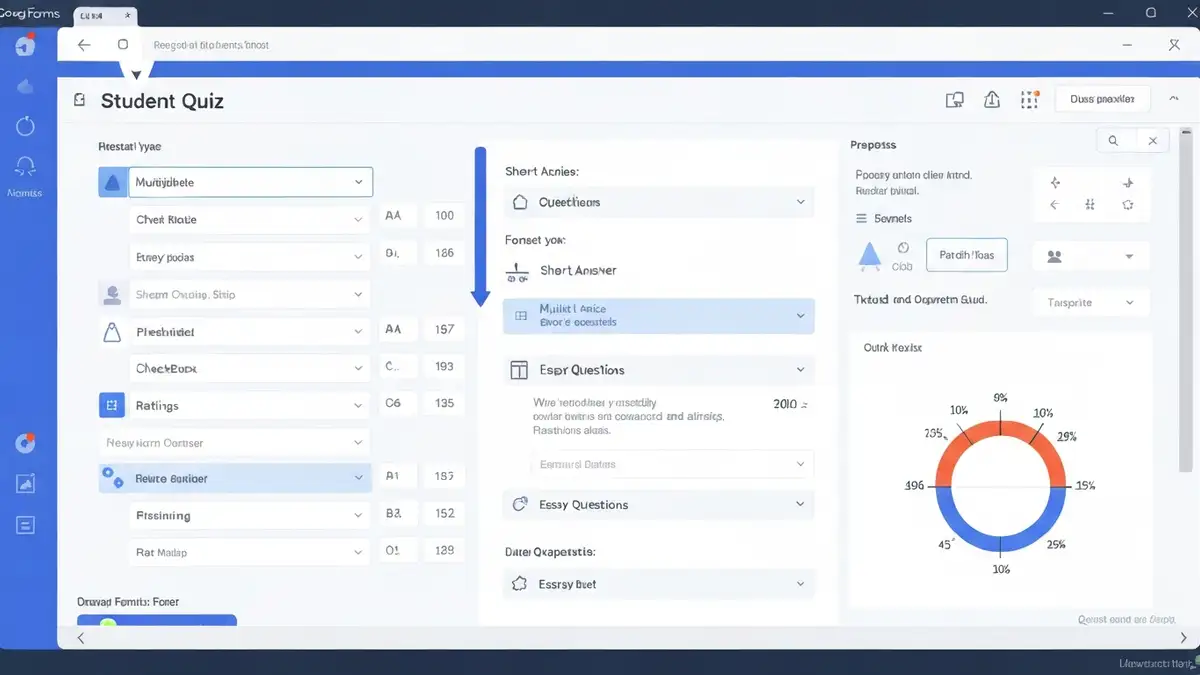
Google Forms oferuje siedem głównych typów pytań, z których każdy służy innym celom edukacyjnym:
W kontekście testowania wiedzy uczniów najczęściej wykorzystuje się pytania wielokrotnego wyboru (szybkie sprawdzenie faktów) i pytania otwarte (ocena rozumienia). Dla ankiet ewaluacyjnych doskonałym wyborem są skale liniowe – uczniowie szybko zaznaczają swoje odczucia.
Każdy typ pytania w formularz można uzupełnić tekstem pomocniczym i zdjęciem – szczególnie przydatne przy pytaniach o obrazy czy wykresy. W edukacji specjalnej (uczniowie z dysleksją) warto używać skal i obrazów zamiast długich tekstów.
Jak utworzyć test z punktowaniem automatycznym
Punktowanie automatyczne w Google Forms włącza się w sekcji Ustawienia. Funkcja ta pozwala na natychmiastową ocenę testów bez konieczności ręcznego sprawdzania każdej odpowiedzi.
Aby włączyć automatyczne punktowanie:
– Rozwiń menu rozwijane przy pytaniu – Zaznacz opcję Odpowiedź poprawna – Kliknij przycisk Klucz odpowiedzi (Answer key) – Zaznacz poprawną odpowiedź
Po włączeniu trybu quizu uczniowie widać będą wynik po wysłaniu formularza. Google Forms automatycznie liczy punkty i generuje raport ocen w zakładce Odpowiedzi – Podsumowanie. Nauczyciel ma dostęp do szczegółowych wyników każdego ucznia oraz statystyk – ile osób wybrało każdą opcję.
Formatowanie i personalizacja wyglądu ankiety
Wygląd ankiety w Google Forms można dostosować do wizerunku szkoły lub preferencji nauczyciela:
Arkusz Google Forms obsługuje również warunkowe logiczne – pytania mogą pojawiać się tylko jeśli użytkownik odpowiedział w określony sposób na poprzednie pytanie. Funkcja „Przejście na stronę” (Page break) pozwala podzielić ankietę na sekcje, co czyni ją mniej przytłaczającą dla ucznia.
Udostępnianie ankiety uczniom – link, e-mail, kod QR
Istnieje pięć sposobów udostępnienia ankiety uczniom, każdy z różnymi zaletami:
Link do formularza – kliknij przycisk Wyślij (papierowy samolot), a następnie skopiuj link. Przesyłanie uczniom poprzez platformę szkolną, e-mail lub tablicę informacyjną.
E-mail – w oknie Wyślij wybierz ikonę koperty, wpisz adresy uczniów i wyślij zaproszenie bezpośrednio. Uczniowie otrzymają link i będą wiedzieć, że ankieta pochodzi od Ciebie.
Kod QR – w oknie Wyślij kliknij ikonę kodu QR i wydrukuj go na kartce. Uczniowie skanują telefonem i otwierają ankietę natychmiast – doskonałe dla klas ze smartfonami.
Osadzenie formularza – kliknij ikonę Osadź w oknie Wyślij. Skopiuj kod HTML i wklej na swoją stronę www, platformę edukacyjną (Google Classroom) lub bloga. Formularz pojawi się bezpośrednio na stronie.
Zbieranie odpowiedzi – zmień ustawienie na „Zbierz tylko jeden odpowiedź na osobę” jeśli chcesz śledzić, kto już odpowiedział. Wymaga zalogowania się na konto Google.
Dla uczniów edukacji domowej sugeruję skopiowanie prostego linku. Dla grup szkolnych – kod QR wydrukowany w klasie. Na platformach edukacyjnych – osadzenie formularza bezpośrednio w lekcji.
Zbieranie i analiza odpowiedzi – wykresy i statystyki
Po wysłaniu ankiety odpowiedzi zbierane są automatycznie. Analiza wyników w Google Forms odbywa się w zakładce Odpowiedzi.
Proces analizy:
Po połączeniu formularza z Arkuszami Google otrzymujesz tabelę ze wszystkimi odpowiedziami – każdy wiersz to jedna osoba, każda kolumna to jedno pytanie. W Arkuszach możesz zastosować filtry, sortowanie, formuły i tworzyć własne wykresy do prezentacji rodzicom.
Interpretacja statystyk: przeanalizuj które pytania sprawiały uczniom największe trudności (niskie wyniki). To pomoże ci planować kolejne lekcje i powtórzenia. interpretacja danych statystycznych
Najczęstsze błędy przy tworzeniu ankiet – jak ich unikać
Podczas tworzenia ankiet w Google Forms nauczyciele popełniają błędy, które obniżają jakość danych i zaangażowanie uczniów:
Przed udostępnieniem testów uczniom zawsze poproś kolegę nauczyciela aby sprawdził ankietę. Świeży punkt widzenia odkryje niejasności, które przeoczyłeś.
Szablony Google Forms – gotowe ankiety dla nauczycieli
Google Forms oferuje szablony gotowych ankiet, które możesz dostosować do swoich potrzeb:
Szablony znajdują się w galerii przy tworzeniu nowego formularza. Kliknij Szablony zamiast „Pusty formularz” i wybierz najbliższy Twoim potrzebom. Każdy szablon można w 100% dostosować – dodać własne pytania, zmienić kolory, dodać logotyp szkoły.

Nazywam się Adam Klastor i jako redaktor wraz z całym zespołem mam przyjemność zaprosić Cię do świata, w którym pomaganie staje się drogą do sukcesu. Wierzymy, że nasz portal to nie tylko bezinteresowna pomoc, ale także niezwykła szansa na rozwój.