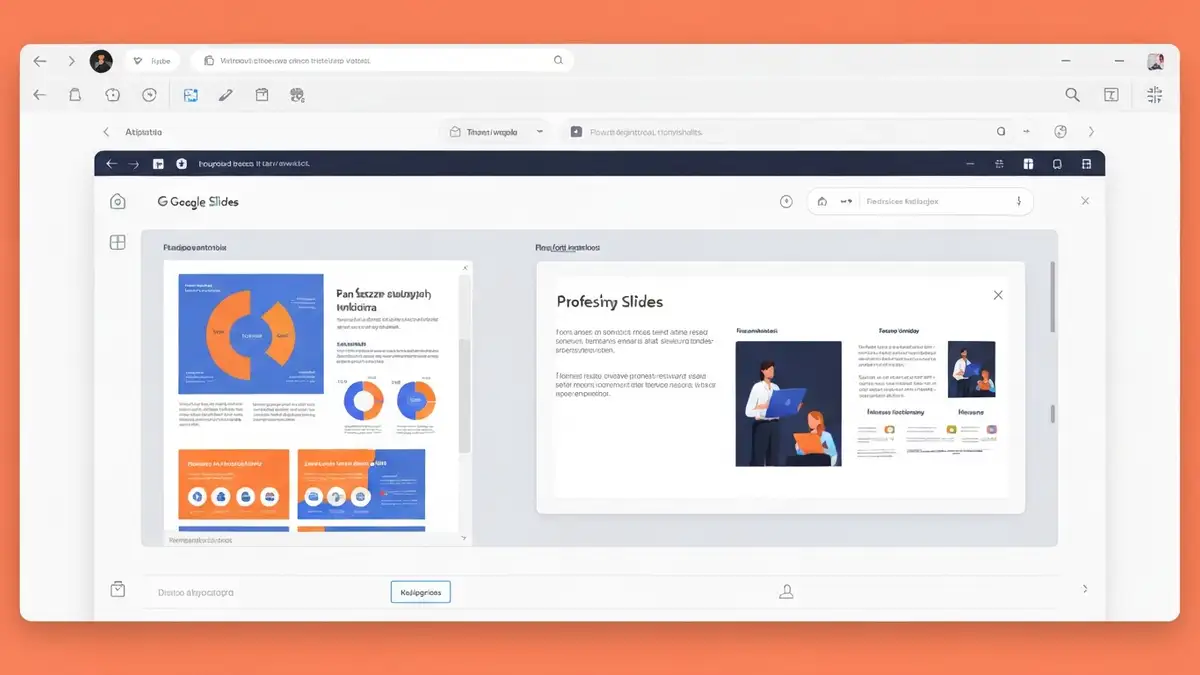

Google Slides to bezpłatne narzędzie chmurowe do tworzenia prezentacji online, dostępne w ramach Google Workspace. Pozwala tworzyć, edytować i udostępniać prezentacje z dowolnego urządzenia połączonego z internetem. Ten poradnik przeprowadzi Cię przez wszystkie etapy pracy z Google Slides, od pierwszych kroków aż po zaawansowane funkcje.
Czym jest Google Slides i po co go używać?
Google Slides jest edytorem online do tworzenia prezentacji oparty na chmurze, oferujący dostęp z dowolnego urządzenia bez konieczności instalacji oprogramowania. To narzędzie chmurowe stanowi część ekosystemu Google Workspace i umożliwia wspólną edycję w czasie rzeczywistym.
Główne zalety Google Slides to przede wszystkim wspólna edycja – wiele osób może jednocześnie pracować nad jedną prezentacją online, widząc zmiany na bieżąco. Dostęp z dowolnego urządzenia pozwala pracować z komputera, tabletu lub smartfona, a synchronizacja odbywa się automatycznie. Narzędzie jest bezpłatnie dostępne dla każdego z kontem Google, bez ograniczeń funkcjonalności podstawowych. Integracja z innymi produktami Google – Dyskiem, Dokumentami i Arkuszami – ułatwia pracę nad złożonymi projektami.
Studenci, nauczyciele i profesjonaliści wybierają prezentacje online w Google Slides, ponieważ można pracować bez obawy o utratę danych – wszystko automatycznie zapisuje się w chmurze.
Jak zalogować się i otworzyć Google Slides?
Aby zalogować się i uruchomić Google Slides, wystarczy konto Google i przeglądarka internetowa. Oto kroki:
Po zalogowaniu masz natychmiastowy dostęp do wszystkich swoich prezentacji przechowywanych w chmurze.
Tworzenie nowej prezentacji – pierwsze kroki
Utworzenie nowej prezentacji online w Google Slides zajmuje zaledwie kilka sekund. Po kliknięciu przycisku „Nowa prezentacja” lub ikony „+” wyświetli się galeria szablonów – możesz wybrać gotowy szablon lub pracować na pustym slajdzie.
Interfejs Google Slides składa się z kilku głównych elementów:
- Pasek menu (u góry) zawiera opcje Plik, Edycja, Wyszukaj, Widok, Wstaw, Format i narzędzia
- Pasek narzędzi z przyciskami do formatowania tekstu, dodawania slajdów i elementów
- Panel slajdów (po lewej stronie) pokazuje miniatury wszystkich slajdów i umożliwia nawigację
- Obszar roboczy (środek) – tu edytujesz zawartość
- Pasek właściwości (po prawej) wyświetla ustawienia formatowania
- Czcionka – kliknij menu czcionek na pasku narzędzi i wybierz spośród dostępnych fontów
- Wielkość czcionki – zmień rozmiar za pomocą listy rozwijalnej (8pt do 72pt i więcej)
- Pogrubienie – Ctrl+B (Command+B na Mac) lub przycisk B na pasku narzędzi
- Pochylenie – Ctrl+I do włączenia stylu italic
- Podkreślenie – Ctrl+U do podkreślenia tekstu
- Wyrównanie tekstu – Ctrl+E (wyśrodkowanie), Ctrl+L (do lewej), Ctrl+R (do prawej)
- Wpisz adresy email osób, które chcesz zaprosić do wspólpracy
- Wybierz uprawnienia z listy rozwijalnej obok każdego adresu:
- Wyślij zaproszenie – kliknij przycisk „Udostępnij” i zaproszeni użytkownicy otrzymają wiadomość email
- Strzałki lub klawisze (spacja, Enter) – przejście do następnego slajdu
- Cofanie (klawisz wstecz) – powrót do poprzedniego slajdu
- Wskaźnik – wciśnij S na klawiaturze, aby aktywować pointer (znacznik) i zakreślać elementy czerwonym kółkiem lub strzałką
- Notatki prelegenta – wciśnij N, aby wyświetlić notatki tylko na Twoim ekranie (niewidoczne dla publiczności)
- Czarny ekran – wciśnij B, aby chwilowo zawiesić prezentację na czarnym tle
- Powiększenie – wciśnij +, aby powiększyć slajd w trybie prezentacji
- Microsoft PowerPoint (.pptx) – najpopularniejszy format, kompatybilny z PowerPointem
- PDF (Portable Document Format) – format do archiwizacji, niemożliwy do edycji w słajdach
- ODP (OpenDocument Presentation) – otwarty standard dla prezentacji, obsługiwany przez LibreOffice
- SVG – format wektorowy dla wybranych slajdów
- PNG lub JPEG – eksport pojedynczych slajdów jako obrazów
- Ctrl+M (Command+M na Mac) – nowy slajd
- Ctrl+D – duplikat bieżącego slajdu
- Ctrl+Z – cofnięcie ostatniej czynności
- Ctrl+Y – ponowienie cofniętej czynności
- Ctrl+Shift+F – wyszukanie i zamiana tekstu w całej prezentacji
- Ctrl+/ (Command+/) – wyświetlenie skrótu klawiszowego dla dowolnego narzędzia
- Ctrl+Shift+K – link
- Ctrl+Shift+V – wklejenie bez formatowania
Nazwanie projektu następuje przez kliknięcie „Nowa prezentacja” u góry i wpisanie tytułu. Interfejs jest intuicyjny i szybko się go opanowuje.
Jak dodać i formatować tekst na slajdach?
Dodawanie tekstu w Google Slides rozpoczyna się od kliknięcia na istniejące pole tekstowe lub wybrania opcji Wstaw > Pole tekstowe do dodania nowego pola. Po wpisaniu tekstu możesz zmienić jego wygląd za pomocą narzędzi formatowania.
Opcje formatowania tekstu obejmują:
Zmianę koloru tekstu dokonujesz klikając ikonę literki A z kolorową linią, a kolor wypełnienia pola – przyciskiem z kubełkiem farby. Te podstawowe skróty klawiszowe znacznie przyspieszają pracę przy formatowaniu dokumentu.
Wstawianie obrazów, wykresów i tabel do prezentacji
Google Slides umożliwia wstawienie trzech głównych typów elementów poza tekstem: obrazów, tabel i wykresów, zwiększając atrakcyjność wizualną prezentacji online.
Wstawienie obrazu – kliknij Wstaw > Obraz, a następnie wybierz źródło: Prześlij na komputer, Wyszukaj w Google, Dysk Google lub URL. Obraz pojawi się na slajdzie i można go przesuwać, zmieniać rozmiar lub obrócić za pomocą uchwytów w narożnikach. Format obrazu można zmienić, klikając Obraz > Opcje obrazu.
Tworzenie tabeli – przejdź do Wstaw > Tabela i wybierz liczbę wierszy i kolumn. Po wstawienia tabeli kliknij dowolną komórkę, aby edytować zawartość. Prawy przycisk myszy umożliwia dodanie lub usunięcie wierszy i kolumn.
Dodawanie wykresu – Wstaw > Wykres pozwala wybrać typ: słupkowy, liniowy, kołowy lub powierzchniowy. Po wyborze typu pojawi się przykładowy wykres z edytowalną tabelą danych. Kliknij trzy kropki na wykresie i wybierz Opcje wykresu, aby dostosować kolory, legendę i etykiety. Edycja wykresu odbywa się poprzez zmianę danych w połączonej tabeli.
Wszystkie te elementy można łatwo formatować, aby pasowały do stylu całej prezentacji online.
Projektowanie slajdów – szablony i motywy
Szablony i motywy w Google Slides to gotowe designy, które przyspieszyć mogą pracę. Szablon to kompletna struktura prezentacji z przykładowymi slajdami, wybierany przy tworzeniu nowego projektu. Motyw to zaś skoordynowany zestaw kolorów i fontów, którym można zmienić wygląd istniejącej prezentacji.
Dostępne szablony w Google Slides obejmują kategorie takie jak: biznes, edukacja, podróże, portfolio czy marketing. Po wybraniu szablonu podczas tworzenia nowej prezentacji online, będziesz mieć bazę do szybkiego opracowania zawartości.
Zmianę motywu na istniejącej prezentacji dokonujesz poprzez kliknięcie Slajd > Zmień motyw. Wyświetli się panel z dostępnymi motywami – każdy zawiera spójną paletę kolorów i rodziny czcionek. Popularne motywy to Focus (minimalistyczny, czysty design), Shift (nowoczesny z geometrycznymi kształtami), Focus Blue (elegancki niebieski) czy Specter (ciemny motyw dla kontrastu).
Zastosowanie motywu zmienia wygląd wszystkich slajdów jednocześnie, zachowując treść i strukturę.
Kolaboracja w czasie rzeczywistym – udostępnianie i edycja
Google Slides wyróżnia się możliwością jednoczesnej pracy kilku osób nad jedną prezentacją online – to kluczowa zaleta narzędzia chmurowego. Aby udostępnić projekt, kliknij przycisk „Udostępnij” w prawym górnym rogu okna.
W oknie udostępniania:
– „Może przeglądać” – użytkownik widzi prezentację, ale nie może jej edytować – „Może edytować” – pełny dostęp do zmian, komentarzy i udostępniania – „Może komentować” – możliwość dodawania opinii bez zmian w pliku
Podczas wspólnej edycji widzisz kursory i zmiany wspólautorów w rzeczywistym czasie – każdy użytkownik ma inny kolor kursora. Historia zmian pozwala śledzić, kto i kiedy dokonał edycji.
Przejścia i animacje – ożywienie prezentacji
Przejścia między slajdami a animacje elementów wewnątrz slajdów to narzędzia do uatrakcyjnienia prezentacji online i poprowadzenia uwagi widzów.
Dodawanie przejść – kliknij Slajd > Zmień przejście. Panel po prawej pokaże dostępne przejścia takie jak: zanik, przesunięcie, obrót czy wipe. Ustaw czas trwania i to, czy przejście ma się powtarzać dla wszystkich slajdów. Przejście dotyczy całego slajdu podczas przechodzenia do następnego.
Wstawianie animacji dla poszczególnych elementów – kliknij element (tekst, obraz, kształt), a następnie przejdź do Wstaw > Animacja. Wybierz efekt z listy (pojawianie się, wylot, spin itp.) i ustaw jego czas trwania. Możesz kontrolować kolejność animacji – na panelu animacji widzisz numerowaną listę wszystkich efektów na slajdzie.
Popularne efekty to: Entry (pojawianie), Exit (znikanie), Motion Path (ruch po ścieżce) czy Emphasis (podkreślenie już istniejącego elementu). Zbyt wiele animacji rozprasza uwagę, więc używaj ich oszczędnie.
Prezentowanie slajdów – tryb prezentacji i wskaźnik
Tryb prezentacji to widok pełnoekranowy, w którym pokazujesz slajdy słuchaczom. Aby go uruchomić, naciśnij Ctrl+Enter (Command+Shift+Enter na Mac) lub kliknij przycisk „Prezentuj” w prawym górnym rogu.
W trybie prezentacji dostępne są narzędzia:
Wskaźnik jest niezwykle przydatny podczas nauczania lub prezentacji biznesowych, gdyż pozwala skupić uwagę słuchaczy na konkretnych elementach.
Eksport i udostępnianie prezentacji w różnych formatach
Po ukończeniu prezentacji online możesz ją pobrać w różnych formatach lub udostępnić linkiem. Kliknij Plik > Pobierz i wybierz format:
Udostępnianie linkiem – zamiast pobierać, możesz kliknąć przycisk „Udostępnij” i wybrać opcję „Każdy z linkiem może przeglądać”. Skopiuj link i wyślij go odbiorcom. Ta metoda pozwala na współpracę bez przesyłania plików.
Eksport w PDF przydaje się do drukowania lub archiwizacji, podczas gdy PowerPoint stosuje się, gdy odbiorcy pracują w MS Office.
Google Slides dla studentów – scenariusze użytkownika
Studenci wykorzystują Google Slides do wielu zadań akademickich, korzystając z jej przewagi współpracy online. Typowy scenariusz to projekt grupowy – trzy osoby pracują nad prezentacją do seminarium: jeden dodaje tekst, drugi wstawia wykresy matematyczne do edukacyjnych prezentacji, trzeci formatuje slajdy. Każdy widzi zmiany innych w rzeczywistym czasie i dodaje komentarze.
Drugi scenariusz to praca dyplomowa ze slajdami – student tworzy materiały do obronę i udostępnia je opiekunowi w celu recenzji. Opiekun dodaje komentarze bez edycji głównego pliku, używając uprawnień „Może komentować”.
Trzeci scenariusz dotyczy studenta, który przygotowuje notatki z wykładu w formie prezentacji. Pracuje z tabletu na wykładzie, dodając punkty zajęć, a później dokańcza na komputerze dzięki synchronizacji w chmurze.
Google Slides dla studentów oznacza dostęp do narzędzia bez płacenia za licencję Microsoft Office – czysta oszczędność i wygoda.
Porady i triki – skróty klawiszowe i zaawansowane funkcje
Zaawansowani użytkownicy Google Slides korzystają ze skrótów klawiszowych, aby przyspieszyć pracę nad narzędziem chmurowym. Oto najważniejsze kombinacje:
Zaawansowane funkcje to notatki prelegenta (widoczne tylko dla prowadzącego), tryb ciemny (zmniejsza zmęczenie oczu) i możliwość pracy offline – zmianami dokonane bez internetu synchronizują się, gdy powrócisz do sieciowania.
Dodatkowa porada: przechowuj prezentacje w uporządkowanych folderach na Dysku Google, aby szybko je znalazł – organizacja ścieżek dostępu oszczędza czas.

Nazywam się Adam Klastor i jako redaktor wraz z całym zespołem mam przyjemność zaprosić Cię do świata, w którym pomaganie staje się drogą do sukcesu. Wierzymy, że nasz portal to nie tylko bezinteresowna pomoc, ale także niezwykła szansa na rozwój.