
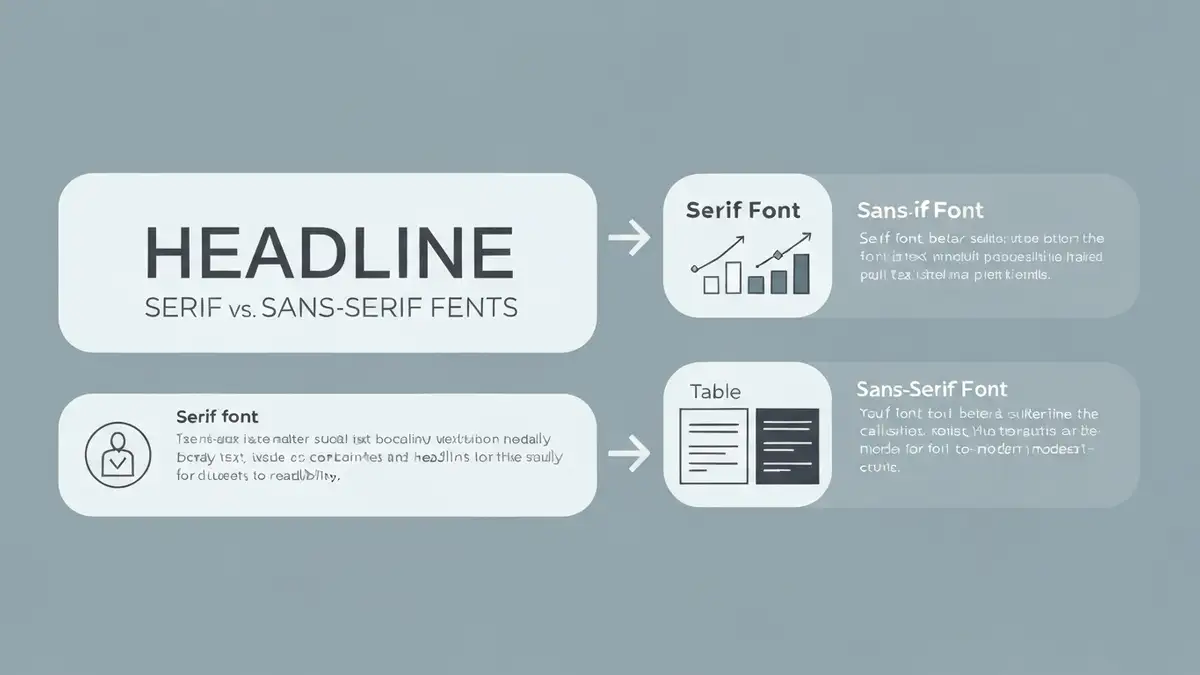

Dobór czcionek w prezentacji to jedno z najtrudniejszych wyzwań dla osób tworzących materiały edukacyjne i biznesowe. Właściwa czcionka wpływa na percepcję zawartości, komfort czytania i wrażenie profesjonalizmu — zatem zanim zaczniesz pracę nad slajdami, warto poznać zasady typografii, która podpowiada, jak wybrać najlepsze rozwiązania.
Co to są czcionki w prezentacji i dlaczego są ważne
Czcionka w prezentacji to zestaw znaków graficznych, które decydują o wyglądzie tekstu na ekranie lub projektora. Czcionka nie jest tylko ozdobą — to narzędzie komunikacji, które wpływa na czitelność, emocjonalny odbiór i profesjonalizm slide’ów. Badania z zakresu typografii pokazują, że prawidłowo dobrana czcionka zmniejsza zmęczenie oczu słuchaczy nawet o 20%, a jednocześnie zwiększa zapamiętywanie informacji. W kontekście PowerPointa, gdzie widz zmienia mały tekst z odległości kilku metrów, dobór czcionki staje się kluczowym elementem powodzenia całej prezentacji.
Czcionki serif kontra sans-serif — jaka różnica w prezentacji
Czcionki dzielą się na dwie główne grupy: serif i sans-serif. Czcionki serif to takie, które posiadają małe wyrostki (łapki) na końcach liter — przykładem jest Times New Roman czy Garamond. Czcionki sans-serif nie mają tych wyrostków — do tej grupy należą Arial, Helvetica i Calibri.
W prezentacjach biznesowych zalecane są czcionki sans-serif, ponieważ na dużych ekranach bez powiększenia czcionki serif mogą wyglądać rozmażane. Czcionki zaokrąglone i nowoczesne są bardziej funkcjonalne dla odbiorcy siedzącego w sali konferencyjnej.
Jak wybrać czcionkę do tekstu głównego
Czcionka do tekstu głównego w PowerPoincie powinna spełniać 4 warunki:
Do tekstu głównego najlepsza jest Calibri (domyślna w nowszych wersjach PowerPointa) lub Arial — obie są dostępne na każdym komputerze i gwarantują spójny wygląd prezentacji niezależnie od systemu operacyjnego.
Czcionki do nagłówków i tytułów — jak je dobierać
Nagłówek w prezentacji powinien się wyróżniać od tekstu głównego — to znaczy używaj innej czcionki, większego rozmiaru (36–48 pt) i większej wagi (bold). Nagłówek może być sans-serif (np. Arial Bold) lub — jeśli chcesz bardziej elegancki wygląd — serif (np. Garamond).
Rekomendowana kombinacja czcionek dla PowerPointa:
- Nagłówek: Arial Bold 44 pt
- Tekst główny: Calibri Regular 28 pt
- Nagłówek: Garamond Bold 40 pt
- Tekst główny: Calibri 26 pt
- Wybierz maksymalnie 2–3 czcionki na całą prezentację
- Stosuj wbytko w tej samej rodzinie typograficznej (jeśli zagrycie Arial, nie przełączaj na Verdana w połowie)
- Rozróżnij wagi: nagłówki powinny być bold, tekst główny — regular
- Unikaj kombinacji, które wizualnie się mylą (np. dwie czcionki sans-serif o identycznej grubości)
Druga popularna kombinacja:
Ważne — nie mieszaj więcej niż 2 czcionki na jednym slide’u, aby zachować spójność wizualną całej prezentacji.
Kontrast i czytelność — zasady kombinacji czcionek
Kontrast między czcionkami polega na różnicy w wielkości, stylu i wadze, co pozwala odbiorcy szybko odróżnić nagłówek od tekstu głównego. Kontrast wpływa na zmęczenie oczu — im większa różnica między czcionkami, tym mniej zmęczenia doświadcza widz podczas długiej prezentacji.
Zasada dobrej kombinacji czcionek:
Właściwy kontrast czcionek zmniejsza również zmęczenie odbiorcy i poprawia zapamiętywanie informacji. Wytyczne dostępności WCAG rekomendują stosunek kontrastu co najmniej 4,5:1 między tekstem a tłem.
Rozmiar czcionki w prezentacji — ile punktów wybrać
Rozmiar czcionki zależy od odległości widza od ekranu i rozmiaru sali.
Zasada praktyczna: rozmiar czcionki powinien być widoczny z ostatniego rzędu sali. Jeśli sala ma 10 metrów głębokości, minimum to 24 pt. Dla sali 20+ metrów — zwiększ do 32–36 pt dla tekstu głównego.
Kolor czcionki a czytelność na ekranie
Kontrast kolorów między czcionką a tłem decyduje o czitelności:
Projektory LCD i sale konferencyjne wymagają większego kontrastu niż czytanie z komputera. Testuj prezentację na dużym ekranie przed pokazem.
Jak ustawić czcionkę w PowerPoincie krok po kroku
Zmiana czcionki w PowerPoincie to prosty proces:
Aby zmienić czcionkę dla całego szablonu, przejdź do Design > Themes i edytuj styl domyślny. To zapewni spójność czcionek na wszystkich slide’ach. formatowanie tekstu w narzędziach biurowych
Błędy przy doborze czcionek — co unikać
Częste błędy przy wyborze czcionek w PowerPoincie:
Poprawka: jeśli używasz dekoracyjnej czcionki do nagłówka, zmień na elegancki serif (Garamond) lub minimalistyczny sans-serif (Helvetica). Dbaj o spójny styl tekstu w całej spójny styl tekstu w dokumentach prezentacji.
Najlepsze czcionki do prezentacji biznesowej
Top 5 czcionek dla profesjonalnych prezentacji w 2025 roku:
Rekomendacja: dla prezentacji biznesowych w 2025 roku wybierz Calibri (tekst główny) + Arial Bold (nagłówki) — to kombinacja, która gwarantuje profesjonalizm i kompatybilność ze wszystkimi systemami operacyjnymi.

Nazywam się Adam Klastor i jako redaktor wraz z całym zespołem mam przyjemność zaprosić Cię do świata, w którym pomaganie staje się drogą do sukcesu. Wierzymy, że nasz portal to nie tylko bezinteresowna pomoc, ale także niezwykła szansa na rozwój.


