
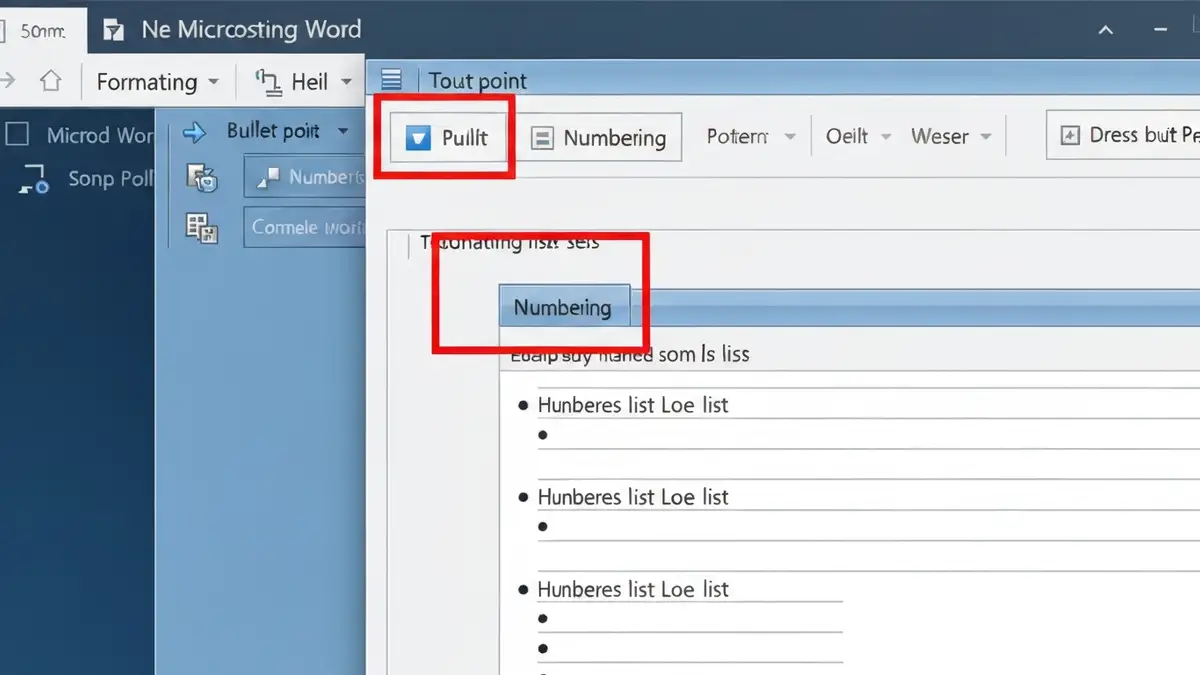

Listy numerowane i wypunktowane to fundamentalne narzędzia formatowania list Word, które ułatwiają organizację treści w dokumentach. Zarówno uczniowie przygotowujący prace dyplomowe, jak i nauczyciele tworzący scenariusze lekcji korzystają z tych funkcji codziennie. Microsoft Word lista wsparty przez intuicyjny interfejs pozwala na szybkie i efektywne strukturyzowanie tekstu.
Czym jest lista numerowana i wypunktowana w Wordzie?
Lista numerowana i wypunktowana to elementy formatowania, które organizują treść w formie uporządkowanych punktów. Lista numerowana używa cyfr (1, 2, 3), podczas gdy lista wypunktowana zastosowuje symbole (głównie kółka, kwadraty czy inne znaki). Oba typy list poprawiają czytelność dokumentu poprzez wyraźne oddzielenie informacji od siebie.
Różnica między nimi jest praktyczna. Wybierz listę numerowaną w sytuacjach, gdy kolejność ma znaczenie – na przykład w instrukcjach, receptach czy etapach procedur. Zastosuj listę wypunktowaną, gdy porządek nie jest istotny – w zestawieniach cech, zdolności czy wymagań. Hierarchia list pozwala również na tworzenie struktur wielopoziomowych, gdzie punkty główne zawierają podpunkty.
Eksperci z Ministerstwa Edukacji i Nauki (MEN) wskazują, że prawidłowe formatowanie tekstu w dokumentach dydaktycznych wpływa na percepcję treści przez uczniów. Formatowanie list Word jest wymogiem w większości uczelni przy pisaniu prac naukowych.
Jak zrobić listę wypunktowaną w Wordzie?
Aby stworzyć listę wypunktowaną, zaznacz tekst i kliknij przycisk z punktami na pasku narzędzi. Metoda ta jest najszybszym sposobem na dodanie formatowania do wybranych akapitów. Lista wypunktowana Word zostanie zastosowana automatycznie, a każda linia tekstu otrzyma osobny punkt.
Przed rozpoczęciem należy pamiętać, że Microsoft Word lista działa niezależnie od wcześniejszego formatowania. Jeśli tekst jest już sformatowany, program dostosuje się do istniejących stylów. Przycisk wypunktowania znajduje się na głównym pasku narzędzi (Home / Główna), obok przycisku numeracji.
Metoda z paska narzędzi
Alternatywnie możesz użyć menu Format > Punktacja i numeracja, aby otworzyć zaawansowane opcje pula listów.
Jak stworzyć listę numerowaną w Wordzie?
Procedura tworzenia listy numerowanej jest analogiczna do wypunktowanej, ale zamiast punktów pojawią się numery. Lista numerowana Word automatycznie zarządza sekwencją liczb, nawet jeśli dodasz lub usuniesz elementy. Microsoft Word lista z numeracją jest idealna dla instrukcji, gdzie porządek ma znaczenie.
Przycisk numeracji znajduje się obok przycisku wypunktowania na pasku narzędzi Główna. Jego wygląd to cyfra „1”, czasami w formie listy numerowanej.
Numeracja za pomocą przycisku na pasku
Formatowanie numerów można dostosować poprzez menu Format > Punktacja i numeracja > Opcje numeracji.
Jak zmienić styl punktów i numeracji?
Aby zmienić wygląd punktów i numerów, otwórz menu Biblioteka Punktów (Bullets and Numbering) w karcie Format. Wbudowana biblioteka oferuje dziesiątki szablonów stylów – od klasycznych kropek po gwiazdki, strzałki czy niestandardowe symbole.
Kroki:
Menu Format > Dom zawiera również gotowe kombinacje stylów formatowania, które mogą być zastosowane do całej listy numerowanej Word.
Jak usunąć listę z wybranego tekstu?
Tak, listy można usunąć, klikając ponownie przycisk listy (wypunktowania lub numeracji) na tekście już sformatowanym. Ta czynność działa jako przełącznik (toggle) – włącza i wyłącza formatowanie listy.
Kroki:
Tekst powróci do formatu normalnego akapitu bez zmian treści.
Dostosowanie wcięcia i odstępu między elementami listy
Wcięcie i odstęp list reguluje się poprzez menu Format > Paragraf w sekcji „Wcięcia i odstępy”. Ta opcja pozwala na precyzyjne dostosowanie przestrzeni między punktami a lewą krawędzią strony, a także między poszczególnymi wierszami.
Domyślnie Microsoft Word lista stosuje wcięcie 0,63 cm dla głównych punktów. Możesz zmienić te wartości:
- Lewe wcięcie (Left indent) – określa pozycję punktu na stronie
- Wcięcie zawieszone (Hanging indent) – wysunięcie punktu w lewo, a tekst w prawo
- Odstęp przed i po (Spacing) – margines między elementami listy
Przykład: zmiana wcięcia na 1,27 cm daje bardziej skupioną listę, natomiast zmiana odstępu na 6 pt (w ustawieniach domyślnych jest 0 pt) poprawia czytelność.
Lista wielopoziomowa — jak ją utworzyć?
Listę wielopoziomową tworzysz poprzez używanie klawisza Tab do wcięcia podpunktów, a Shift+Tab do wycofania zagłębienia w hierarchii. Wcięcie listy pozwala na stworzenie struktury z poziomami – pierwszy poziom to główne punkty, drugi to podpunkty, itd.
Kroki:
Poziomy hierarchii mogą mieć różne formatowanie – na przykład pierwszy poziom to numery (1, 2, 3), drugi to litery (a, b, c), trzeci to małe numery (i, ii, iii). Word automatycznie dostosowuje formatowanie na każdym poziomie, jeśli został wybrany odpowiedni szablon w bibliotece punktów.
Najczęstsze błędy przy tworzeniu list w Wordzie
Ministerstwo Edukacji i Nauki oraz Instytut Badań Edukacyjnych (IBE) zalecają tworzenie dokumentów z prawidłowym formatowaniem już na wczesnym etapie pracy – oszczędza to czasu na ostateczne edycje. **

Nazywam się Adam Klastor i jako redaktor wraz z całym zespołem mam przyjemność zaprosić Cię do świata, w którym pomaganie staje się drogą do sukcesu. Wierzymy, że nasz portal to nie tylko bezinteresowna pomoc, ale także niezwykła szansa na rozwój.


