
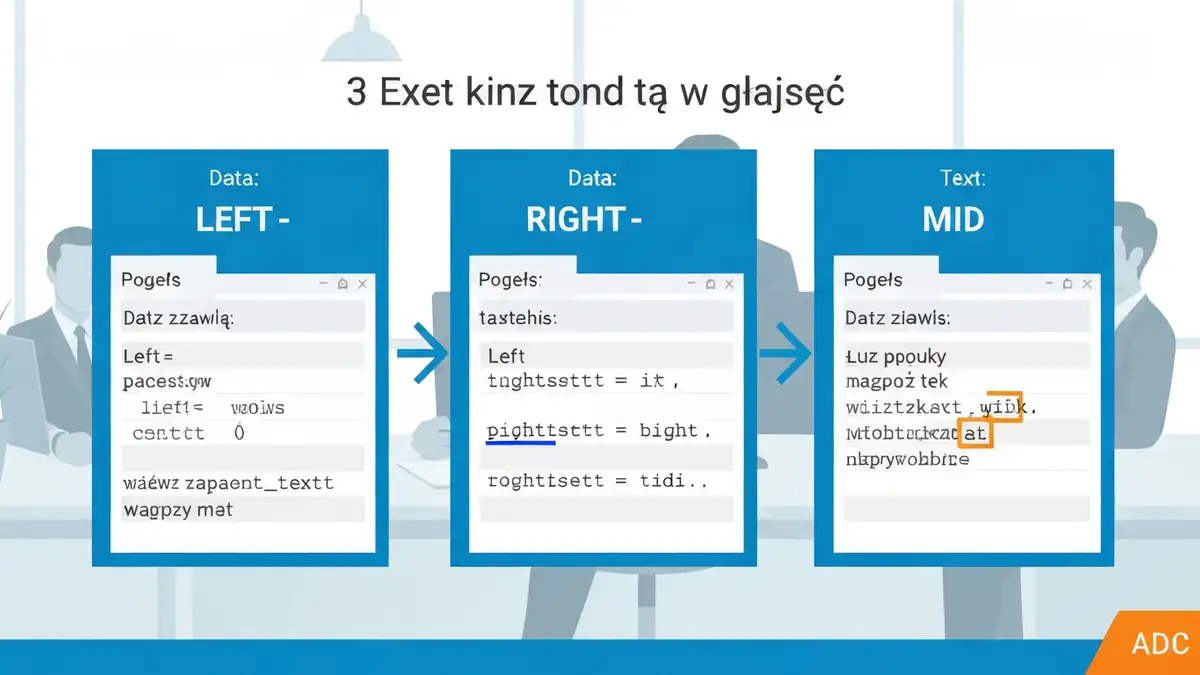

Funkcje tekstowe Excel stanowią podstawowy zestaw narzędzi do manipulacji tekstem dostępnych w każdym arkuszu kalkulacyjnym. Są to formuły służące do wyodrębniania poszczególnych znaków z łańcuchów tekstowych, dzielenia danych na części oraz przetwarzania informacji tekstowych w automatyczny sposób. Trzy najważniejsze funkcje – LEWY, PRAWY i FRAGMENT.TEKSTU – pozwalają pracownikom, studentom i administratorom danych na szybkie czyszczenie informacji i parsing danych bez konieczności ręcznego edytowania każdego wpisu.
Co to są funkcje tekstowe w Excelu?
Funkcje tekstowe to zaawansowane narzędzia arkusza kalkulacyjnego umożliwiające wyodrębnianie znaków z tekstów, manipulację danymi tekstowymi oraz automatyzację procesów przetwarzania informacji. Praca z danymi tekstowymi w Excelu wymaga precyzji – niezależnie od tego, czy wyodrębniasz kod produktu z faktury, czy wyciągasz numery z bazy danych, funkcje tekstowe wykonują te operacje w ułamku sekundy. Są to narzędzia biurowe IT stanowiące fundament automatyzacji biura dla każdej organizacji. Według dokumentacji Microsoft Excel aktualizowanej w 2025 roku, funkcje tekstowe znajdują się w kategorii formuł manipulacji tekstem i są dostępne zarówno w wersji pulpitu jak i aplikacji webowej.
narzędzia biurowe dla studentów
Funkcja LEWY – wyodrębnianie znaków z lewej strony tekstu
Funkcja LEWY wyodombia znaki z lewej strony łańcucha tekstowego, zaczynając od pierwszego znaku. Służy do ekstrakcji prefiksów, kodów produktów, początkowych liter czy każdego tekstu umieszczonego na lewym końcu danych.
Składnia i parametry funkcji LEWY
Podstawowa formuła manipulacji tekstem wygląda następująco:
„` =LEWY(tekst; liczba_znaków) „`
Jeśli parametr liczba_znaków wynosi 3, a tekst to „SKLEP-001-ABC”, funkcja zwróci „SKL”. Gdy liczba_znaków przekracza długość tekstu, funkcja zwraca cały tekst.
Funkcja PRAWY – wyodrębnianie znaków z prawej strony tekstu
Funkcja PRAWY pracuje odwrotnie niż LEWY – wyodrębnia znaki z prawej strony tekstu, zaczynając od ostatniego znaku i przesuwając się w lewo. Stosuje się ją do ekstrakcji sufiksów, rozszerzeń plików, ostatnich cyfr numerów PESEL czy końcówek tekstów.
Składnia i praktyczne przykłady funkcji PRAWY
Struktura funkcji pozostaje analogiczna: `=PRAWY(tekst; liczba_znaków)`. W praktyce wyodrębnianie danych tekstowych z użyciem PRAWY pozwala na szybkie parsowanie numerów kont bankowych – jeśli numer to „PL12 3456 7890 1234″, formuła `=PRAWY(numer;4)` zwróci „1234″. Rozszerzenia plików wyodrębnia się formułą `=PRAWY(nazwa_pliku;3)` – dla pliku „dokument.pdf” wynikiem będzie „pdf”. Do adresu e-mail „student@uniwersytet.edu” formuła `=PRAWY(email;3)` zwraca „edu”, co pozwala na szybką kategoryzację domenami.
Funkcja FRAGMENT.TEKSTU – wyodrębnianie tekstu ze środka lub dowolnego miejsca
Fragment.tekstu stanowi najbardziej elastyczną spośród trzech funkcji – pozwala na wyodrębnianie tekstu z dowolnego miejsca w łańcuchu, począwszy od określonej pozycji startowej. Gdy trzeba wyciągnąć numer z środka identyfikatora czy ekstraktować datę ze skomplikowanego formatu, FRAGMENT.TEKSTU rozwiązuje problem.
Składnia: `=FRAGMENT.TEKSTU(tekst; pozycja_start; liczba_znaków)`. Parametr pozycja_start oznacza, od którego znaku zacząć – numeracja rozpoczyna się od 1, nie od 0. Dla tekstu „ID-2025-PRACOWNIK-789″, formuła `=FRAGMENT.TEKSTU(tekst;4;4)` zwróci „2025″ (cztery znaki od pozycji 4). Ta funkcja tekstowe Excel zastosowanie znajduje szczególnie w parsowaniu danych złożonych, gdzie inne funkcje okazują się niewystarczające.
Różnice między funkcjami LEWY, PRAWY a FRAGMENT.TEKSTU
Każda z trzech formuł manipulacji tekstem pełni inną rolę w obróbce danych. Oto porównanie:
Wyodrębnianie znaków z użyciem LEWY jest bezpośrednie dla danych początkowych, PRAWY – dla końcowych, ale FRAGMENT.TEKSTU wymaga zapamiętania dokładnej pozycji. Do automatyzacji biura wybiera się funkcję odpowiednią do struktury danych – dla znormalizowanych formatów (kod+numer) wystarczy LEWY i PRAWY, dla danych chaotycznych potrzebna jest FRAGMENT.TEKSTU z SZUKAJ.
Praktyczne przykłady zastosowania funkcji tekstowych
Rzeczywiste scenariusze wymagają przetwarzania masowego danych tekstowych. Oto najczęstsze przypadki:
Łączenie funkcji tekstowych z innymi formułami w Excelu
Prawdziwa moc narzędzi biurowych IT ujawnia się przy zagnieżdżaniu funkcji i tworzeniu kombinacji formuł. Formuły złożone łączą moc kilku funkcji jednocześnie.
Przykład 1: `=LEWY(SZUKAJ(tekst;lista);3)` – najpierw znajduje tekst w liście, następnie wyodrębnia pierwsze 3 znaki wyniku.
Przykład 2: `=FRAGMENT.TEKSTU(SZUKAJ(PRAWY(tekst;4);dane);1;2)` – wyodrębnia 4 ostatnie znaki, szuka ich w danych, a następnie ekstraktuje pierwsze 2 znaki wyniku.
Przykład 3: Kombinacja `=LEWY(tekst;SZUKAJ(„-„;tekst)-1)` wyodrębnia tekst przed myślnikiem – najpierw znajduje pozycję myślnika, następnie bierze znaki od lewej do tej pozycji.
Automatyzacja biura wymaga takich kombinacji dla szybkiego czyszczenia informacji i parsowania danych ze źródeł zewnętrznych.
Najczęstsze błędy przy użyciu funkcji LEWY, PRAWY i FRAGMENT.TEKSTU
Podczas pracy z wyodrębnianiem znaków w Excelu pojawiają się charakterystyczne problemy:
analiza danych statystycznych w Excelu
Wskazówki i sztuczki dla zaawansowanych użytkowników
Zaawansowani użytkownicy narzędzi biurowych IT stosują bardziej złożone techniki:
funkcje matematyczne w arkuszach **

Nazywam się Adam Klastor i jako redaktor wraz z całym zespołem mam przyjemność zaprosić Cię do świata, w którym pomaganie staje się drogą do sukcesu. Wierzymy, że nasz portal to nie tylko bezinteresowna pomoc, ale także niezwykła szansa na rozwój.


