
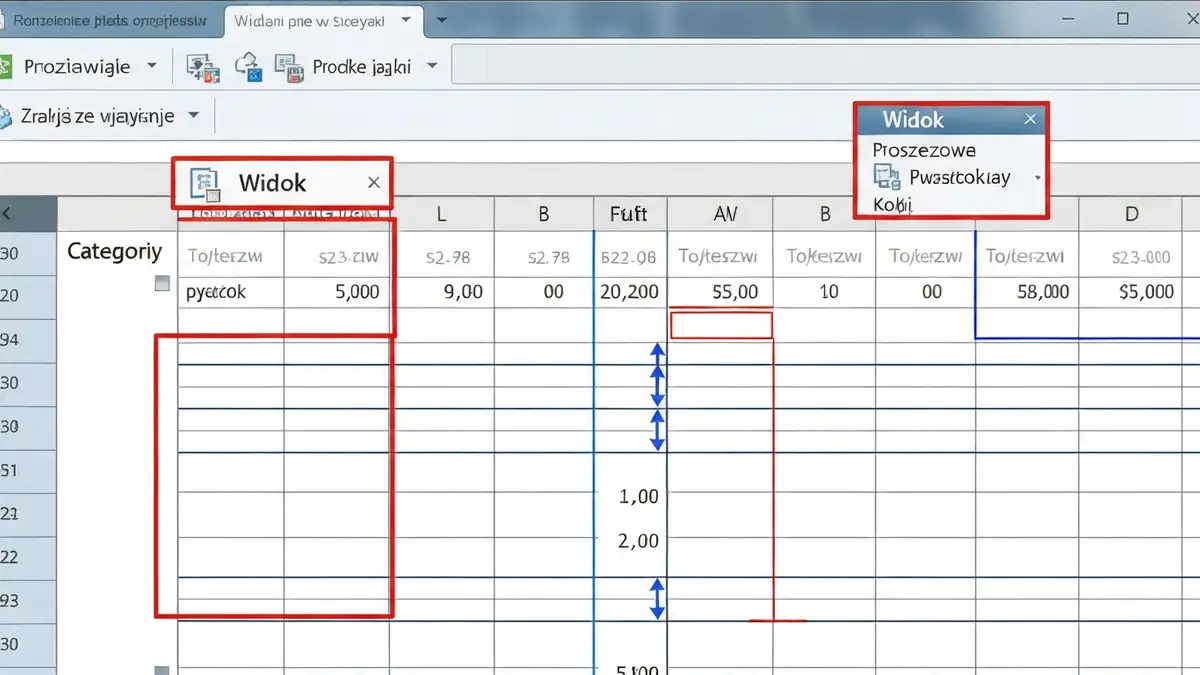

Zamrażanie wierszy i kolumn w Excelu to funkcja, która umożliwia blokowanie określonych wierszy lub kolumn, aby pozostały widoczne podczas przewijania arkusza kalkulacyjnego. Ta technika jest niezbędna dla osób pracujących z dużymi zbiorami danych, gdzie nagłówki lub kategorie powinny być zawsze dostępne na ekranie.
Co to jest zamrażanie wierszy i kolumn w Excelu?
Zamrażanie Excel to blokowanie wybranych wierszy i kolumn, które pozostają stałe podczas przewijania pozostałej części arkusza kalkulacyjnego. Funkcja zamrażania chroni dane poprzez utrzymywanie nagłówków widocznych, umożliwiając jednocześnie swobodne poruszanie się po reszcie informacji.
Główna korzyść zamrożenia wierszy i kolumn polega na zwiększeniu przejrzystości pracy z dużymi zestawami danych. Zamiast ciągle przewijać do góry lub na lewo, aby sprawdzić, jakie dane analizujesz, widok zsynchronizowany zapewnia stały dostęp do kontekstu. Ta funkcja blokowania jest szczególnie ważna w raportach finansowych, budżetach i tabelach porównawczych, gdzie utrata orientacji w danych może prowadzić do błędów.
Zamrażanie pierwszego wiersza – jak zablokować nagłówki
Aby zablokować nagłówki za pomocą zamrażania Excel, wykonaj te kroki:
W wersji Excel dla Windows i Mac procedura jest identyczna. Po uaktywnieniu komórki aktywnej w drugim wierszu blokowanie wierszy powinno działać natychmiast. Ta metoda zaznaczania jest najczęściej stosowana w praktyce biurowej.
Zamrażanie kolumn – blokowanie nazw kategorii
Zamrażanie kolumn działa analogicznie do zamrażania wierszy, ale zamiast blokować wiersze, blokujesz kategorie w kolumnach. Oto procedura:
Różnica między blokowanie kolumn a blokowanie wierszy polega na kierunku przewijania. Metody zaznaczania są równoważne – zawsze wybierasz komórkę, przed którą chcesz zatrzymać widok.
Zamrażanie wielu wierszy i kolumn jednocześnie
Aby zastosować zamrażanie Excel zarówno dla wierszy, jak i kolumn, kliknij na przecięcie wiersza i kolumny, które chcesz zablokować. Na przykład:
- Kliknij komórkę C3 (trzecia kolumna, trzeci wiersz)
- Otwórz menu Widok i wybierz „Zamrość okienka”
- Teraz pierwsze dwie kolumny i pierwsze dwa wiersze pozostaną nieruchome
Równoczesne zamorażanie działa poprzez ustawienie punktu przecięcia wiersza i kolumny. Wszystkie dane przed tym przecięciem zostaną zablokowane, a efekt podzielenia ekranu będzie widoczny jako dwie niezależne strefy przewijania.
Jak odblokować zamrożone wiersze i kolumny
Tak, możesz szybko odblokować zamrażanie w Excelu. Przejdź do menu Widok i kliknij ponownie opcję „Zamrość okienka” – ta funkcja działa jako przełącznik. Jedno kliknięcie je włącza, drugie je wyłącza. Ta operacja usuwa wszystkie zamorażania w arkuszu jednocześnie, niezależnie od tego, ile wierszy lub kolumn było zablokowanych.
Zamrażanie okienek w Excelu – rozszerzony widok
Zamrażanie Excel różni się od funkcji „Podziel okno”. Gdy chcesz wyświetlić dwa oddzielne zakresy danych jednocześnie, użyj Podziel okno zamiast Zamrość okienka. W menu Widok znajdziesz obie opcje – Zamrość okienka blokuje przewijanie, natomiast Podziel okno tworzy dwa niezależne widoki równoczesnie, pozwalając na równoczesny widok różnych części arkusza kalkulacyjnego.
Praktyczne zastosowania zamrażania w dużych arkuszach
Zamrażanie wierszy i kolumn jest niezastąpione w rzeczywistych scenariuszach biznesowych. Wyobraź sobie budżet lata z kolumnami od stycznia do grudnia i wierszami zawierającymi działały firmy – blokowanie kolumn i wierszy pozwala przeglądać dane bez utraty orientacji w miesiącach i departamentach.
W raporcie sprzedaży produkty są wymienione w wierszach, a terminy w kolumnach; tutaj zamrażanie Excel gwarantuje, że zawsze widzisz, który produkt analizujesz. Raporty finansowe, tabele porównawcze i dane wielkowymiarowe wymagają tej funkcji dla efektywności pracy.
Najczęstsze błędy przy zamrażaniu i jak ich uniknąć
Najczęsty błąd to wybranie złej komórki – pamiętaj, że zamrażanie Excel blokuje wszystko PRZED wybraną komórką. Zamorażanie pustego wiersza (pierwszy wiersz) powoduje, że nie możesz przewijać w górę w ogóle – zawsze rozpocznij od wiersza 2 lub kolumny B. Nie mylić blokowania wierszy z filtrowaniem – to różne funkcje. Filtry ukrywają dane, zamrażanie jedynie je blokuje wizualnie. Jeśli zamrażanie nie działa, sprawdź, czy Twoja komórka aktywna jest w poprawnej pozycji.

Nazywam się Adam Klastor i jako redaktor wraz z całym zespołem mam przyjemność zaprosić Cię do świata, w którym pomaganie staje się drogą do sukcesu. Wierzymy, że nasz portal to nie tylko bezinteresowna pomoc, ale także niezwykła szansa na rozwój.


