
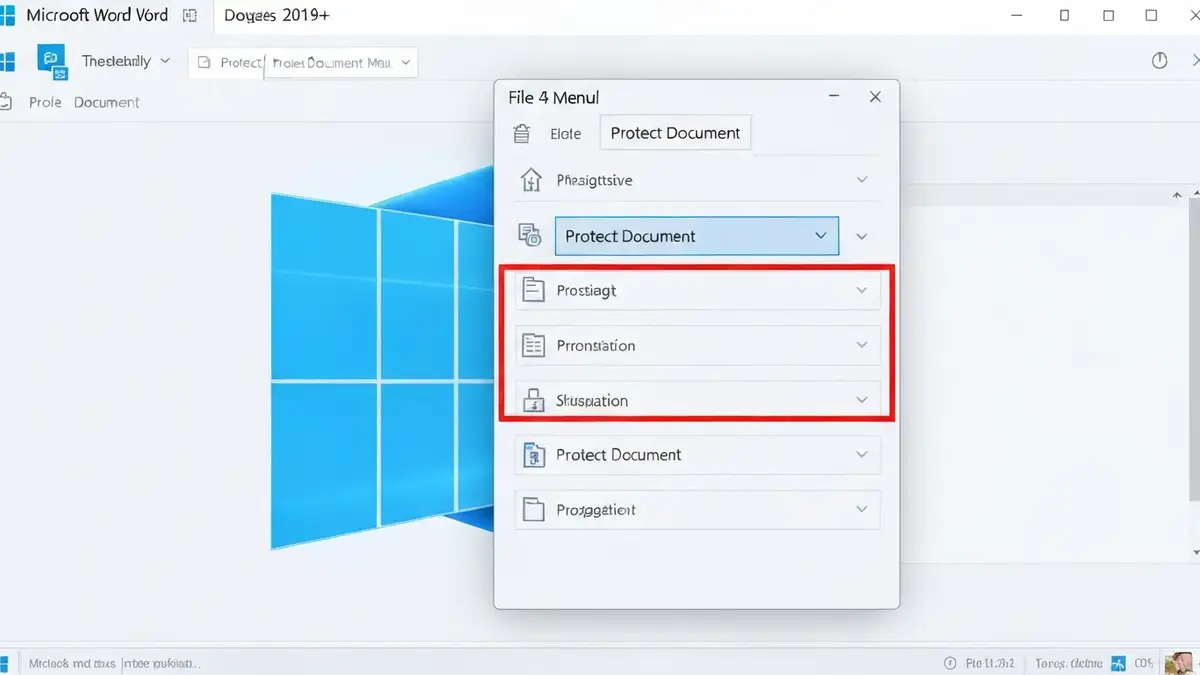

Ochrona dokumentów Word hasłem to podstawowa metoda zabezpieczenia poufnych informacji przed nieuprawnionym dostępem. Artykuł wyjaśnia, jak skutecznie chronić pliki, jakie są różnice między typami haseł oraz jakie praktyki zastosować, aby dokumenty pozostały bezpieczne.
Co to jest zabezpieczenie dokumentu Word hasłem?
Zabezpieczenie dokumentu Word hasłem to funkcja, która szyfruje plik i wymaga wpisania poprawnego hasła, aby otworzyć dokument lub go edytować. Funkcja zabezpieczenia zmienia plik w zaszyfrowany pojemnik danych, dostępny tylko dla osób znających hasło dostępu. Ochrona dokumentu działa poprzez autoryzację użytkownika – system sprawdza wpisane hasło przed przyznaniem dostępu do pliku. Szyfrowanie dokumentu Word wykorzystuje zaawansowane algorytmy kodowania, które uniemożliwiają odczytanie treści bez podania prawidłowego hasła. Ta metoda ochrony danych sprawdza się zarówno dla dokumentów osobistych, jak i dla wrażliwych materiałów biznesowych. Ochrona działająca na poziomie dostępu do pliku obejmuje całą zawartość dokumentu, zapora przed wszelkimi próbami modyfikacji bez autoryzacji użytkownika.
Dlaczego warto chronić dokument Word hasłem?
Hasło do otwierania dokumentu Word chroni dane przed przypadkowym albo celowym dostępem przez osoby nieuprawniające. Oto główne powody, dla których zabezpieczenie hasłem jest istotne:
- Ochrona informacji poufnych – dokumenty zawierające dane osobowe, wyniki testów, plany biznesowe lub tajniki zawodowe wymagają zabezpieczenia hasłem
- Zapobieganie nieuprawnionym zmianom – dokument Word zabezpieczony hasłem zapobiega niezamierzonej edycji zawartości przez inne osoby z dostępem do komputera
- Zabezpieczenie przy wysyłaniu maili – dokument Word wysyłany pocztą elektroniczną może zostać przechwycony; hasło dodaje warstwę ochrony przy transmisji
- Compliance i wymogi regulacyjne – wiele branż (medycyna, finanse, edukacja) wymaga szyfrowania dokumentów zawierających dane wrażliwe
- Kontrola dostępu do formatowaniu dokumentów – można udzielić dostępu tylko do odczytu, co uniemożliwia zmianę zawartości przy zachowaniu możliwości przejrzenia
- Otwórz dokument Word, który chcesz zabezpieczyć hasłem na Windows
- Kliknij kartę Plik w lewym górnym rogu ekranu
- Wybierz opcję Informacje z menu po lewej stronie
- Kliknij przycisk Chroń dokument – pojawi się rozwijalne menu z opcjami zabezpieczenia
- Wybierz Szyfruj hasłem z dostępnych opcji
- W oknie dialogowym Szyfruj dokument wpisz swoje hasło dostępu – pamiętaj, że hasło jest wrażliwe na wielkość liter
- Kliknij przycisk OK w oknie dialogowym
- System poprosi Cię o potwierdzenie hasła – wpisz je ponownie w polu potwierdzenia
- Kliknij OK aby potwierdzić operację
- Zapisz dokument Word – użyj kombinacji Ctrl+S lub Plik > Zapisz
- Otwórz dokument Word na komputerze Mac
- Kliknij menu Przegląd w górnym pasku narzędzi (odpowiednik Plik na Windows)
- Wybierz opcję Udostępnianie – rozwijające się menu pokaże opcje ochrony
- Kliknij na Szyfruj hasłem (czasami może się zatytułować „Szyfrowanie”)
- Wpisz hasło dostępu w polu tekstowym – upewnij się, że jest ono wystarczająco długie i złożone
- Potwierdź hasło w polu poniżej
- Kliknij przycisk potwierdzenia operacji
- Zapisz dokument Word – użyj Cmd+S
- Otwórz dokument Word – system poprosi Cię o wpisanie aktualnego hasła
- Przejdź do Plik > Informacje > Chroń dokument
- Wybierz opcję Edytuj hasło (lub Usuń hasło jeśli chcesz całkowicie usunąć ochronę)
- Wpisz stare hasło w polu potwierdzenia
- Jeśli chcesz zmienić hasło – wpisz nowe hasło do otwierania dokumentu Word
- Potwierdź nowe hasło w polu poniżej
- Zapisz dokument za pomocą Ctrl+S (lub Cmd+S na Mac)
- Skontaktuj się z osobą, która ustawiła hasło – jeśli dokument został zabezpieczony przez kogoś innego, ta osoba może zmienić lub usunąć hasło
- Użyj narzędzi online trzeciej strony – istnieją aplikacje, które mogą odzyskać hasło, ale ze względów bezpieczeństwa rekomendujemy ostrożność przy ich używaniu
- Przetestuj popularne hasła – jeśli pamiętasz pierwsze lub ostatnie znaki, część ciągu może zostać łatwiej odgadnięta
- Poproś o kopię zapasową – jeśli dokument Word istnieje bez zabezpieczenia w innej lokalizacji, możesz odtworzyć zawartość
- Minimum 12 znaków długości – hasło o długości 8 znaków można złamać w ciągu kilku godzin; 12-16 znaków zapewnia rozsądny poziom zabezpieczenia
- Kombinacja dużych i małych liter – W, Ł, A, z, p, r dodaj cyfry (0-9) i znaki specjalne (!@#$%^&*)
- Bez danych osobowych – nigdy nie używaj imienia, nazwiska, numeru PESEL czy daty urodzenia w haśle do dokumentu Word
- Przechowywanie bezpieczne – zapisz hasło w menedżerze haseł (Bitwarden, 1Password, KeePass), nigdy nie zapisuj w notatniku
- Wymiana hasła regularnie – zmień hasło dostępu do dokumentu co 3-6 miesięcy, szczególnie w przypadku dokumentów zawierających dane wrażliwe
- Oddzielne hasła dla różnych plików – nie używaj tego samego hasła do wielu dokumentów
- Szyfrowanie całego pliku – użyj funkcji szyfrowania systemu operacyjnego (BitLocker na Windows, FileVault na Mac) aby zabezpieczyć nie tylko dokument Word, ale cały folder lub dysk
- Ograniczenia edycji – w opcji Chroń dokument wybierz „Ogranicz edycję” aby pozwolić tylko na komentarze bez zmian w tekście
- Mark as Final (Oznacz jako ostateczne) – ta funkcja zaznacza dokument jako gotowy, wyłącza edycję i informuje użytkownika, że plik nie powinien być modyfikowany
- Uwagi i śledzenie zmian – używaj zaawansowanych funkcji Worda do rejestrowania wszystkich modyfikacji, co umożliwia identyfikację osób edytujących dokument
- Dostęp ograniczony – SharePoint i OneDrive pozwalają na przyznanie dostępu tylko wybranym osobom z możliwością śledzenia, kto i kiedy otwiera dokument
Jak ustawić hasło na dokument Word – instrukcja dla Windows
Hasło do otwierania dokumentu Word ustawiamy poprzez menu Plik i opcję Chroń dokument. Wykonaj poniższe kroki, aby zabezpieczyć swój dokument:
Po wykonaniu tych kroków dokument Word będzie zabezpieczony hasłem dostępu. Przy każdej próbie otwarcia pliku system będzie wymagał wpisania prawidłowego hasła.
Jak zabezpieczyć plik Word na urządzeniu Mac
Zabezpieczenie hasłem na urządzeniu Mac przebiega podobnie, ale menu mają nieco inne nazwy. Oto kroki dla użytkowników systemu macOS:
Mac wykorzystuje to samo szyfrowanie co wersja Windows, więc zabezpieczenie hasłem działa identycznie niezależnie od systemu operacyjnego.
Hasło do otwienia i hasło do modyfikacji – jakie są różnice?
Dokument Word może być zabezpieczony dwoma różnymi typami haseł, z czego każde daje inne uprawnienia użytkownika:
Różnica między hasłem do otwierania a hasłem do modyfikacji polega na zakresie ochrony. Hasło do otwierania blokuje całkowity dostęp do pliku, natomiast hasło do edycji pozwala czytać dokument Word w widoku tylko do odczytu. Uprawnienia użytkownika zmieniają się w zależności od rodzaju hasła – pełny dostęp wymaga prawidłowego hasła do otwierania, dostęp ograniczony (czytanie) pozwala na przegląd bez edycji.
Jak zmienić lub usunąć hasło z dokumentu Word
Aby zmienić lub usunąć istniejące hasło z dokumentu Word, musisz posiadać stare hasło. Proces wymaga ponownego wpisania oryginalnego hasła dostępu:
Bez znalezienia oryginalnego hasła nie będzie możliwe żadne zarządzanie hasłami – ani zmiana, ani usunięcie. System zabezpieczenia dokumentu Word wymaga potwierdzenia starego hasła ze względów bezpieczeństwa.
Co robić, gdy zapomniemy hasła do dokumentu Word?
Nie, nie istnieje oficjalny sposób odzyskania zapomnianego hasła do dokumentu Word przez Microsoft. Jednak jest kilka opcji do rozważenia:
Microsoft świadomie nie oferuje mechanizmu odzyskiwania haseł, aby zapewnić rzeczywiste bezpieczeństwo dokumentów. Oznacza to, że zapomniane hasło sprawia, że dokument jest praktycznie niedostępny bez wsparcia specjalistów.
Bezpieczeństwo hasła – najlepsze praktyki przy ochronie dokumentów
Siła hasła do otwierania dokumentu Word decyduje o rzeczywistej ochronie danych. Aby efektywnie zabezpieczyć dokument, zastosuj poniższe praktyki zarządzania hasłami:
Bezpieczeństwo hasła zależy zarówno od jego złożoności, jak i od tego, jak bezpiecznie je przechowujesz. Dobre zarządzanie hasłami zmniejsza ryzyko kompromitacji dokumentu Word nawet w przypadku kradzieży komputera.
Inne sposoby zabezpieczenia dokumentów Word
Poza hasłem do otwierania, dokument Word możesz zabezpieczyć na kilka alternatywnych sposobów, każdy z innym zakresem ochrony:
Każda z tych metod zabezpieczenia dokumentów Word ma inne zastosowanie – szyfrowanie hasłem chroni plik przed fizycznym dostępem, a ograniczenia edycji i śledzenie zmian są przydatne przy współpracy nad dokumentem w zespole.
**

Nazywam się Adam Klastor i jako redaktor wraz z całym zespołem mam przyjemność zaprosić Cię do świata, w którym pomaganie staje się drogą do sukcesu. Wierzymy, że nasz portal to nie tylko bezinteresowna pomoc, ale także niezwykła szansa na rozwój.


