
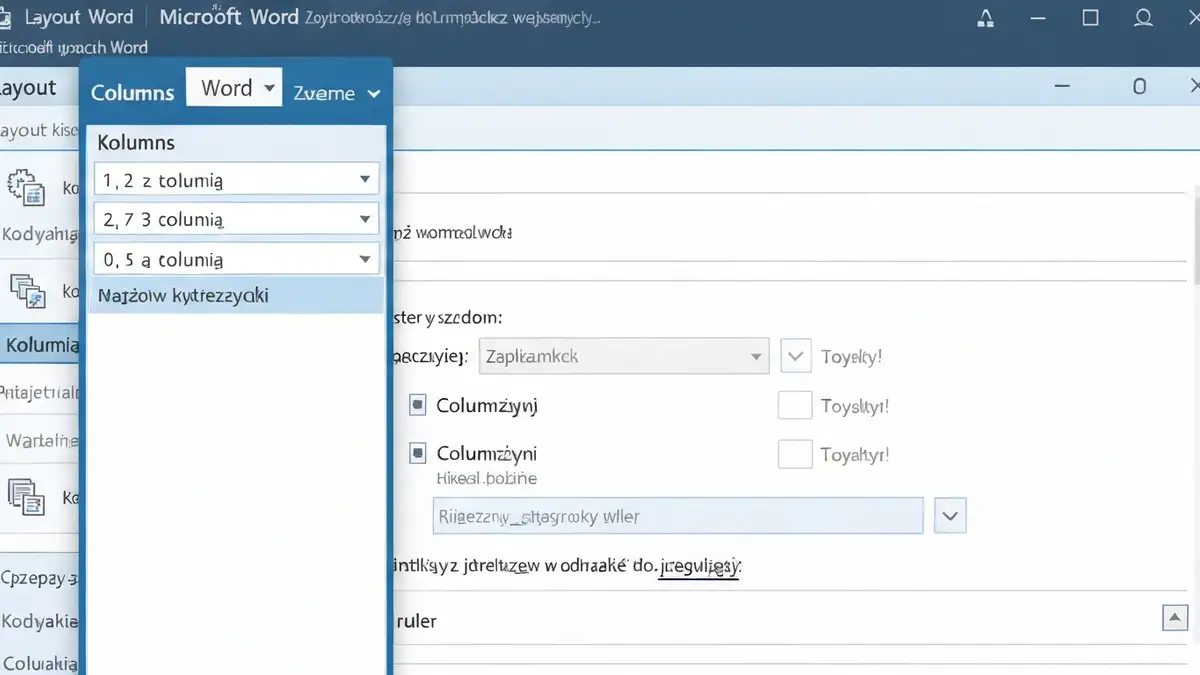

Kolumny w Wordzie to funkcja formatowania, która pozwala podzielić tekst na pionowe sekcje, tworząc profesjonalny wygląd dokumentu. Niezależnie od tego, czy przygotowujesz biuletyn, broszurę czy artykuł, podział tekstu na kolumny znacznie zwiększa czytelność i estetykę strony. Artykuł wyjaśni, jak krok po kroku tworzyć dwie lub trzy kolumny oraz jak je formatować zgodnie z potrzebami.
Czym są kolumny w Microsoft Word i do czego służą
Kolumny w Wordzie to funkcja, która dzieli tekst na dwie lub więcej pionowych sekcji wyświetlanych obok siebie na stronie. Ta forma formatowania kolumn pozwala na bardziej efektywne wykorzystanie przestrzeni i poprawę czytelności. Kolumny stosowane są w gazetach, biuletynach, prospektach i katalogach, gdzie pionowy podział tekstu umożliwia zmieszczenie więcej zawartości bez wydłużania dokumentu.
Przykładowo, czasopismo wydrukowane w trzech kolumnach wygląda profesjonalnie i zachęca do czytania. Microsoft Word oferuje gotowe szablony kolumn oraz możliwość pełnej konfiguracji ich liczby, szerokości i odstępów. Funkcja ta szczególnie przydaje się przy tworzeniu materiałów marketingowych, gdzie jakość wizualna jest kluczowa.
Jak podzielić tekst na dwie kolumny w Wordzie
Aby podzielić tekst na dwie kolumny w Wordzie, wejdź w kartę Layout i wybierz Columns, a następnie opcję Two (Dwie kolumny). Oto dokładne kroki:
Podziału można dokonać również dla wybranego fragmentu tekstu. W takim przypadku reszta dokumentu pozostaje w formacie jednokolumnowym. Ta elastyczność kolumn w Wordzie sprawia, że możesz dowolnie mieszać różne układy na jednej stronie.
Jak utworzyć trzy kolumny w dokumencie
Tworzenie trzech kolumn wymaga wejścia w zaawansowane opcje, ponieważ menu Ribbon dostarcza szablony dla jednej lub dwóch kolumn. Postępuj następująco:
Alternatywnie możesz używać Custom Columns do pełnej kontroli nad każdą kolumną. Trzy kolumny dokument tworzy gęsty, czasopismo-podobny układ, idealny dla biuletynów i artykułów.
Formatowanie kolumn – dostosowanie szerokości i odstępu między nimi
Po ustaleniu liczby kolumn możesz precyzyjnie dostosować ich właściwości. Otwórz okno Columns Dialog Box (Layout > Columns > More Columns). W oknie znajdziesz pola:
- Width – określa szerokość każdej kolumny w centymetrach lub calach.
- Spacing – ustawia odstęp między kolumnami, zwykle od 0,5 do 1 cm.
- Biuletyny firmowe – trzy kolumny sprawiają, że dokument wygląda profesjonalnie.
- Katalogi produktów – kolumny pozwalają zmieścić więcej ofert na jednej stronie.
- Artykuły naukowe – dwie kolumny oszczędzają papier i ułatwiają czytanie.
- Prospekty reklamowe – kolumny organizują tekst i obrazy w spójny układ.
- Tekst nie wypełnia wszystkich kolumn równomiernie: Wynika to z tego, że Word wypełnia jedną kolumnę przed przejściem do następnej. Rozwiązanie – użyj pól kończących kolumnę (Insert > Break > Column Break) w konkretnym miejscu.
- Obrazy zmieniają rozmiar: Obrazy mogą skalować się nieprawidłowo. Zmień ich właściwości na „Inline with Text” zamiast „Float”.
- Trudność w wyrównaniu tekstu: Jeśli kolumny mają różne wysokości, zmniejsz wielkość czcionki o 0,5 pkt lub zmień odstęp między kolumnami poprzez formatowanie odstępów w dokumencie.
Aby uzyskać nierówne kolumny, odznacz opcję „Equal column width” (Równa szerokość kolumn) i indywidualnie zmień szerokość kolumn dla każdej sekcji. Na przykład pierwsza kolumna może być szersza o 0,5 cm dla podkreślenia hierarchii informacji.
Pamiętaj, że formatowanie kolumn wpływa na przepływ tekstu – wiersze będą się przesuwać z dna jednej kolumny na górę następnej. Prawidłowe proporcje między szerokością a odstępem zapewniają czytelność, zwłaszcza w dokumencie drukowanym.
Jak usunąć podziały kolumn z dokumentu
Tak, możesz łatwo usunąć podziały kolumn, wracając do formatu jednokolumnowego. Zaznacz tekst i wejdź w Layout > Columns > One. Cały dokument lub zaznaczony fragment natychmiast powróci do kolumn w Wordzie w formacie jednokolumnowym. Jeśli chcesz usunąć kolumny tylko z wybranej części, upewnij się, że zaznaczysz dokładnie ten fragment przed zastosowaniem opcji One.
Kolumny a marginesy w Wordzie – jakie są różnice
Kolumny i marginesy działają niezależnie. Możesz mieć dokument z trzema kolumnami i ustawionymi marginesami 2,5 cm na wszystkich stronach. Marginesy odpowiadają za marginesami w Word, podczas gdy kolumny organizują zawartość wewnątrz tych marginesów.
Praktyczne zastosowania kolumn w dokumentach
Kolumny w Wordzie znajdują zastosowanie w broszurach, katalogach, artykułach i biuletynach, gdzie czytelność i estetyka są priorytetem. Konkretne scenariusze:
Prawidłowy podział tekstu na kolumny zwiększa zaangażowanie czytelnika i zmniejsza zmęczenie wzroku. Podczas tworzenia materiałów z numeracji stron, kolumny pomagają w bardziej profesjonalnym rozmieszczeniu zawartości.
Najczęstsze problemy z kolumnami i ich rozwiązania
Czy tekst może nie dzielić się równomiernie między kolumny? Tak, najczęstsze problemy to:
Wszystkie te problemy mają rozwiązanie w oknie Columns Dialog Box. Eksperymenty z różnymi ustawieniami pozwolą znaleźć optymalny układ dla Twojego dokumentu. Jeśli pracujesz nad złożonym dokumentem wymagającym zaawansowanego formatowaniem dokumentu, pamiętaj, że kolumny mogą wpłynąć na numerowanie i inne elementy.

Nazywam się Adam Klastor i jako redaktor wraz z całym zespołem mam przyjemność zaprosić Cię do świata, w którym pomaganie staje się drogą do sukcesu. Wierzymy, że nasz portal to nie tylko bezinteresowna pomoc, ale także niezwykła szansa na rozwój.


