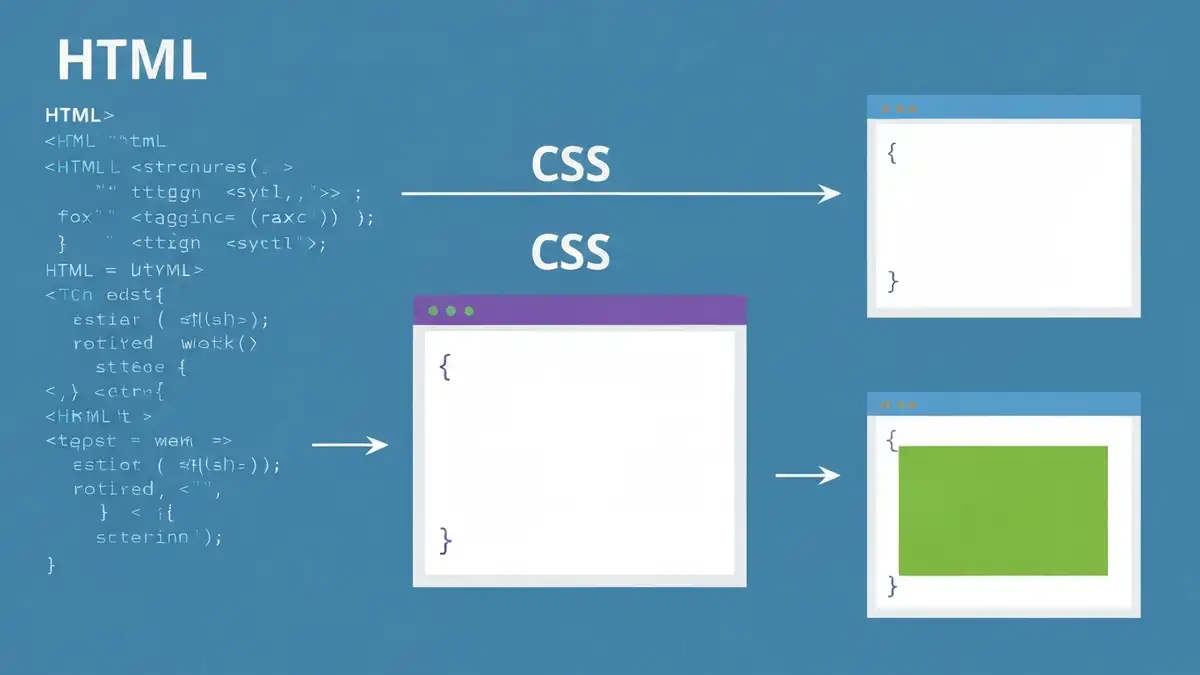
` dla nagłówka głównego, `narzędzia do tworzenia stron , które określają jak te elementy mają wyglądać – rozmiar czcionki, kolor tekstu, tło czy marginesy.
Praktycznie: w HTML napiszesz `
Witaj na mojej stronie
`, a w CSS określisz, że ten paragraf ma być niebieski, pisany czcionką Arial, wielkości 16 pikseli. Bez CSS strona byłaby zupełnie szara i nudna. Bez HTML CSS nie miałby co stylizować. Oba języki są niezbędne do stworzenia nowoczesnej, funkcjonalnej własnej strony internetowej .
Jakie narzędzia i programy są potrzebne do stworzenia strony?
Do utworzenia własnej strony internetowej potrzebujesz edytora tekstu i przeglądarki internetowej. Oto 5 najlepszych narzędzi dla początkujących:
1. Visual Studio Code (VS Code) – to profesjonalny, darmowy edytor kodu stworzony przez Microsoft. Obsługuje podświetlanie składni (różne kolory dla różnych elementów kodu), podpowiadanie kodu i rozszerzenia, które ułatwiają pracę z HTML dla początkujących . Praktycznie wszyscy programiści z niego korzystają, więc warto zacząć od razu od tego narzędzia.
2. Notepad++ – prosty, bezpłatny edytor dla Windows. Bardziej minimalistyczny niż VS Code, ale wystarczający dla początkujących. Podświetla składnię i jest bardzo lekki.
3. Replit – edytor online, w którym nie musisz nic instalować na komputerze. Wpisujesz kod w przeglądarce, a strona pojawia się natychmiast obok. Idealny jeśli pracujesz na różnych urządzeniach lub na szkolnym komputerze.
4. Sublime Text – płatny (ale bezpłatna wersja testowa), bardzo szybki edytor z potężnymi funkcjami. Przydatny dla tych, którzy planuują tworzyć strony długoterminowo.
5. Twine lub Google Keep – zanim zaczniesz pisać kod, możesz planować strukturę własnej strony internetowej w notatniku. Wiele osób najpierw škicuje układ na kartce papieru.
Do pracy z HTML dla początkujących wystarczy jeden z edytorów (najlepiej VS Code lub Replit) i przeglądarka Chrome, Firefox lub Safari. Wszystkie są bezpłatne.
Struktura strony HTML – jak zbudować szkielet dokumentu?
Struktura HTML to szablon, w który wstawiasz całą zawartość swojej strony – teksty, obrazy, linki. Każda własna strona internetowa zaczyna się od tej samej podstawowej struktury:
„`html
Tytuł mojej strony
Nagłówek główny strony
To jest mój pierwszy akapit.
„`
Wyjaśnienie każdej części: `` informuje przeglądarkę, że to dokument HTML5. `` to główny element, zawierający cały dokument – atrybut `lang=”pl”` mówi przeglądarce, że strona jest w polskim. `
` to „głowa” dokumentu – tam znajdują się metadane (informacje o stronie), które nie są widoczne dla użytkownika. `` to tekst widoczny w karcie przeglądarki. `<link rel="stylesheet" href="style.css">` łączy stronę HTML z plikiem CSS.</p>
<p class="wp-block-paragraph">`<body>` to „ciało” dokumentu – tutaj umieszczasz wszystko, co ma być widoczne dla użytkownika: nagłówki, paragrafy, obrazy, linki. To <strong>narzędzia do tworzenia stron</strong>, bez których nie możesz zbudować nawet najprostszej <strong>własnej strony internetowej</strong>.</p>
<h2 class="wp-block-heading"><span id="Podstawowe_tagi_HTML_8211_naglowki_paragrafy_linki_i_obrazy">Podstawowe tagi HTML – nagłówki, paragrafy, linki i obrazy</span></h2>
<p class="wp-block-paragraph"><strong>Tagi to komendy dla przeglądarki, mówią jej jak ma interpretować i wyświetlać treść.</strong> Każdy tag zaczyna się od `<` i kończy `>`, zawierając nazwę elementu. Oto 10 podstawowych tagów używanych w <strong>HTML dla początkujących</strong>:</p>
<p class="wp-block-paragraph"><strong>1. `<h1><span id="_do_8211_naglowki_8211_H1_to_najwiekszy_naglowek_zwykle_tytul_strony_H6_to_najmniejszy_Moja_strona">` do `<h6>` – nagłówki</strong> – H1 to największy nagłówek (zwykle tytuł strony), H6 to najmniejszy. `<h1><span id="_do_8211_naglowki_8211_H1_to_najwiekszy_naglowek_zwykle_tytul_strony_H6_to_najmniejszy_Moja_strona">Moja strona</span></h1>` utworzy duży nagłówek.</p>
<p class="wp-block-paragraph"><strong>2. `<p>` – akapit/paragraf</strong> – wszystkie bloki tekstu opakowujesz w ten tag. `<p>To jest mój tekst.</p>
`</p>
<p class="wp-block-paragraph"><strong>3. `<a>` – hiperlink</strong> – umożliwia klikanie na tekst prowadzący do innej strony. `<a href="https://google.pl" target="_blank" rel="noopener">Kliknij tutaj</a>` – atrybut `href` zawiera adres URL, gdzie prowadzi link.</p>
<p class="wp-block-paragraph"><strong>4. `<img>` – obraz</strong> – wyświetla obrazy na stronie. `<img decoding="async" src="zdjecie.jpg" alt="Opis zdjęcia">` – atrybut `src` pokazuje gdzie jest plik, `alt` to tekst widoczny jeśli obraz się nie załaduje.</p>
<p class="wp-block-paragraph"><strong>5. `<ul>` i `<ul></p>
<li>` – lista nienumerowana</strong> – tworzy wypunktowanie. `<ul><li>Punkt 1</li><li>Punkt 2</li></ul>`
<p class="wp-block-paragraph"><strong>6. `<ol>` i `<li>` – lista numerowana</strong> – jak wyżej, ale z numerami zamiast punktów.</p>
<p class="wp-block-paragraph"><strong>7. `<div>` – kontener</strong> – grupuje inne elementy w bloki, przydatny do organizacji <strong>CSS stylizacji</strong>. `<div class="sekcja">Treść</div>`</p>
<p class="wp-block-paragraph"><strong>8. `<span>` – kontener inline</strong> – jak `<div>`, ale nie zajmuje całej linii – przydatny dla pojedynczych słów lub fraz.</p>
<p class="wp-block-paragraph"><strong>9. `<strong>` – pogrubienie</strong> – `<strong>Ważny tekst</strong>` wyświetli pogrubiony tekst.</p>
<p class="wp-block-paragraph"><strong>10. `<em>` – pochylenie</strong> – `<em>Tekst pochylony</em>` wyświetli tekst w kursywie.</p>
<p class="wp-block-paragraph">Praktycznie: wymień je od najczęściej do rzadziej używanych. H1, p, a i img to cztery „złote” tagi, których nauczysz się w pierwszej kolejności. Reszta rozszerza możliwości Twojej <strong>własnej strony internetowej</strong>.</p>
<h2 class="wp-block-heading"><span id="CSS_do_stylizacji_8211_jak_zmienic_kolory_fonty_i_rozmiary">CSS do stylizacji – jak zmienić kolory, fonty i rozmiary?</span></h2>
<p class="wp-block-paragraph"><strong>CSS stylizacja zmienia wygląd elementów HTML poprzez definiowanie ich koloru, rozmiaru, pozycji i wielu innych właściwości.</strong> Istnieją 3 sposoby dodawania CSS do strony:</p>
<p class="wp-block-paragraph"><strong>1. CSS inline (wstawione bezpośrednio do tagu)</strong></p>
<p class="wp-block-paragraph">„`html
<p style="color: red; font-size: 18px;">Ten tekst jest czerwony i większy</p>
„`</p>
<p class="wp-block-paragraph">To najprościej, ale najmniej eleganckie – kod HTML robi się zaśmiecony.</p>
<p class="wp-block-paragraph"><strong>2. CSS internal (w sekcji `<head>`)</strong></p>
<p class="wp-block-paragraph">„`html</p>
<head>
<p class="wp-block-paragraph"><style>p{color:blue;font-size:16px;}</p></style>
</head>
<p class="wp-block-paragraph">„`</p>
<p class="wp-block-paragraph">Bardziej organizowane – wszystkie style są w jednym miejscu.</p>
<p class="wp-block-paragraph"><strong>3. CSS external (najlepsze podejście)</strong></p>
<p class="wp-block-paragraph">Tworzysz oddzielny plik `style.css`:</p>
<p class="wp-block-paragraph">„`css
p {
color: green;
font-size: 16px;
}
„`</p>
<p class="wp-block-paragraph">Następnie łączysz go w HTML: `<link rel="stylesheet" href="style.css">` (jak widzieliśmy wcześniej). To najczystsze rozwiązanie – HTML odpowiada za strukturę, CSS za wygląd.</p>
<p class="wp-block-paragraph"><strong>Oto 6 najczęściej używanych właściwości CSS:</strong></p>
<p class="wp-block-paragraph"><strong>1. `color: red;`</strong> – zmienia kolor tekstu. Możesz użyć nazw kolorów (red, blue, green) lub kodów heksadecymalnych (#FF0000).</p>
<p class="wp-block-paragraph"><strong>2. `font-size: 18px;`</strong> – zmienia rozmiar czcionki (px to piksele, ale możesz też użyć em lub %).</p>
<p class="wp-block-paragraph"><strong>3. `font-family: Arial, sans-serif;`</strong> – zmienia czcionkę. Zawsze dodaj rezerwę (sans-serif) na wypadek gdyby czcionka nie załadowała.</p>
<p class="wp-block-paragraph"><strong>4. `background-color: yellow;`</strong> – zmienia kolor tła.</p>
<p class="wp-block-paragraph"><strong>5. `margin: 20px;`</strong> – dodaje przestrzeń wokół elementu (na zewnątrz).</p>
<p class="wp-block-paragraph"><strong>6. `padding: 10px;`</strong> – dodaje przestrzeń wewnątrz elementu (pomiędzy tekstem a krawędzią).</p>
<p class="wp-block-paragraph">Selektory CSS mogą wskazywać elementy na wiele sposobów: `p` dotyczy wszystkich `<p>`, `.klasa` dotyczy elementów z klasą `class=”klasa”`, `#id` dotyczy elementu z id `id=”moje_id”`. To podstawa <strong>CSS stylizacji</strong> dla każdej <strong>własnej strony internetowej</strong>.</p>
<h2 class="wp-block-heading"><span id="Responsive_design_8211_jak_dostosowac_strone_do_urzadzen_mobilnych">Responsive design – jak dostosować stronę do urządzeń mobilnych?</span></h2>
<p class="wp-block-paragraph"><strong>Responsive design to podejście do tworzenia stron, które wyglądają dobrze na wszystkich urządzeniach – komputerach, tabletach i telefonach.</strong> Ludzie przeglądają strony głównie na <strong>ekrany mobilne</strong> (smartfony), więc ignorowanie tego to błąd. Zamiast tworzyć dwie różne strony (jedną dla komputerów, jedną dla mobilu), responsive design używa CSS aby zmieniać układ w zależności od rozmiaru ekranu.</p>
<p class="wp-block-paragraph">Podstawowy element to <strong>viewport meta tag</strong> w sekcji `<head>`:</p>
<p class="wp-block-paragraph">„`html
<meta name="viewport" content="width=device-width, initial-scale=1.0">
„`</p>
<p class="wp-block-paragraph">To mówi przeglądarce, aby strona miała szerokość urządzenia i aby nie zmniejszała automatycznie zawartość.</p>
<p class="wp-block-paragraph">Drugi element to <strong>media queries</strong> – reguły CSS, które aktywują się tylko przy określonych rozmiarach ekranu:</p>
<p class="wp-block-paragraph">„`css
/<em> Dla dużych ekranów (desktop)</em>/
body {
font-size: 18px;
}</p>
<p class="wp-block-paragraph">/<em> Dla ekranów poniżej 768px (tablety)</em>/
@media (max-width: 768px) {
body {
font-size: 16px;
}
}</p>
<p class="wp-block-paragraph">/<em> Dla ekranów poniżej 480px (smartfony)</em>/
@media (max-width: 480px) {
body {
font-size: 14px;
}
}
„`</p>
<p class="wp-block-paragraph">Podejście <strong>mobile-first</strong> oznacza, że zaczynasz od projektowania dla telefonów, a potem dodajesz więcej treści dla większych ekranów. To mądrzejsze niż odwrotnie, bo zwykle ludzie przeglądarki na mobilach mają mniej miejsca. Punkty przerwania (breakpoints) to dokładne rozmiary ekranu, w których zmienia się układ – 480px dla mobilu, 768px dla tabletu, 1024px+ dla komputera. To <strong>tworzenie stron od zera</strong> w nowoczesny sposób.</p>
<h2 class="wp-block-heading"><span id="Publikacja_strony_w_internecie_8211_domena_hosting_i_FTP">Publikacja strony w internecie – domena, hosting i FTP</span></h2>
<p class="wp-block-paragraph"><strong>Publikacja to proces przesłania plików Twojej strony na serwer, aby byli dostępni dla każdego w internecie.</strong> Aby strona była dostępna online, potrzebujesz trzech rzeczy:</p>
<p class="wp-block-paragraph"><strong>1. Domena</strong> – to nazwa Twojej strony (np. moja-strona.pl). Kupujesz ją zwykle na rok od rejestrara domen takich jak Nazwa.pl, Onet Domeny czy GoDaddy.</p>
<p class="wp-block-paragraph"><strong>2. Hosting</strong> – to serwer, na którym przechowywane są pliki Twojej strony. Gdy ktoś wpiszę Twoją domenę w przeglądarkę, hosting dostarcza pliki HTML i CSS.</p>
<p class="wp-block-paragraph"><strong>3. FTP (File Transfer Protocol)</strong> – to protokół, którym przesyłasz pliki z komputera na hosting. Używasz programu takiego jak FileZilla, aby przesłać folder ze swoją stroną.</p>
<p class="wp-block-paragraph">Dla początkujących (zwłaszcza uczniów) są darmowe alternatywy. <strong>GitHub Pages</strong> pozwala bezpłatnie publikować strony – wystarczy stworzyć repozytorium, przesłać pliki HTML i CSS, a strona pojawia się automatycznie. <strong>Netlify</strong> to kolejna usługa, gdzie możesz przesłać folder ze stroną i otrzymać darmową domenę. Obie opcje są bezpłatne i nie wymagają kupowania hostingu ani domeny.</p>
<p class="wp-block-paragraph">Procedura wygląda następująco: przygotowujesz pliki HTML i CSS na komputerze (index.html to główna strona), wybierasz hosting (GitHub Pages, Netlify, lub płatny hosting), przesyłasz pliki (przez FTP lub upload przez interfejs), czekasz kilka minut aż strona się propaguje, i jest! Twoja <strong>własna strona internetowa</strong> jest dostępna dla całego świata.</p>
<h2 class="wp-block-heading"><span id="Praktyczne_przyklady_8211_gotowe_szablony_HTML_do_pobrania">Praktyczne przykłady – gotowe szablony HTML do pobrania</span></h2>
<p class="wp-block-paragraph"><strong>Szablony to gotowe struktury HTML i CSS, które możesz pobrać i dostosować do swoich potrzeb bez pisania kodu od zera.</strong> Zaoszczędzają czas i pokazują jak działają profesjonalne strony. Oto 4 najlepsze źródła:</p>
<p class="wp-block-paragraph"><strong>1. GitHub.com</strong> – wiele programistów udostępnia swoje projekty bezpłatnie. Wpisz w wyszukiwarkę „html css template” i znajdziesz tysiące opcji. Każdy projekt ma instrukcję jak go pobrać.</p>
<p class="wp-block-paragraph"><strong>2. CodePen.io</strong> – platforma gdzie frontend deweloperzy dzielą się fragmentami kodu. Możesz zobaczyć kod na żywo, skopiować go i modyfikować. Nie musisz nic instalować.</p>
<p class="wp-block-paragraph"><strong>3. Bootstrap</strong> – framework (zestaw gotowych elementów) dla HTML i CSS. Zawiera szablony dla menu, przycisków, grid`u (układu na siatce). Początkujący mogą je używać bez głębokiego rozumienia.</p>
<p class="wp-block-paragraph"><strong>4. Templatemonster.com</strong> – większość szablonów jest płatna, ale mają sekcję za darmo. Szablony są bardzo profesjonalne i zawierają więcej funkcji niż ręcznie pisany kod.</p>
<p class="wp-block-paragraph">Aby używać szablon: pobierasz plik ZIP, rozpakowujesz folder na komputerze, otwierasz plik `index.html` w VS Code, modyfikujesz tekst na swój, zmieniaż kolory w pliku CSS, i już masz <strong>własną stronę internetową</strong>. Nie musisz rozumieć każdej linijki kodu – możesz eksperymentować i uczyć się w praktyce.</p>
<h2 class="wp-block-heading"><span id="Bledy_poczatkujacych_8211_co_unikac_przy_tworzeniu_pierwszej_strony">Błędy początkujących – co unikać przy tworzeniu pierwszej strony?</span></h2>
<p class="wp-block-paragraph">Tak, początkujący popełniają błędy, ale są one łatwe do naprawienia. Oto 6 najczęstszych:</p>
<p class="wp-block-paragraph"><strong>1. Brakujące lub źle napisane zamknięcia tagów</strong></p>
<li>Błąd: ` <p class="wp-block-paragraph">Tekst` (brakuje `</p> `)</li>
<li>Naprawa: ` <p class="wp-block-paragraph">Tekst</p> `</li>
<li>Konsekwencja: przeglądarka może źle wyświetlić resztę strony.</li>
<p class="wp-block-paragraph"><strong>2. Źle użyte selektory CSS</strong></p>
<li>Błąd: `p.main { color: red; }` ale w HTML: `<p id="main">Tekst</p>` (użyłeś id zamiast class)</li>
<li>Naprawa: zmień CSS na `p#main { color: red; }` lub zmień HTML na `<p class="main">Tekst</p>`</li>
<li>Konsekwencja: CSS nie działa, tekst nie zmienia koloru.</li>
<p class="wp-block-paragraph"><strong>3. Brak `<meta charset="UTF-8">`</strong></p>
<li>Błąd: polskie znaki (ą, ę, ó) wyświetlają się jako dziwne symbole.</li>
<li>Naprawa: dodaj `<meta charset="UTF-8">` w sekcji `<head>`</li>
<li>Konsekwencja: strona wygląda zmięto, nikt jej poważnie nie bierze.</li>
<p class="wp-block-paragraph"><strong>4. Nieprawidłowe ścieżki do plików</strong></p>
<li>Błąd: `<img decoding="async" src="C:\Moje_dokumenty\zdjecie.jpg">` (pełna ścieżka z komputera)</li>
<li>Naprawa: `<img decoding="async" src="zdjecie.jpg">` (względna ścieżka, plik w tym samym folderze)</li>
<li>Konsekwencja: obrazy się nie wczytują.</li>
<p class="wp-block-paragraph"><strong>5. Zapomnienie o atrybucie `alt` w obrazach</strong></p>
<li>Błąd: `<img decoding="async" src="zdjecie.jpg">`</li>
<li>Naprawa: `<img decoding="async" src="zdjecie.jpg" alt="Opis zdjęcia">`</li>
<li>Konsekwencja: strona jest mniej dostępna dla osób niewidomych, a SEO jest słabsze.</li>
<p class="wp-block-paragraph"><strong>6. Umieszczenie całego stylu w CSS inline zamiast w oddzielnym pliku</strong></p>
<li>Błąd: każdy tag ma `style=”…”` wbudowany, HTML robi się nieczytelny.</li>
<li>Naprawa: utwórz `style.css` i linkuj go w `<head>` (jak pokazaliśmy wcześniej).</li>
<li>Konsekwencja: kod jest trudny do utrzymania, modyfikacja designu wymaga edytowania każdego elementu.</li>
</ul>
<p class="wp-block-paragraph">Podczas tworzenia <strong>własnej strony internetowej</strong> posługuj się przeglądarką i konsolą programisty (naciśnij F12). Pokaże Ci błędy w kodzie i ułatwi debugowanie. <a href="https://bibliotekawolontariatu.pl/notion-dla-studenta-sesja-praca-dyplomowa-i-system-zettelkasten-w-jednym-miejscu/">narzędziach edytorskich</a> znacznie pomagają w organizacji całego projektu. Każdy programista zaczyna od błędów – to normalne i część procesu nauki.
**</p>
<div class="saboxplugin-wrap" itemtype="http://schema.org/Person" itemscope itemprop="author"><div class="saboxplugin-tab"><div class="saboxplugin-gravatar"><img decoding="async" src="http://bibliotekawolontariatu.pl/wp-content/uploads/2025/07/Adam-Klastor.jpeg" width="100" height="100" alt="" itemprop="image"></div><div class="saboxplugin-authorname"><a href="https://bibliotekawolontariatu.pl/author/jacek/" class="vcard author" rel="author"><span class="fn">Adam Klastor</span></a></div><div class="saboxplugin-desc"><div itemprop="description"><p>Nazywam się Adam Klastor i jako redaktor wraz z całym zespołem mam przyjemność zaprosić Cię do świata, w którym pomaganie staje się drogą do sukcesu. Wierzymy, że nasz portal to nie tylko bezinteresowna pomoc, ale także niezwykła szansa na rozwój.</p></div></div><div class="clearfix"></div></div></div><div class='yarpp yarpp-related yarpp-related-website yarpp-template-thumbnails'>
<h3>Powiązane wpisy:</h3>
<div class="yarpp-thumbnails-horizontal"> <a class='yarpp-thumbnail' rel='norewrite' href='https://bibliotekawolontariatu.pl/canva-dla-ucznia-jak-zaczac-tworzyc-grafiki-za-darmo-w-2025-roku/' title='Canva dla ucznia – jak zacząć tworzyć grafiki za darmo w 2025 roku'> <img width="150" height="150" src="https://bibliotekawolontariatu.pl/wp-content/uploads/2026/04/hero-canva-dla-ucznia-jak-zaczac-tworzyc-grafiki-za-darmo-w-2025-1777352631412-150x150.webp" class="attachment-thumbnail size-thumbnail wp-post-image" alt="Uczen siedzacy przy laptopie tworzy kolorowa prezentacje szkolna w Canvie" data-pin-nopin="true" srcset="https://bibliotekawolontariatu.pl/wp-content/uploads/2026/04/hero-canva-dla-ucznia-jak-zaczac-tworzyc-grafiki-za-darmo-w-2025-1777352631412-150x150.webp 150w, https://bibliotekawolontariatu.pl/wp-content/uploads/2026/04/hero-canva-dla-ucznia-jak-zaczac-tworzyc-grafiki-za-darmo-w-2025-1777352631412-600x600.webp 600w, https://bibliotekawolontariatu.pl/wp-content/uploads/2026/04/hero-canva-dla-ucznia-jak-zaczac-tworzyc-grafiki-za-darmo-w-2025-1777352631412-120x120.webp 120w" sizes="(max-width: 150px) 100vw, 150px"/><span class="yarpp-thumbnail-title">Canva dla ucznia – jak zacząć tworzyć grafiki za darmo w 2025 roku</span></a> <a class='yarpp-thumbnail' rel='norewrite' href='https://bibliotekawolontariatu.pl/funkcja-jezeli-w-excelu-przyklady-warunkow-i-praktyczne-zastosowania/' title='Funkcja JEŻELI w Excelu – przykłady warunków i praktyczne zastosowania'> <img width="150" height="150" src="https://bibliotekawolontariatu.pl/wp-content/uploads/2026/04/hero-funkcja-jezeli-w-excelu-przyklady-warunkow-i-praktyczne-zast-1777352888952-150x150.webp" class="attachment-thumbnail size-thumbnail wp-post-image" alt="Interfejs Excel z funkcją JEŻELI w pasku formuły pokazujący warunki warunkowe" data-pin-nopin="true" srcset="https://bibliotekawolontariatu.pl/wp-content/uploads/2026/04/hero-funkcja-jezeli-w-excelu-przyklady-warunkow-i-praktyczne-zast-1777352888952-150x150.webp 150w, https://bibliotekawolontariatu.pl/wp-content/uploads/2026/04/hero-funkcja-jezeli-w-excelu-przyklady-warunkow-i-praktyczne-zast-1777352888952-600x600.webp 600w, https://bibliotekawolontariatu.pl/wp-content/uploads/2026/04/hero-funkcja-jezeli-w-excelu-przyklady-warunkow-i-praktyczne-zast-1777352888952-120x120.webp 120w" sizes="(max-width: 150px) 100vw, 150px"/><span class="yarpp-thumbnail-title">Funkcja JEŻELI w Excelu – przykłady warunków i praktyczne zastosowania</span></a> <a class='yarpp-thumbnail' rel='norewrite' href='https://bibliotekawolontariatu.pl/tabela-przestawna-w-excelu-przewodnik-tworzenia-i-analizy-danych/' title='Tabela przestawna w Excelu – przewodnik tworzenia i analizy danych'> <img width="150" height="150" src="https://bibliotekawolontariatu.pl/wp-content/uploads/2026/04/hero-tabela-przestawna-w-excelu-przewodnik-tworzenia-i-analizy-da-1777352890809-150x150.webp" class="attachment-thumbnail size-thumbnail wp-post-image" alt="Ekran Excela z tabelą przestawną pokazującą dane podsumowane i sformatowane w wierszach i kolumnach" data-pin-nopin="true" srcset="https://bibliotekawolontariatu.pl/wp-content/uploads/2026/04/hero-tabela-przestawna-w-excelu-przewodnik-tworzenia-i-analizy-da-1777352890809-150x150.webp 150w, https://bibliotekawolontariatu.pl/wp-content/uploads/2026/04/hero-tabela-przestawna-w-excelu-przewodnik-tworzenia-i-analizy-da-1777352890809-600x600.webp 600w, https://bibliotekawolontariatu.pl/wp-content/uploads/2026/04/hero-tabela-przestawna-w-excelu-przewodnik-tworzenia-i-analizy-da-1777352890809-120x120.webp 120w" sizes="(max-width: 150px) 100vw, 150px"/><span class="yarpp-thumbnail-title">Tabela przestawna w Excelu – przewodnik tworzenia i analizy danych</span></a> <a class='yarpp-thumbnail' rel='norewrite' href='https://bibliotekawolontariatu.pl/jak-zrobic-plakat-w-canvie-krok-po-kroku-poradnik-dla-nauczycieli-i-uczniow/' title='Jak zrobić plakat w Canvie krok po kroku – poradnik dla nauczycieli i uczniów'> <img width="150" height="150" src="https://bibliotekawolontariatu.pl/wp-content/uploads/2026/04/hero-jak-zrobic-plakat-w-canvie-krok-po-kroku-poradnik-dla-nauczy-1777352918740-150x150.webp" class="attachment-thumbnail size-thumbnail wp-post-image" alt="Interfejs Canvy z otwartym szablonami plakatu szkolnego" data-pin-nopin="true" srcset="https://bibliotekawolontariatu.pl/wp-content/uploads/2026/04/hero-jak-zrobic-plakat-w-canvie-krok-po-kroku-poradnik-dla-nauczy-1777352918740-150x150.webp 150w, https://bibliotekawolontariatu.pl/wp-content/uploads/2026/04/hero-jak-zrobic-plakat-w-canvie-krok-po-kroku-poradnik-dla-nauczy-1777352918740-600x600.webp 600w, https://bibliotekawolontariatu.pl/wp-content/uploads/2026/04/hero-jak-zrobic-plakat-w-canvie-krok-po-kroku-poradnik-dla-nauczy-1777352918740-120x120.webp 120w" sizes="(max-width: 150px) 100vw, 150px"/><span class="yarpp-thumbnail-title">Jak zrobić plakat w Canvie krok po kroku – poradnik dla nauczycieli i uczniów</span></a></div></div><div style="clear:both; margin-top:0em; margin-bottom:1em;"><a href="https://bibliotekawolontariatu.pl/hiperlacza-w-powerpoint-jak-ustawic-nawigacje-po-prezentacji-krok-po-kroku/" target="_blank" rel="dofollow" class="ufccd094f011f2e53efcfd37ecaa9ef4c"><style>.ufccd094f011f2e53efcfd37ecaa9ef4c{padding:0px;margin:0;padding-top:1em!important;padding-bottom:1em!important;width:100%;display:block;font-weight:bold;background-color:#eaeaea;border:0!important;border-left:4px solid #34495E!important;text-decoration:none;} .ufccd094f011f2e53efcfd37ecaa9ef4c:active, .ufccd094f011f2e53efcfd37ecaa9ef4c:hover{opacity:1;transition:opacity 250ms;webkit-transition:opacity 250ms;text-decoration:none;} .ufccd094f011f2e53efcfd37ecaa9ef4c{transition:background-color 250ms;webkit-transition:background-color 250ms;opacity:1;transition:opacity 250ms;webkit-transition:opacity 250ms;} .ufccd094f011f2e53efcfd37ecaa9ef4c .ctaText{font-weight:bold;color:#464646;text-decoration:none;font-size:16px;} .ufccd094f011f2e53efcfd37ecaa9ef4c .postTitle{color:#000000;text-decoration:underline!important;font-size:16px;} .ufccd094f011f2e53efcfd37ecaa9ef4c:hover .postTitle{text-decoration:underline!important;}</style><div style="padding-left:1em; padding-right:1em;"><span class="ctaText">Przeczytaj</span> <span class="postTitle">Hiperłącza w PowerPoint - jak ustawić nawigację po prezentacji krok po kroku</span></div></a></div></div><div class="ct-share-box is-width-constrained ct-hidden-sm" data-location="bottom" data-type="type-1">
<div data-icons-type="simple"> <a href="https://www.facebook.com/sharer/sharer.php?u=https%3A%2F%2Fbibliotekawolontariatu.pl%2Fjak-zrobic-wlasna-strone-www-od-zera-poradnik-html-i-css-dla-poczatkujacych%2F" data-network="facebook" aria-label="Facebook" rel="noopener noreferrer nofollow"> <span class="ct-icon-container"> <svg width="20px" height="20px" viewBox="0 0 20 20" aria-hidden="true"> <path d="M20,10.1c0-5.5-4.5-10-10-10S0,4.5,0,10.1c0,5,3.7,9.1,8.4,9.9v-7H5.9v-2.9h2.5V7.9C8.4,5.4,9.9,4,12.2,4c1.1,0,2.2,0.2,2.2,0.2v2.5h-1.3c-1.2,0-1.6,0.8-1.6,1.6v1.9h2.8L13.9,13h-2.3v7C16.3,19.2,20,15.1,20,10.1z"/></svg></span></a> <a href="https://twitter.com/intent/tweet?url=https%3A%2F%2Fbibliotekawolontariatu.pl%2Fjak-zrobic-wlasna-strone-www-od-zera-poradnik-html-i-css-dla-poczatkujacych%2F&text=Jak%20zrobi%C4%87%20w%C5%82asn%C4%85%20stron%C4%99%20WWW%20od%20zera%20%26%238211%3B%20poradnik%20HTML%20i%20CSS%20dla%20pocz%C4%85tkuj%C4%85cych" data-network="twitter" aria-label="X (Twitter)" rel="noopener noreferrer nofollow"> <span class="ct-icon-container"> <svg width="20px" height="20px" viewBox="0 0 20 20" aria-hidden="true"> <path d="M2.9 0C1.3 0 0 1.3 0 2.9v14.3C0 18.7 1.3 20 2.9 20h14.3c1.6 0 2.9-1.3 2.9-2.9V2.9C20 1.3 18.7 0 17.1 0H2.9zm13.2 3.8L11.5 9l5.5 7.2h-4.3l-3.3-4.4-3.8 4.4H3.4l5-5.7-5.3-6.7h4.4l3 4 3.5-4h2.1zM14.4 15 6.8 5H5.6l7.7 10h1.1z"/></svg></span></a> <a href="#" data-network="pinterest" aria-label="Pinterest" rel="noopener noreferrer nofollow"> <span class="ct-icon-container"> <svg width="20px" height="20px" viewBox="0 0 20 20" aria-hidden="true"> <path d="M10,0C4.5,0,0,4.5,0,10c0,4.1,2.5,7.6,6,9.2c0-0.7,0-1.5,0.2-2.3c0.2-0.8,1.3-5.4,1.3-5.4s-0.3-0.6-0.3-1.6c0-1.5,0.9-2.6,1.9-2.6c0.9,0,1.3,0.7,1.3,1.5c0,0.9-0.6,2.3-0.9,3.5c-0.3,1.1,0.5,1.9,1.6,1.9c1.9,0,3.2-2.4,3.2-5.3c0-2.2-1.5-3.8-4.2-3.8c-3,0-4.9,2.3-4.9,4.8c0,0.9,0.3,1.5,0.7,2C6,12,6.1,12.1,6,12.4c0,0.2-0.2,0.6-0.2,0.8c-0.1,0.3-0.3,0.3-0.5,0.3c-1.4-0.6-2-2.1-2-3.8c0-2.8,2.4-6.2,7.1-6.2c3.8,0,6.3,2.8,6.3,5.7c0,3.9-2.2,6.9-5.4,6.9c-1.1,0-2.1-0.6-2.4-1.2c0,0-0.6,2.3-0.7,2.7c-0.2,0.8-0.6,1.5-1,2.1C8.1,19.9,9,20,10,20c5.5,0,10-4.5,10-10C20,4.5,15.5,0,10,0z"/></svg></span></a> <a href="https://www.linkedin.com/shareArticle?url=https%3A%2F%2Fbibliotekawolontariatu.pl%2Fjak-zrobic-wlasna-strone-www-od-zera-poradnik-html-i-css-dla-poczatkujacych%2F&title=Jak%20zrobi%C4%87%20w%C5%82asn%C4%85%20stron%C4%99%20WWW%20od%20zera%20%26%238211%3B%20poradnik%20HTML%20i%20CSS%20dla%20pocz%C4%85tkuj%C4%85cych" data-network="linkedin" aria-label="LinkedIn" rel="noopener noreferrer nofollow"> <span class="ct-icon-container"> <svg width="20px" height="20px" viewBox="0 0 20 20" aria-hidden="true"> <path d="M18.6,0H1.4C0.6,0,0,0.6,0,1.4v17.1C0,19.4,0.6,20,1.4,20h17.1c0.8,0,1.4-0.6,1.4-1.4V1.4C20,0.6,19.4,0,18.6,0z M6,17.1h-3V7.6h3L6,17.1L6,17.1zM4.6,6.3c-1,0-1.7-0.8-1.7-1.7s0.8-1.7,1.7-1.7c0.9,0,1.7,0.8,1.7,1.7C6.3,5.5,5.5,6.3,4.6,6.3z M17.2,17.1h-3v-4.6c0-1.1,0-2.5-1.5-2.5c-1.5,0-1.8,1.2-1.8,2.5v4.7h-3V7.6h2.8v1.3h0c0.4-0.8,1.4-1.5,2.8-1.5c3,0,3.6,2,3.6,4.5V17.1z"/></svg></span></a></div></div><nav class="post-navigation is-width-constrained">
<a href="https://bibliotekawolontariatu.pl/jak-zrobic-gre-w-scratchu-krok-po-kroku-kompletny-przewodnik-dla-poczatkujacych/" class="nav-item-prev">
<figure class="ct-media-container "><img width="300" height="169" src="https://bibliotekawolontariatu.pl/wp-content/uploads/2026/04/hero-jak-zrobic-gre-w-scratchu-krok-po-kroku-kompletny-przewodnik-1777352933489-300x169.webp" class="attachment-medium size-medium wp-post-image" alt="Interfejs Scratcha z kolorowymi blokami kodu, sceną projektu i listą postaci" loading="lazy" decoding="async" srcset="https://bibliotekawolontariatu.pl/wp-content/uploads/2026/04/hero-jak-zrobic-gre-w-scratchu-krok-po-kroku-kompletny-przewodnik-1777352933489-300x169.webp 300w, https://bibliotekawolontariatu.pl/wp-content/uploads/2026/04/hero-jak-zrobic-gre-w-scratchu-krok-po-kroku-kompletny-przewodnik-1777352933489-1024x576.webp 1024w, https://bibliotekawolontariatu.pl/wp-content/uploads/2026/04/hero-jak-zrobic-gre-w-scratchu-krok-po-kroku-kompletny-przewodnik-1777352933489-768x432.webp 768w, https://bibliotekawolontariatu.pl/wp-content/uploads/2026/04/hero-jak-zrobic-gre-w-scratchu-krok-po-kroku-kompletny-przewodnik-1777352933489.webp 1200w" sizes="auto, (max-width: 300px) 100vw, 300px" itemprop="image" style="aspect-ratio: 1/1;"/><svg width="20px" height="15px" viewBox="0 0 20 15" fill="#ffffff"><polygon points="0,7.5 5.5,13 6.4,12.1 2.4,8.1 20,8.1 20,6.9 2.4,6.9 6.4,2.9 5.5,2 "/></svg></figure>
<div class="item-content"> <span class="item-label"> Poprzedni <span>Wpis</span></span> <span class="item-title ct-hidden-sm"> Jak zrobić grę w Scratchu krok po kroku - kompletny przewodnik dla początkujących</span></div></a>
<a href="https://bibliotekawolontariatu.pl/bezpieczne-haslo-jak-je-stworzyc-i-zapamietac-kompletny-poradnik/" class="nav-item-next">
<div class="item-content"> <span class="item-label"> Następny <span>Wpis</span></span> <span class="item-title ct-hidden-sm"> Bezpieczne hasło - jak je stworzyć i zapamiętać: kompletny poradnik</span></div><figure class="ct-media-container "><img width="300" height="169" src="https://bibliotekawolontariatu.pl/wp-content/uploads/2026/04/hero-bezpieczne-haslo-jak-je-stworzyc-i-zapamietac-kompletny-pora-1777352949739-300x169.webp" class="attachment-medium size-medium wp-post-image" alt="Infografika pokazująca kroki tworzenia bezpiecznego hasła z symbolami: klucz, zamek, znaki specjalne, litery i cyfry" loading="lazy" decoding="async" srcset="https://bibliotekawolontariatu.pl/wp-content/uploads/2026/04/hero-bezpieczne-haslo-jak-je-stworzyc-i-zapamietac-kompletny-pora-1777352949739-300x169.webp 300w, https://bibliotekawolontariatu.pl/wp-content/uploads/2026/04/hero-bezpieczne-haslo-jak-je-stworzyc-i-zapamietac-kompletny-pora-1777352949739-1024x576.webp 1024w, https://bibliotekawolontariatu.pl/wp-content/uploads/2026/04/hero-bezpieczne-haslo-jak-je-stworzyc-i-zapamietac-kompletny-pora-1777352949739-768x432.webp 768w, https://bibliotekawolontariatu.pl/wp-content/uploads/2026/04/hero-bezpieczne-haslo-jak-je-stworzyc-i-zapamietac-kompletny-pora-1777352949739.webp 1200w" sizes="auto, (max-width: 300px) 100vw, 300px" itemprop="image" style="aspect-ratio: 1/1;"/><svg width="20px" height="15px" viewBox="0 0 20 15" fill="#ffffff"><polygon points="14.5,2 13.6,2.9 17.6,6.9 0,6.9 0,8.1 17.6,8.1 13.6,12.1 14.5,13 20,7.5 "/></svg></figure></a>
</nav>
</article>
<aside class="ct-hidden-sm ct-hidden-md" data-type="type-1" id="sidebar" itemtype="https://schema.org/WPSideBar" itemscope="itemscope"><div class="ct-sidebar"><div class="ct-widget is-layout-flow widget_block widget_search" id="block-2"><form role="search" method="get" action="https://bibliotekawolontariatu.pl/" class="wp-block-search__button-outside wp-block-search__text-button wp-block-search" ><label class="wp-block-search__label" for="wp-block-search__input-1" >Szukaj</label><div class="wp-block-search__inside-wrapper"><input class="wp-block-search__input" id="wp-block-search__input-1" placeholder="" value="" type="search" name="s" required /><button aria-label="Szukaj" class="wp-block-search__button wp-element-button" type="submit" >Szukaj</button></div></form></div><style>.saboxplugin-wrap{-webkit-box-sizing:border-box;-moz-box-sizing:border-box;-ms-box-sizing:border-box;box-sizing:border-box;border:1px solid #eee;width:100%;clear:both;display:block;overflow:hidden;word-wrap:break-word;position:relative}.saboxplugin-wrap .saboxplugin-gravatar{float:left;padding:0 20px 20px 20px}.saboxplugin-wrap .saboxplugin-gravatar img{max-width:100px;height:auto;border-radius:0;}.saboxplugin-wrap .saboxplugin-authorname{font-size:18px;line-height:1;margin:20px 0 0 20px;display:block}.saboxplugin-wrap .saboxplugin-authorname a{text-decoration:none}.saboxplugin-wrap .saboxplugin-authorname a:focus{outline:0}.saboxplugin-wrap .saboxplugin-desc{display:block;margin:5px 20px}.saboxplugin-wrap .saboxplugin-desc a{text-decoration:underline}.saboxplugin-wrap .saboxplugin-desc p{margin:5px 0 12px}.saboxplugin-wrap .saboxplugin-web{margin:0 20px 15px;text-align:left}.saboxplugin-wrap .sab-web-position{text-align:right}.saboxplugin-wrap .saboxplugin-web a{color:#ccc;text-decoration:none}.saboxplugin-wrap .saboxplugin-socials{position:relative;display:block;background:#fcfcfc;padding:5px;border-top:1px solid #eee}.saboxplugin-wrap .saboxplugin-socials a svg{width:20px;height:20px}.saboxplugin-wrap .saboxplugin-socials a svg .st2{fill:#fff;transform-origin:center center;}.saboxplugin-wrap .saboxplugin-socials a svg .st1{fill:rgba(0,0,0,.3)}.saboxplugin-wrap .saboxplugin-socials a:hover{opacity:.8;-webkit-transition:opacity .4s;-moz-transition:opacity .4s;-o-transition:opacity .4s;transition:opacity .4s;box-shadow:none!important;-webkit-box-shadow:none!important}.saboxplugin-wrap .saboxplugin-socials .saboxplugin-icon-color{box-shadow:none;padding:0;border:0;-webkit-transition:opacity .4s;-moz-transition:opacity .4s;-o-transition:opacity .4s;transition:opacity .4s;display:inline-block;color:#fff;font-size:0;text-decoration:inherit;margin:5px;-webkit-border-radius:0;-moz-border-radius:0;-ms-border-radius:0;-o-border-radius:0;border-radius:0;overflow:hidden}.saboxplugin-wrap .saboxplugin-socials .saboxplugin-icon-grey{text-decoration:inherit;box-shadow:none;position:relative;display:-moz-inline-stack;display:inline-block;vertical-align:middle;zoom:1;margin:10px 5px;color:#444;fill:#444}.clearfix:after,.clearfix:before{content:' ';display:table;line-height:0;clear:both}.ie7 .clearfix{zoom:1}.saboxplugin-socials.sabox-colored .saboxplugin-icon-color .sab-twitch{border-color:#38245c}.saboxplugin-socials.sabox-colored .saboxplugin-icon-color .sab-behance{border-color:#003eb0}.saboxplugin-socials.sabox-colored .saboxplugin-icon-color .sab-deviantart{border-color:#036824}.saboxplugin-socials.sabox-colored .saboxplugin-icon-color .sab-digg{border-color:#00327c}.saboxplugin-socials.sabox-colored .saboxplugin-icon-color .sab-dribbble{border-color:#ba1655}.saboxplugin-socials.sabox-colored .saboxplugin-icon-color .sab-facebook{border-color:#1e2e4f}.saboxplugin-socials.sabox-colored .saboxplugin-icon-color .sab-flickr{border-color:#003576}.saboxplugin-socials.sabox-colored .saboxplugin-icon-color .sab-github{border-color:#264874}.saboxplugin-socials.sabox-colored .saboxplugin-icon-color .sab-google{border-color:#0b51c5}.saboxplugin-socials.sabox-colored .saboxplugin-icon-color .sab-html5{border-color:#902e13}.saboxplugin-socials.sabox-colored .saboxplugin-icon-color .sab-instagram{border-color:#1630aa}.saboxplugin-socials.sabox-colored .saboxplugin-icon-color .sab-linkedin{border-color:#00344f}.saboxplugin-socials.sabox-colored .saboxplugin-icon-color .sab-pinterest{border-color:#5b040e}.saboxplugin-socials.sabox-colored .saboxplugin-icon-color .sab-reddit{border-color:#992900}.saboxplugin-socials.sabox-colored .saboxplugin-icon-color .sab-rss{border-color:#a43b0a}.saboxplugin-socials.sabox-colored .saboxplugin-icon-color .sab-sharethis{border-color:#5d8420}.saboxplugin-socials.sabox-colored .saboxplugin-icon-color .sab-soundcloud{border-color:#995200}.saboxplugin-socials.sabox-colored .saboxplugin-icon-color .sab-spotify{border-color:#0f612c}.saboxplugin-socials.sabox-colored .saboxplugin-icon-color .sab-stackoverflow{border-color:#a95009}.saboxplugin-socials.sabox-colored .saboxplugin-icon-color .sab-steam{border-color:#006388}.saboxplugin-socials.sabox-colored .saboxplugin-icon-color .sab-user_email{border-color:#b84e05}.saboxplugin-socials.sabox-colored .saboxplugin-icon-color .sab-tumblr{border-color:#10151b}.saboxplugin-socials.sabox-colored .saboxplugin-icon-color .sab-twitter{border-color:#0967a0}.saboxplugin-socials.sabox-colored .saboxplugin-icon-color .sab-vimeo{border-color:#0d7091}.saboxplugin-socials.sabox-colored .saboxplugin-icon-color .sab-windows{border-color:#003f71}.saboxplugin-socials.sabox-colored .saboxplugin-icon-color .sab-whatsapp{border-color:#003f71}.saboxplugin-socials.sabox-colored .saboxplugin-icon-color .sab-wordpress{border-color:#0f3647}.saboxplugin-socials.sabox-colored .saboxplugin-icon-color .sab-yahoo{border-color:#14002d}.saboxplugin-socials.sabox-colored .saboxplugin-icon-color .sab-youtube{border-color:#900}.saboxplugin-socials.sabox-colored .saboxplugin-icon-color .sab-xing{border-color:#000202}.saboxplugin-socials.sabox-colored .saboxplugin-icon-color .sab-mixcloud{border-color:#2475a0}.saboxplugin-socials.sabox-colored .saboxplugin-icon-color .sab-vk{border-color:#243549}.saboxplugin-socials.sabox-colored .saboxplugin-icon-color .sab-medium{border-color:#00452c}.saboxplugin-socials.sabox-colored .saboxplugin-icon-color .sab-quora{border-color:#420e00}.saboxplugin-socials.sabox-colored .saboxplugin-icon-color .sab-meetup{border-color:#9b181c}.saboxplugin-socials.sabox-colored .saboxplugin-icon-color .sab-goodreads{border-color:#000}.saboxplugin-socials.sabox-colored .saboxplugin-icon-color .sab-snapchat{border-color:#999700}.saboxplugin-socials.sabox-colored .saboxplugin-icon-color .sab-500px{border-color:#00557f}.saboxplugin-socials.sabox-colored .saboxplugin-icon-color .sab-mastodont{border-color:#185886}.sabox-plus-item{margin-bottom:20px}@media screen and (max-width:480px){.saboxplugin-wrap{text-align:center}.saboxplugin-wrap .saboxplugin-gravatar{float:none;padding:20px 0;text-align:center;margin:0 auto;display:block}.saboxplugin-wrap .saboxplugin-gravatar img{float:none;display:inline-block;display:-moz-inline-stack;vertical-align:middle;zoom:1}.saboxplugin-wrap .saboxplugin-desc{margin:0 10px 20px;text-align:center}.saboxplugin-wrap .saboxplugin-authorname{text-align:center;margin:10px 0 20px}}body .saboxplugin-authorname a,body .saboxplugin-authorname a:hover{box-shadow:none;-webkit-box-shadow:none}a.sab-profile-edit{font-size:16px!important;line-height:1!important}.sab-edit-settings a,a.sab-profile-edit{color:#0073aa!important;box-shadow:none!important;-webkit-box-shadow:none!important}.sab-edit-settings{margin-right:15px;position:absolute;right:0;z-index:2;bottom:10px;line-height:20px}.sab-edit-settings i{margin-left:5px}.saboxplugin-socials{line-height:1!important}.rtl .saboxplugin-wrap .saboxplugin-gravatar{float:right}.rtl .saboxplugin-wrap .saboxplugin-authorname{display:flex;align-items:center}.rtl .saboxplugin-wrap .saboxplugin-authorname .sab-profile-edit{margin-right:10px}.rtl .sab-edit-settings{right:auto;left:0}img.sab-custom-avatar{max-width:75px;}.saboxplugin-wrap{margin-top:0px;margin-bottom:0px;padding:0px 0px}.saboxplugin-wrap .saboxplugin-authorname{font-size:18px;line-height:25px;}.saboxplugin-wrap .saboxplugin-desc p, .saboxplugin-wrap .saboxplugin-desc{font-size:14px !important;line-height:21px !important;}.saboxplugin-wrap .saboxplugin-web{font-size:14px;}.saboxplugin-wrap .saboxplugin-socials a svg{width:18px;height:18px;}</style><div class="ct-widget is-layout-flow simple_author_box_widget_lite" id="simple_author_box_widget_lite-2"><h3 class="widget-title">O Autorze</h3><div class="saboxplugin-wrap" itemtype="http://schema.org/Person" itemscope itemprop="author"><div class="saboxplugin-tab"><div class="saboxplugin-gravatar"><img src="http://bibliotekawolontariatu.pl/wp-content/uploads/2025/07/Adam-Klastor.jpeg" width="100" height="100" alt="" itemprop="image"></div><div class="saboxplugin-authorname"><a href="https://bibliotekawolontariatu.pl/author/jacek/" class="vcard author" rel="author"><span class="fn">Adam Klastor</span></a></div><div class="saboxplugin-desc"><div itemprop="description"><p>Nazywam się Adam Klastor i jako redaktor wraz z całym zespołem mam przyjemność zaprosić Cię do świata, w którym pomaganie staje się drogą do sukcesu. Wierzymy, że nasz portal to nie tylko bezinteresowna pomoc, ale także niezwykła szansa na rozwój.</p></div></div><div class="clearfix"></div></div></div></div><div class="ct-widget is-layout-flow widget_block" id="block-3">
<div class="wp-block-group is-layout-flow wp-block-group-is-layout-flow">
<h2 class="wp-block-heading">Najnowsze wpisy</h2>
<ul class="wp-block-latest-posts__list is-grid wp-block-latest-posts is-layout-flow wp-block-latest-posts-is-layout-flow"><li><div class="wp-block-latest-posts__featured-image"><img decoding="async" width="150" height="150" src="https://bibliotekawolontariatu.pl/wp-content/uploads/2026/07/Czy-dietetyka-jest-trudna-i-czy-warto-ja-studiowac-150x150.jpg" class="attachment-thumbnail size-thumbnail wp-post-image" alt="Czy dietetyka jest trudna i czy warto ją studiować?" srcset="https://bibliotekawolontariatu.pl/wp-content/uploads/2026/07/Czy-dietetyka-jest-trudna-i-czy-warto-ja-studiowac-150x150.jpg 150w, https://bibliotekawolontariatu.pl/wp-content/uploads/2026/07/Czy-dietetyka-jest-trudna-i-czy-warto-ja-studiowac-600x600.jpg 600w, https://bibliotekawolontariatu.pl/wp-content/uploads/2026/07/Czy-dietetyka-jest-trudna-i-czy-warto-ja-studiowac-120x120.jpg 120w" sizes="(max-width: 150px) 100vw, 150px"/></div><a class="wp-block-latest-posts__post-title" href="https://bibliotekawolontariatu.pl/czy-dietetyka-jest-trudna-i-czy-warto-ja-studiowac/">Czy dietetyka jest trudna i czy warto ją studiować?</a></li>
<li><div class="wp-block-latest-posts__featured-image"><img loading="lazy" decoding="async" width="150" height="150" src="https://bibliotekawolontariatu.pl/wp-content/uploads/2026/07/Jak-wybudowac-dom-na-malej-dzialce-Sposoby-na-ograniczenia-terenu-150x150.jpg" class="attachment-thumbnail size-thumbnail wp-post-image" alt="Jak wybudować dom na małej działce? Sposoby na ograniczenia terenu." srcset="https://bibliotekawolontariatu.pl/wp-content/uploads/2026/07/Jak-wybudowac-dom-na-malej-dzialce-Sposoby-na-ograniczenia-terenu-150x150.jpg 150w, https://bibliotekawolontariatu.pl/wp-content/uploads/2026/07/Jak-wybudowac-dom-na-malej-dzialce-Sposoby-na-ograniczenia-terenu-600x600.jpg 600w, https://bibliotekawolontariatu.pl/wp-content/uploads/2026/07/Jak-wybudowac-dom-na-malej-dzialce-Sposoby-na-ograniczenia-terenu-120x120.jpg 120w" sizes="auto, (max-width: 150px) 100vw, 150px"/></div><a class="wp-block-latest-posts__post-title" href="https://bibliotekawolontariatu.pl/jak-wybudowac-dom-na-malej-dzialce-sposoby-na-ograniczenia-terenu/">Jak wybudować dom na małej działce? Sposoby na ograniczenia terenu.</a></li>
<li><div class="wp-block-latest-posts__featured-image"><img loading="lazy" decoding="async" width="150" height="150" src="https://bibliotekawolontariatu.pl/wp-content/uploads/2026/04/hero-karty-pracy-o-zwierzetach-dla-klas-1-3-gotowe-do-druku-mater-1777362557608-150x150.webp" class="attachment-thumbnail size-thumbnail wp-post-image" alt="Karty pracy o zwierzętach dla dzieci klas 1-3 gotowe do wydruku z zadaniami edukacyjnymi" srcset="https://bibliotekawolontariatu.pl/wp-content/uploads/2026/04/hero-karty-pracy-o-zwierzetach-dla-klas-1-3-gotowe-do-druku-mater-1777362557608-150x150.webp 150w, https://bibliotekawolontariatu.pl/wp-content/uploads/2026/04/hero-karty-pracy-o-zwierzetach-dla-klas-1-3-gotowe-do-druku-mater-1777362557608-600x600.webp 600w, https://bibliotekawolontariatu.pl/wp-content/uploads/2026/04/hero-karty-pracy-o-zwierzetach-dla-klas-1-3-gotowe-do-druku-mater-1777362557608-120x120.webp 120w" sizes="auto, (max-width: 150px) 100vw, 150px"/></div><a class="wp-block-latest-posts__post-title" href="https://bibliotekawolontariatu.pl/karty-pracy-o-zwierzetach-dla-klas-1-3-gotowe-do-druku-materialy/">Karty pracy o zwierzętach dla klas 1-3 – gotowe do druku materiały</a></li>
<li><div class="wp-block-latest-posts__featured-image"><img loading="lazy" decoding="async" width="150" height="150" src="https://bibliotekawolontariatu.pl/wp-content/uploads/2026/04/hero-laczenie-kropek-karty-pracy-do-druku-dla-dzieci-w-kazdym-wie-1777362553122-150x150.webp" class="attachment-thumbnail size-thumbnail wp-post-image" alt="Karty pracy z łączeniem kropek tworzące kształty zwierząt i geometryczne wzory" srcset="https://bibliotekawolontariatu.pl/wp-content/uploads/2026/04/hero-laczenie-kropek-karty-pracy-do-druku-dla-dzieci-w-kazdym-wie-1777362553122-150x150.webp 150w, https://bibliotekawolontariatu.pl/wp-content/uploads/2026/04/hero-laczenie-kropek-karty-pracy-do-druku-dla-dzieci-w-kazdym-wie-1777362553122-600x600.webp 600w, https://bibliotekawolontariatu.pl/wp-content/uploads/2026/04/hero-laczenie-kropek-karty-pracy-do-druku-dla-dzieci-w-kazdym-wie-1777362553122-120x120.webp 120w" sizes="auto, (max-width: 150px) 100vw, 150px"/></div><a class="wp-block-latest-posts__post-title" href="https://bibliotekawolontariatu.pl/laczenie-kropek-karty-pracy-do-druku-dla-dzieci-w-kazdym-wieku/">Łączenie kropek – karty pracy do druku dla dzieci w każdym wieku</a></li>
<li><div class="wp-block-latest-posts__featured-image"><img loading="lazy" decoding="async" width="150" height="150" src="https://bibliotekawolontariatu.pl/wp-content/uploads/2026/04/hero-sudoku-dla-dzieci-poziomy-trudnosci-i-zasady-dla-kazdego-poz-1777362552570-150x150.webp" class="attachment-thumbnail size-thumbnail wp-post-image" alt="Trzy siatki sudoku dla dzieci w kolorach: zielona dla poziomu łatwego z wieloma cyframi, żółta dla poziomu średniego, czerwona dla poziomu trudnego z minimum wskazówek" srcset="https://bibliotekawolontariatu.pl/wp-content/uploads/2026/04/hero-sudoku-dla-dzieci-poziomy-trudnosci-i-zasady-dla-kazdego-poz-1777362552570-150x150.webp 150w, https://bibliotekawolontariatu.pl/wp-content/uploads/2026/04/hero-sudoku-dla-dzieci-poziomy-trudnosci-i-zasady-dla-kazdego-poz-1777362552570-600x600.webp 600w, https://bibliotekawolontariatu.pl/wp-content/uploads/2026/04/hero-sudoku-dla-dzieci-poziomy-trudnosci-i-zasady-dla-kazdego-poz-1777362552570-120x120.webp 120w" sizes="auto, (max-width: 150px) 100vw, 150px"/></div><a class="wp-block-latest-posts__post-title" href="https://bibliotekawolontariatu.pl/sudoku-dla-dzieci-poziomy-trudnosci-i-zasady-dla-kazdego-poziomu/">Sudoku dla dzieci – poziomy trudności i zasady dla każdego poziomu</a></li>
</ul></div></div><div class="ct-widget is-layout-flow widget_block" id="block-5">
<div class="wp-block-group is-layout-flow wp-block-group-is-layout-flow"> <h2 class="wp-block-heading">Archiwum</h2> <ul class="wp-block-archives-list wp-block-archives"> <li><a href='https://bibliotekawolontariatu.pl/2026/07/'>lipiec 2026</a></li> <li><a href='https://bibliotekawolontariatu.pl/2026/06/'>czerwiec 2026</a></li> <li><a href='https://bibliotekawolontariatu.pl/2026/05/'>maj 2026</a></li> <li><a href='https://bibliotekawolontariatu.pl/2026/04/'>kwiecień 2026</a></li> <li><a href='https://bibliotekawolontariatu.pl/2026/03/'>marzec 2026</a></li> <li><a href='https://bibliotekawolontariatu.pl/2026/02/'>luty 2026</a></li> <li><a href='https://bibliotekawolontariatu.pl/2026/01/'>styczeń 2026</a></li> <li><a href='https://bibliotekawolontariatu.pl/2025/12/'>grudzień 2025</a></li> <li><a href='https://bibliotekawolontariatu.pl/2025/11/'>listopad 2025</a></li> <li><a href='https://bibliotekawolontariatu.pl/2025/10/'>październik 2025</a></li> <li><a href='https://bibliotekawolontariatu.pl/2025/09/'>wrzesień 2025</a></li> <li><a href='https://bibliotekawolontariatu.pl/2025/08/'>sierpień 2025</a></li> <li><a href='https://bibliotekawolontariatu.pl/2025/07/'>lipiec 2025</a></li></ul></div></div><div class="ct-widget is-layout-flow widget_block" id="block-6">
<div class="wp-block-group is-layout-flow wp-block-group-is-layout-flow"> <h2 class="wp-block-heading">Menu</h2> <ul class="wp-block-categories-list wp-block-categories-taxonomy-category wp-block-categories"> <li class="cat-item cat-item-1841"><a href="https://bibliotekawolontariatu.pl/category/diy/">DIY</a></li> <li class="cat-item cat-item-2"><a href="https://bibliotekawolontariatu.pl/category/edukacja/">Edukacja</a></li> <li class="cat-item cat-item-2623"><a href="https://bibliotekawolontariatu.pl/category/edukacja-specjalna-i-studia/">Edukacja specjalna i studia</a></li> <li class="cat-item cat-item-2621"><a href="https://bibliotekawolontariatu.pl/category/edukacja-szkolna/">Edukacja szkolna</a></li> <li class="cat-item cat-item-2625"><a href="https://bibliotekawolontariatu.pl/category/lifestyle-i-porady-codzienne/">Lifestyle i porady codzienne</a></li> <li class="cat-item cat-item-478"><a href="https://bibliotekawolontariatu.pl/category/narzedzia-biurowe/">Narzędzia Biurowe</a></li> <li class="cat-item cat-item-2624"><a href="https://bibliotekawolontariatu.pl/category/narzedzia-biurowe-i-it/">Narzędzia biurowe i IT</a></li> <li class="cat-item cat-item-1060"><a href="https://bibliotekawolontariatu.pl/category/partner-serwisu/">Partner Serwisu</a></li> <li class="cat-item cat-item-2622"><a href="https://bibliotekawolontariatu.pl/category/pomoce-dla-rodzicow-i-nauczycieli/">Pomoce dla rodziców i nauczycieli</a></li> <li class="cat-item cat-item-1"><a href="https://bibliotekawolontariatu.pl/category/pozostale/">Pozostałe</a></li> <li class="cat-item cat-item-4"><a href="https://bibliotekawolontariatu.pl/category/praca/">Praca</a></li> <li class="cat-item cat-item-2113"><a href="https://bibliotekawolontariatu.pl/category/przepisy/">Przepisy</a></li> <li class="cat-item cat-item-3"><a href="https://bibliotekawolontariatu.pl/category/studia/">Studia</a></li></ul></div></div></div></aside></div><div class="ct-related-posts-container">
<div class="ct-container">
<div class="ct-related-posts">
<h3 class="ct-module-title">
Podobne wpisy</h3>
<div class="ct-related-posts-items" data-layout="grid">
<article itemscope="itemscope" itemtype="https://schema.org/CreativeWork"><div id="post-4641" class="post-4641 post type-post status-publish format-standard has-post-thumbnail hentry category-narzedzia-biurowe-i-it"><a class="ct-media-container" href="https://bibliotekawolontariatu.pl/jak-komentowac-w-dokumencie-google-kompletny-przewodnik-do-pracy-grupowej/" aria-label="Jak komentować w dokumencie Google – kompletny przewodnik do pracy grupowej"><img width="768" height="432" src="https://bibliotekawolontariatu.pl/wp-content/uploads/2026/04/hero-jak-komentowac-w-dokumencie-google-kompletny-przewodnik-do-p-1777376127498-768x432.webp" class="attachment-medium_large size-medium_large wp-post-image" alt="Interfejs Dokumentów Google z otwartym panelem komentarzy po prawej stronie ekranu, pokazujący wiele komentarzy od współpracowników" loading="lazy" decoding="async" srcset="https://bibliotekawolontariatu.pl/wp-content/uploads/2026/04/hero-jak-komentowac-w-dokumencie-google-kompletny-przewodnik-do-p-1777376127498-768x432.webp 768w, https://bibliotekawolontariatu.pl/wp-content/uploads/2026/04/hero-jak-komentowac-w-dokumencie-google-kompletny-przewodnik-do-p-1777376127498-300x169.webp 300w, https://bibliotekawolontariatu.pl/wp-content/uploads/2026/04/hero-jak-komentowac-w-dokumencie-google-kompletny-przewodnik-do-p-1777376127498-1024x576.webp 1024w, https://bibliotekawolontariatu.pl/wp-content/uploads/2026/04/hero-jak-komentowac-w-dokumencie-google-kompletny-przewodnik-do-p-1777376127498.webp 1200w" sizes="auto, (max-width: 768px) 100vw, 768px" itemprop="image" style="aspect-ratio: 16/9;"/></a><h4 class="related-entry-title"><a href="https://bibliotekawolontariatu.pl/jak-komentowac-w-dokumencie-google-kompletny-przewodnik-do-pracy-grupowej/" rel="bookmark">Jak komentować w dokumencie Google – kompletny przewodnik do pracy grupowej</a></h4><ul class="entry-meta" data-type="simple:slash" data-id="97b95a"><li class="meta-date" itemprop="datePublished"><time class="ct-meta-element-date" datetime="2026-07-07T19:12:00+00:00">7 lipca, 2026</time></li></ul></div></article>
<article itemscope="itemscope" itemtype="https://schema.org/CreativeWork"><div id="post-4640" class="post-4640 post type-post status-publish format-standard has-post-thumbnail hentry category-narzedzia-biurowe-i-it"><a class="ct-media-container" href="https://bibliotekawolontariatu.pl/jak-zrobic-timeline-os-czasu-w-powerpoint-krok-po-kroku/" aria-label="Jak zrobić timeline (oś czasu) w PowerPoint – krok po kroku"><img width="768" height="432" src="https://bibliotekawolontariatu.pl/wp-content/uploads/2026/04/hero-jak-zrobic-timeline-os-czasu-w-powerpoint-krok-po-kroku-1777362768021-768x432.webp" class="attachment-medium_large size-medium_large wp-post-image" alt="Przykład gotowego timeline (osi czasu) w PowerPoint z kolorowymi znacznikami i datami" loading="lazy" decoding="async" srcset="https://bibliotekawolontariatu.pl/wp-content/uploads/2026/04/hero-jak-zrobic-timeline-os-czasu-w-powerpoint-krok-po-kroku-1777362768021-768x432.webp 768w, https://bibliotekawolontariatu.pl/wp-content/uploads/2026/04/hero-jak-zrobic-timeline-os-czasu-w-powerpoint-krok-po-kroku-1777362768021-300x169.webp 300w, https://bibliotekawolontariatu.pl/wp-content/uploads/2026/04/hero-jak-zrobic-timeline-os-czasu-w-powerpoint-krok-po-kroku-1777362768021-1024x576.webp 1024w, https://bibliotekawolontariatu.pl/wp-content/uploads/2026/04/hero-jak-zrobic-timeline-os-czasu-w-powerpoint-krok-po-kroku-1777362768021.webp 1200w" sizes="auto, (max-width: 768px) 100vw, 768px" itemprop="image" style="aspect-ratio: 16/9;"/></a><h4 class="related-entry-title"><a href="https://bibliotekawolontariatu.pl/jak-zrobic-timeline-os-czasu-w-powerpoint-krok-po-kroku/" rel="bookmark">Jak zrobić timeline (oś czasu) w PowerPoint – krok po kroku</a></h4><ul class="entry-meta" data-type="simple:slash" data-id="fc5d6c"><li class="meta-date" itemprop="datePublished"><time class="ct-meta-element-date" datetime="2026-07-07T16:24:00+00:00">7 lipca, 2026</time></li></ul></div></article>
<article itemscope="itemscope" itemtype="https://schema.org/CreativeWork"><div id="post-4638" class="post-4638 post type-post status-publish format-standard has-post-thumbnail hentry category-narzedzia-biurowe-i-it"><a class="ct-media-container" href="https://bibliotekawolontariatu.pl/skroty-klawiszowe-w-powerpoint-kompletny-poradnik-dla-prezentacji/" aria-label="Skróty klawiszowe w PowerPoint – kompletny poradnik dla prezentacji"><img width="768" height="432" src="https://bibliotekawolontariatu.pl/wp-content/uploads/2026/04/hero-skroty-klawiszowe-w-powerpoint-kompletny-poradnik-dla-prezen-1777376126515-768x432.webp" class="attachment-medium_large size-medium_large wp-post-image" alt="Klawiatura z podświetlonymi skrótami klawiszowymi do PowerPoint" loading="lazy" decoding="async" srcset="https://bibliotekawolontariatu.pl/wp-content/uploads/2026/04/hero-skroty-klawiszowe-w-powerpoint-kompletny-poradnik-dla-prezen-1777376126515-768x432.webp 768w, https://bibliotekawolontariatu.pl/wp-content/uploads/2026/04/hero-skroty-klawiszowe-w-powerpoint-kompletny-poradnik-dla-prezen-1777376126515-300x169.webp 300w, https://bibliotekawolontariatu.pl/wp-content/uploads/2026/04/hero-skroty-klawiszowe-w-powerpoint-kompletny-poradnik-dla-prezen-1777376126515-1024x576.webp 1024w, https://bibliotekawolontariatu.pl/wp-content/uploads/2026/04/hero-skroty-klawiszowe-w-powerpoint-kompletny-poradnik-dla-prezen-1777376126515.webp 1200w" sizes="auto, (max-width: 768px) 100vw, 768px" itemprop="image" style="aspect-ratio: 16/9;"/></a><h4 class="related-entry-title"><a href="https://bibliotekawolontariatu.pl/skroty-klawiszowe-w-powerpoint-kompletny-poradnik-dla-prezentacji/" rel="bookmark">Skróty klawiszowe w PowerPoint – kompletny poradnik dla prezentacji</a></h4><ul class="entry-meta" data-type="simple:slash" data-id="a86cb8"><li class="meta-date" itemprop="datePublished"><time class="ct-meta-element-date" datetime="2026-07-07T13:36:00+00:00">7 lipca, 2026</time></li></ul></div></article></div></div></div></div></main>
<footer id="footer" class="ct-footer" data-id="type-1" itemscope="" itemtype="https://schema.org/WPFooter"><div data-row="middle"><div class="ct-container"><div data-column="menu"> <nav id="footer-menu" class="footer-menu-inline menu-container" data-id="menu" itemscope="" itemtype="https://schema.org/SiteNavigationElement" aria-label="Menu Polityki"> <ul id="menu-menu-polityki" class="menu"><li id="menu-item-208" class="menu-item menu-item-type-post_type menu-item-object-page menu-item-208"><a href="https://bibliotekawolontariatu.pl/oswiadczenie-o-wspolczesnym-niewolnictwie/" class="ct-menu-link">Oświadczenie o Współczesnym Niewolnictwie</a></li> <li id="menu-item-209" class="menu-item menu-item-type-post_type menu-item-object-page menu-item-209"><a href="https://bibliotekawolontariatu.pl/zastrzezenia-prawne/" class="ct-menu-link">Zastrzeżenia Prawne</a></li> <li id="menu-item-210" class="menu-item menu-item-type-post_type menu-item-object-page menu-item-210"><a href="https://bibliotekawolontariatu.pl/polityka-bezpieczenstwa-informacji/" class="ct-menu-link">Polityka Bezpieczeństwa Informacji</a></li> <li id="menu-item-211" class="menu-item menu-item-type-post_type menu-item-object-page menu-item-211"><a href="https://bibliotekawolontariatu.pl/polityka-gdpr/" class="ct-menu-link">Polityka GDPR</a></li> <li id="menu-item-212" class="menu-item menu-item-type-post_type menu-item-object-page menu-item-212"><a href="https://bibliotekawolontariatu.pl/kodeks-etyczny/" class="ct-menu-link">Kodeks Etyczny</a></li> <li id="menu-item-213" class="menu-item menu-item-type-post_type menu-item-object-page menu-item-213"><a href="https://bibliotekawolontariatu.pl/polityka-rownosci-i-przeciwdzialaniu-dyskryminacji/" class="ct-menu-link">Polityka Równości i Przeciwdziałaniu Dyskryminacji</a></li> <li id="menu-item-214" class="menu-item menu-item-type-post_type menu-item-object-page menu-item-214"><a href="https://bibliotekawolontariatu.pl/polityka-srodowiskowa-i-zrownowazonego-rozwoju/" class="ct-menu-link">Polityka Środowiskowa i Zrównoważonego Rozwoju</a></li> <li id="menu-item-215" class="menu-item menu-item-type-post_type menu-item-object-page menu-item-215"><a href="https://bibliotekawolontariatu.pl/polityka-redakcyjna/" class="ct-menu-link">Polityka redakcyjna</a></li> <li id="menu-item-216" class="menu-item menu-item-type-post_type menu-item-object-page menu-item-216"><a href="https://bibliotekawolontariatu.pl/polityka-plikow-cookies/" class="ct-menu-link">Polityka Plików Cookies</a></li> <li id="menu-item-217" class="menu-item menu-item-type-post_type menu-item-object-page menu-item-217"><a href="https://bibliotekawolontariatu.pl/polityka-reklamacji/" class="ct-menu-link">Polityka Reklamacji</a></li> <li id="menu-item-218" class="menu-item menu-item-type-post_type menu-item-object-page menu-item-218"><a href="https://bibliotekawolontariatu.pl/polityka-ochrony-dzieci/" class="ct-menu-link">Polityka Ochrony Dzieci</a></li> <li id="menu-item-219" class="menu-item menu-item-type-post_type menu-item-object-page menu-item-219"><a href="https://bibliotekawolontariatu.pl/polityka-dostepnosci/" class="ct-menu-link">Polityka Dostępności</a></li></ul></nav></div></div></div><div data-row="bottom"><div class="ct-container"><div data-column="copyright">
<div class="ct-footer-copyright" data-id="copyright"> <p>Copyright © 2026 - bibliotekawolontariatu.pl</p></div></div></div></div></footer></div>
<div class="ct-drawer-canvas" data-location="end"><div class="ct-drawer-inner"> <a href="#main-container" class="ct-back-to-top ct-hidden-sm" data-shape="square" data-alignment="right" title="Przejdź na początek strony" aria-label="Przejdź na początek strony" hidden> <svg class="ct-icon" width="15" height="15" viewBox="0 0 20 20"><path d="M10,0L9.4,0.6L0.8,9.1l1.2,1.2l7.1-7.1V20h1.7V3.3l7.1,7.1l1.2-1.2l-8.5-8.5L10,0z"/></svg></a></div></div>
<script id="toc-front-js-extra">var tocplus={"visibility_show":"show","visibility_hide":"hide","toggle_style":"brackets","width":"Auto"};
//# sourceURL=toc-front-js-extra</script>
<script id="ct-scripts-js-extra">var ct_localizations={"ajax_url":"https://bibliotekawolontariatu.pl/wp-admin/admin-ajax.php","public_url":"https://bibliotekawolontariatu.pl/wp-content/themes/blocksy/static/bundle/","rest_url":"https://bibliotekawolontariatu.pl/wp-json/","search_url":"https://bibliotekawolontariatu.pl/search/QUERY_STRING/","show_more_text":"Poka\u017c wi\u0119cej","more_text":"Wi\u0119cej","search_live_results":"Wyniki wyszukiwania","search_live_no_results":"Brak wynik\u00f3w","search_live_results_closed":"Zamkni\u0119to wyniki wyszukiwania.","search_live_no_result":"Brak wynik\u00f3w","search_live_one_result":"Masz %s wynik. Naci\u015bnij \"Tab\", aby go wybra\u0107.","search_live_many_results":"Masz %s wynik\u00f3w. Naci\u015bnij \"Tab\", aby wybra\u0107 jeden.","search_live_stock_status_texts":{"instock":"W magazynie","outofstock":"Brak w magazynie"},"clipboard_copied":"Skopiowano!","clipboard_failed":"Kopiowanie nie powiod\u0142o si\u0119","expand_submenu":"Rozwi\u0144 menu","collapse_submenu":"Zwi\u0144 rozwijane menu","dynamic_js_chunks":[{"id":"blocksy_sticky_header","selector":"header [data-sticky]","url":"https://bibliotekawolontariatu.pl/wp-content/plugins/blocksy-companion/static/bundle/sticky.js?ver=2.1.53","version":"2.1.53"}],"dynamic_styles":{"lazy_load":"https://bibliotekawolontariatu.pl/wp-content/themes/blocksy/static/bundle/non-critical-styles.min.css?ver=2.1.53","search_lazy":"https://bibliotekawolontariatu.pl/wp-content/themes/blocksy/static/bundle/non-critical-search-styles.min.css?ver=2.1.53","back_to_top":"https://bibliotekawolontariatu.pl/wp-content/themes/blocksy/static/bundle/back-to-top.min.css?ver=2.1.53","cookie_notification":"https://bibliotekawolontariatu.pl/wp-content/plugins/blocksy-companion/framework/extensions/cookies-consent/static/bundle/main.min.css"},"dynamic_styles_selectors":[{"selector":".ct-header-cart, #woo-cart-panel","url":"https://bibliotekawolontariatu.pl/wp-content/themes/blocksy/static/bundle/cart-header-element-lazy.min.css?ver=2.1.53"},{"selector":".flexy","url":"https://bibliotekawolontariatu.pl/wp-content/themes/blocksy/static/bundle/flexy.min.css?ver=2.1.53"},{"selector":".ct-pagination","url":"https://bibliotekawolontariatu.pl/wp-content/themes/blocksy/static/bundle/pagination.min.css?ver=2.1.53"},{"selector":"#account-modal","url":"https://bibliotekawolontariatu.pl/wp-content/plugins/blocksy-companion/static/bundle/header-account-modal-lazy.min.css?ver=2.1.53"},{"selector":".ct-header-account","url":"https://bibliotekawolontariatu.pl/wp-content/plugins/blocksy-companion/static/bundle/header-account-dropdown-lazy.min.css?ver=2.1.53"}],"login_generic_error_msg":"Wyst\u0105pi\u0142 nieoczekiwany b\u0142\u0105d. Spr\u00f3buj ponownie p\u00f3\u017aniej."};
//# sourceURL=ct-scripts-js-extra</script>
<script id="jquery-core-js" src="https://bibliotekawolontariatu.pl/wp-includes/js/jquery/jquery.min.js?ver=3.7.1"></script>
<script id="jquery-migrate-js" src="https://bibliotekawolontariatu.pl/wp-includes/js/jquery/jquery-migrate.min.js?ver=3.4.1"></script>
<script id="google_gtagjs-js-after">window.dataLayer=window.dataLayer||[];function gtag(){dataLayer.push(arguments);}
gtag("set","linker",{"domains":["bibliotekawolontariatu.pl"]});
gtag("js", new Date());
gtag("set", "developer_id.dZTNiMT", true);
gtag("config", "GT-TBWLMP99");
window._googlesitekit=window._googlesitekit||{}; window._googlesitekit.throttledEvents=[]; window._googlesitekit.gtagEvent=(name, data)=> { var key=JSON.stringify({ name, data }); if(!! window._googlesitekit.throttledEvents[ key ]){ return; } window._googlesitekit.throttledEvents[ key ]=true; setTimeout(()=> { delete window._googlesitekit.throttledEvents[ key ]; }, 5); gtag("event", name, { ...data, event_source: "site-kit" }); };
//# sourceURL=google_gtagjs-js-after</script>
<script src="https://analytics.ahrefs.com/analytics.js" data-key="fpJ6RnEVBxDL7WsWmb3Yig" async></script>
<script type="speculationrules">{"prefetch":[{"source":"document","where":{"and":[{"href_matches":"/*"},{"not":{"href_matches":["/wp-*.php","/wp-admin/*","/wp-content/uploads/*","/wp-content/*","/wp-content/plugins/*","/wp-content/themes/blocksy/*","/*\\?(.+)"]}},{"not":{"selector_matches":"a[rel~=\"nofollow\"]"}},{"not":{"selector_matches":".no-prefetch, .no-prefetch a"}}]},"eagerness":"conservative"}]}</script>
<script defer id="toc-front-js" src="https://bibliotekawolontariatu.pl/wp-content/plugins/table-of-contents-plus/assets/front.min.js?ver=202608.2"></script>
<script defer id="ultp-youtube-gallery-block-js" src="https://bibliotekawolontariatu.pl/wp-content/cache/speedycache/bibliotekawolontariatu.pl/assets/0b15122b701f148a-ultp-youtube-gallery-block.js"></script>
<script defer id="ct-scripts-js" src="https://bibliotekawolontariatu.pl/wp-content/cache/speedycache/bibliotekawolontariatu.pl/assets/133a874e75df14e5-main.js"></script>
<script defer async id="blocksy-ext-cookies-consent-scripts-js" src="https://bibliotekawolontariatu.pl/wp-content/cache/speedycache/bibliotekawolontariatu.pl/assets/2bfcfb071a61d7d6-main.js"></script>
</body>
</html>
<!-- Cache by SpeedyCache https://speedycache.com at 1787563221 -->