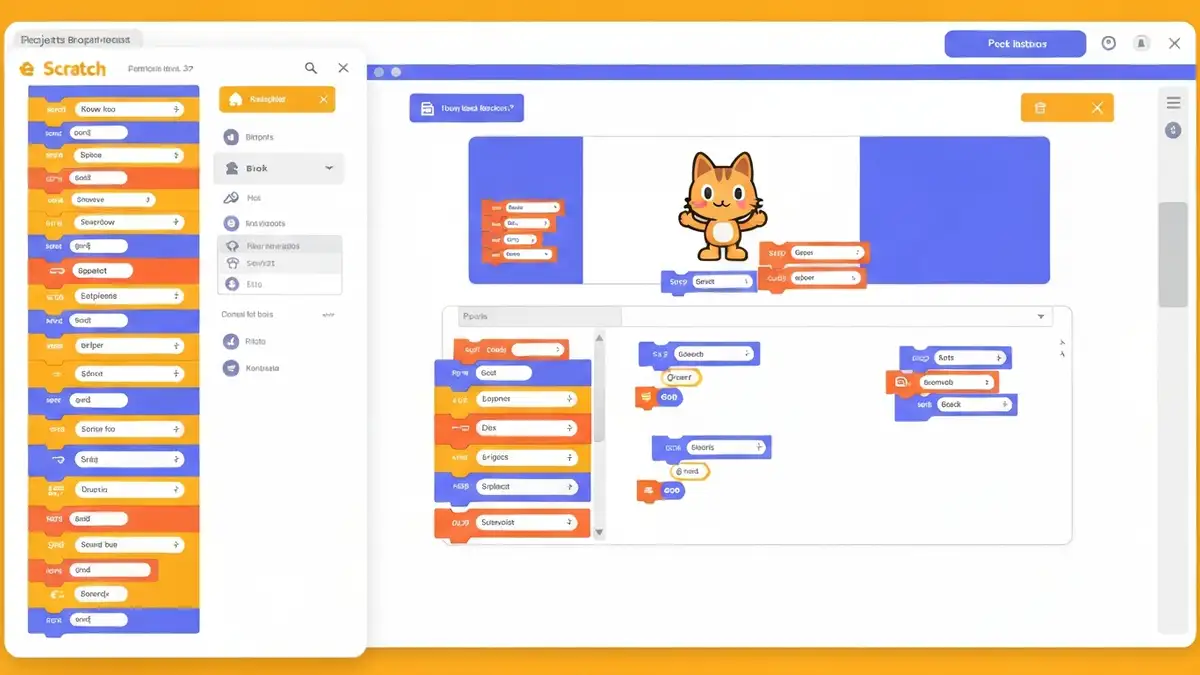

Chcesz nauczyć się programowania dla dzieci i stworzyć swoją pierwszą grę w Scratchu? W tym artykule dowiesz się, jak za pomocą bloków kodu zbudować grę od podstaw, nawet jeśli nigdy wcześniej nie programowałeś. Ten przewodnik poprowadzi cię przez każdy etap, od zalogowania się do platformy, aż po publikację gotowego projektu w społeczności Scratcha.
Co to jest Scratch i po co się go uczy?
Scratch to język wizualny stworzony przez MIT Media Lab, w którym zamiast pisać kod tekstowy, łączysz kolorowe bloki kodu w logiczne sekwencje. Platforma ta została zaprojektowana do nauki edukacji programistycznej dla dzieci od 8 lat, choć korzyści płynące z tej nauki są uniwersalne dla każdego wieku.
Uczy się go głównie z trzech powodów:
- Logika algorytmiczna — dzieci uczą się myślenia sekwencyjnego i rozwiązywania problemów
- Kreatywność cyfrowa — możliwość tworzenia interaktywnych projektów bez technicznych barier
- Zaangażowanie — wizualna natura programowania dla dzieci sprawia, że nauka jest zabawą
- Otwórz przeglądarkę i przejdź na scratch.mit.edu — to oficjalna strona platformy Scratcha stworzona przez MIT Media Lab. Strona jest dostępna w 70+ językach, w tym w polskim.
- Kliknij przycisk „Zarejestruj się” (Join Scratch) — znajduje się w prawym górnym rogu ekranu. Zobaczysz formularz rejestracji z polami do wypełnienia.
- Wybierz nazwę użytkownika i hasło — nazwa musi mieć od 3 do 20 znaków. Hasło powinno być silne (co najmniej 6 znaków). Zapamiętaj te dane, będą potrzebne do logowania.
- Podaj datę urodzenia i kraj — w Polsce wybierz „Polska”. Informacje te są wymagane do spełnienia wymogów UODO i ochrony danych osobowych.
- Potwierdź adres e-mail — Scratch wyśle ci link potwierdzający na podany adres. Kliknij link w mailu, aby aktywować konto.
- Kostiumy (Costumes) — przechowuje wygląd postaci. Kliknij ikonę wyszukiwania, aby otworzyć bibliotekę zasobów ze 100+ bezpłatnymi kostiumami zwierząt, postaci, obiektów. Możesz też narysować własny kostium.
- Dźwięki (Sounds) — dołącza audio do gry. Biblioteka zawiera efekty dźwiękowe (skoki, wybuch, przyciski), muzykę i odgłosy zwierząt. Możesz też nagrać własny dźwięk mikrofonu.
- Tła (Backdrops) — zmienia scenę projektu. Dostępnych jest 50+ teł — od lesów, miast, plaż po abstrakcyjne wzory. Każde tło można edytować.
- Z biblioteki zasobów (Character Library) — kliknij ikonę kota obok „Nowe sprite’a” w liście postaci. Otwiera się biblioteka z 100+ postaci (zwierzęta, postacie, obiekty). Wybierz jedną i kliknij — sprite dodaje się natychmiast do projektu.
- Narysuj własnego sprite’a — kliknij ikonę pędzla obok „Nowe sprite’a”. Otworzy się edytor grafiki Scratcha. Rysuj, koloryj, dodawaj kształty — wszystko w edytorze. Kliknij „Gotowe”, aby zatwierdzić.
- Przesłanie własnego pliku obrazu — kliknij ikonę folderu. Wybierz plik z komputera (JPG, PNG, SVG). Obraz się przesyła i automatycznie staje się sprite’em. Możesz mieć wiele sprite’ów w jednym projekcie — każdy ma odrębną listę bloków kodu.
- [ ] Testuj grę — naciśnij zielony przycisk i sprawdź, czy wszystkie funkcje działają
- [ ] Nazwij projekt — zmień tytuł z „Untitled” na opis gry (np. „Moja pierwsza gra platformowa”)
- [ ] Dodaj opis — w polu „Informacje o projekcie” wyjaśnij, jaka to gra, jak się grać, co są cele
- [ ] Ustaw uprawnienia — wybierz, czy chcesz zezwolić innym na kopiowanie kodu (remixowanie)
- Inni mogą komentować twoją grę i dawać wskazówki
- Uczysz się z projektów innych — remixuj i poprawiaj kod
- Bezpieczeństwo prywatności — Scratch filtruje komentarze, nie publikuje danych osobowych
Nauczyciele w polskich szkołach, zgodnie z wytycznymi Ministerstwa Edukacji Narodowej (MEN), włączają Scratcha do edukacji informatycznej już od klas 1-3 szkoły podstawowej. Według raportu Instytutu Badań Edukacyjnych (IBE) z 2025 roku, szkoły, które wdrażają takie narzędzia, notują wzrost zainteresowania przedmiotami ścisłymi u uczniów o 34%.
Jak zalogować się do Scratcha i stworzyć konto?
Zanim zaczniesz tworzyć swoją grę w Scratchu, musisz stworzyć bezpłatne konto. Oto procedura krok po kroku:
Po potwierdzeniu e-maila możesz natychmiast zalogować się i zacząć pracować nad swoimi projektami.
Interfejs Scratcha — przewodnik po głównych narzędziach
Interfejs Scratcha to bloki kodu połączone z pozostałymi elementami roboczymi. Główne części okna edytora to:
1. Pasek narzędzi (Toolbar) — u góry ekranu. Zawiera przyciski: zapisz projekt, udostępnij, instrukcje, język edytora. Tutaj też znajduje się tytuł twojego projektu.
2. Bloki kodu (Blocks Panel) — z lewej strony ekranu. To biblioteka wszystkich dostępnych bloków pogrupowanych według kategorii (Ruch, Wygląd, Dźwięk, Zdarzenia, Kontrola itp.). Bloki przeciągasz na scenę, aby zbudować program.
3. Scena projektu (Stage) — w centrum górnej części. To miejsce, gdzie twoja gra w Scratchu się wyświetla. Tutaj widzisz sprite’a (postać) i wszystkie efekty wizualne.
4. Lista postaci (Sprites Panel) — poniżej sceny projektu. Pokazuje wszystkie postaci w grze. Możesz dodawać, usuwać i edytować sprite’a tutaj.
5. Obszar kodowania (Code Area) — z prawej strony. Tutaj łączysz bloki kodu w sekwencje. Każdy blok, który dodasz tutaj, będzie wykonywany w kolejności od góry do dołu.
Gdzie znajdę kostiumy, dźwięki i tła?
Tak, wszystkie zasoby są dostępne w dedykowanych sekcjach interfejsu. W przypadku sprite’a, pod listą postaci zobaczysz trzy zakładki:
Jak dodać postać do projektu?
Aby gra w Scratchu miała bohaterów, musisz dodać sprite’a. Istnieją trzy metody:
Bloki kodu w Scratchu — jakie rodzaje istnieją?
Bloki kodu w Scratchu są pogrupowane w pięć głównych kategorii, z których każda kontroluje inny aspekt programu. Oto pełny przegląd:
Wszystkie te bloki są dostępne w panelu Bloki kodu po lewej stronie. Kolory bloków to wizualna pomoc — każda kategoria ma unikalny kolor. Zapamiętanie kolorów przyspieszył pracę z programowaniem dla dzieci.
Twoja pierwsza gra — proste ruchy i sterowanie
To sekcja, w której faktycznie stworzysz swoją grę w Scratchu. Będziesz tworzyć sprite’a, który porusza się klawiszami, w pętli nieskończonej.
Krok 1: Dodaj sprite — postać Kliknij ikonę kota („Nowe sprite’a”) i wybierz jakąś postać z biblioteki — np. kotka. Sprite pojawia się na scenie. To będzie twój gracz.
Krok 2: Utwórz blok „Kiedy wciśnięto klawisz” Z kategorii Zdarzenia przeciągnij blok „Kiedy wciśnięto klawisz strzałka w górę” na obszar kodowania po prawej. Ten blok czeka na naciśnięcie klawisza strzałki.
Krok 3: Dodaj ruch — blok „Idź 10 kroków” Poniżej bloku zdarzenia dołóż blok Ruch o nazwie „Idź 10 kroków”. Kiedy gracz naciśnie strzałkę, sprite porusza się do przodu o 10 pikseli.
Krok 4: Powtórz dla pozostałych kierunków Dodaj analogicznie bloki dla strzałek: dół (Idź -10 kroków), lewo (Obróć się -15 stopni), prawo (Obróć się 15 stopni). Każdy blok zdarzenia ma inny klawisz.
Krok 5: Zmień kierunek — blok „Ustaw kierunek” Aby sprite patrzył w stronę ruchu, dodaj blok „Ustaw kierunek 90 stopni” dla każdego kierunku. Wartości: góra = 0, prawo = 90, dół = 180, lewo = 270.
Krok 6: Uruchom grę — przycisk zielony” U góry sceny, nad sprite’em, kliknij zielony trójkąt „Zacznij”. Twoja gra w Scratchu teraz działa. Naciśnij strzałki na klawiaturze — postać powinna się ruszać.
Dodaj punkty i poziomy do gry
Aby gra miała sens, potrzebuje zmiennych w Scratchu — liczników punktów i mechaniki poziomów. Oto jak to zrobić:
Krok 1: Utwórz zmienną „Punkty” Z kategorii Zmienne kliknij „Utwórz zmienną”. Wpisz nazwę: „Punkty”. Zmienna pojawia się na scenie (licznik) i w panelu bloków.
Krok 2: Ustaw początkową wartość Na początku programu (blok „Kiedy kliknięto flagę zieloną”) dodaj „Ustaw Punkty na 0”. To inkrementacja wyniku — zerowanie licznika na starcie gry.
Krok 3: Zwiększaj punkty — logika warunkowa Kiedy sprite zbierze coś (na przykład dotknie innego sprite’a — monety), zwiększ zmienną. Dodaj blok „Zmień Punkty o 1”. To zwiększa licznik punktów o 1 za każde zbieranie.
Krok 4: Wyświetlaj licznik na scenie Zmienna „Punkty” automatycznie pojawia się w lewym górnym rogu sceny. Jeśli chcesz inny wygląd, dodaj blok Wygląd „Powiedz [wartość Punktów] przez 1 sekundę”.
Krok 5: Utwórz pętlę warunkową poziomu Z kategorii Kontrola dodaj „Powtarzaj w nieskończoność”, a wewnątrz „Jeśli Punkty = 10, to Powiedz Gratulacje!” — ta warunkowa logika poziomu przechodzi grę do następnego etapu, gdy gracz zbierze 10 punktów.
Krok 6: Zwiększ trudność drugiego poziomu Dodaj nową zmienną „Poziom”. Kiedy gracz uzbiera 10 punktów, ustaw Poziom na 2 i zwiększ szybkość poruszania się wrogów o 2 piksele — dynamika gry staje się trudniejsza.
Teraz twoja gra w Scratchu ma licznik punktów, inkrementacja wyniku, i System dwóch poziomów.
Twoje gry — publikacja i udostępnianie
Kiedy twoja gra w Scratchu jest gotowa, możesz ją opublikować w społeczności Scratcha i udostępnić całemu światu.
Przed publikacją:
Publikacja: Kliknij przycisk „Udostępnij” (Share) w górnym pasku narzędzi. Projekt przechodzi z prywatnego na publiczny. Otrzymujesz link (scratch.mit.edu/projects/TWÓJ_NUMER), który możesz wysłać przyjaciołom, rodzicom, nauczycielom.
Korzyści społeczności Scratcha:
Häufige Fehler i jak je naprawić
Początkujący z programowaniem dla dzieci napotykają te same problemy. Oto rozwiązania:
Problem: Postać się nie porusza, mimo że naciskam klawisze Przyczyna: Blok zdarzenia nie jest połączony z blokiem ruchu lub zmienna kierunku jest zablokowana. Rozwiązanie: Sprawdź, czy blok „Kiedy wciśnięto klawisz” bezpośrednio połączony jest z blokiem „Idź”. Kliknij sprite’a i upewnij się, że zmienna „Kierunek” nie jest zablokowana.
Problem: Gra się zawiesza lub się nie uruchamia Przyczyna: Prawdopodobnie nieskończona pętla bez warunku wyjścia lub zbyt wiele bloków jednocześnie. Rozwiązanie: Kliknij czerwony przycisk STOP. Sprawdź pętle — każda powinna mieć warunek zakończenia. Dodaj „Czekaj 0.1 sekundy” w pętlach, aby zmniejszyć obciążenie.
Problem: Bloki się nie łączą, pojawia się błąd Przyczyna: Zły typ bloku — np. próbujesz połączyć blok Wyglądu z blokiem Zdarzenia. Rozwiązanie: Bloki łączą się tylko z kompatybilnymi typami. Zdarzenia idą u góry, akcje poniżej. Jeśli nie łączy się — wybrałeś zły blok.
Problem: Sprite „przechodzi przez ścianę” zamiast się zatrzymać Przyczyna: Brakuje warunku kolizji (Jeśli sprite dotyka kolorów). Rozwiązanie: Dodaj z kategorii Kontrola blok „Jeśli sprite dotyka koloru [czarny], to Zmień x o -10” — to symuluje odbicie od ściany.
Problem: Dźwięk się nie odtwarza Przyczyna: Głośność ustawiona na 0 lub brakuje bloku dźwięku po zdarzeniu. Rozwiązanie: Sprawdź zakładkę Dźwięki — czy dźwięk jest dodany? Dodaj blok „Odtwórz dźwięk [nazwa]” po zdarzeniu zbierania przedmiotu.
Podsumowanie
Właśnie nauczyłeś się, jak stworzyć grę w Scratchu — od pobrania aplikacji, przez interfejs, bloki kodu, sterowanie, punkty, aż do publikacji. Programowanie dla dzieci wcale nie musi być trudne. Zacznij od prostych gier (łapanie przedmiotów, platformer), a potem przejdź do bardziej skomplikowanych projektów z AI, sieciowymi multiplayer i grafiką 3D.
Najlepszy sposób na naukę to eksperymentowanie. Otwórz projekt innego użytkownika Scratcha, kliknij „Remix” i modyfikuj bloki kodu — zobaczysz, co się zmienia. W przeciągu kilku tygodni będziesz w stanie tworzyć gry, które rówieśnicy będą chcieli grać.
Społeczność Scratcha, wspierana przez MIT Media Lab, rośnie co roku. Podle Centrum Edukacji Cyfrowej z 2025 roku, ponad 70 milionów projektów zostało udostępnionych na platformie. Twoja gra może być następna.
**

Nazywam się Adam Klastor i jako redaktor wraz z całym zespołem mam przyjemność zaprosić Cię do świata, w którym pomaganie staje się drogą do sukcesu. Wierzymy, że nasz portal to nie tylko bezinteresowna pomoc, ale także niezwykła szansa na rozwój.