
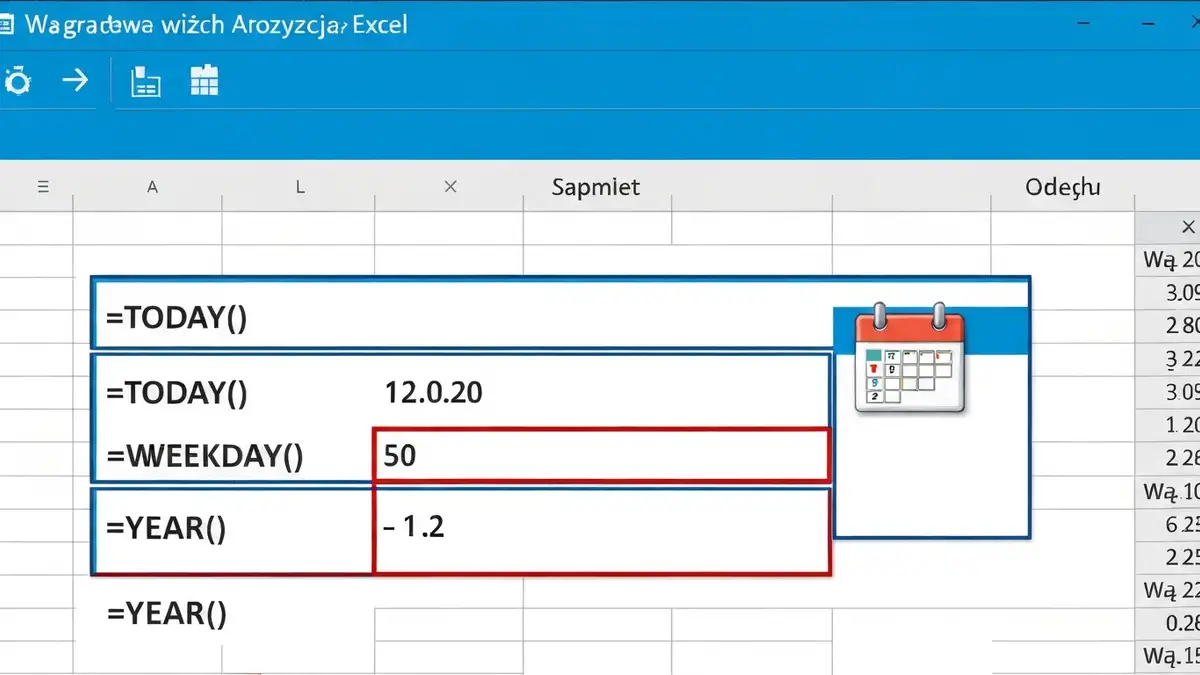

Co to są funkcje daty i czasu w Excelu
Funkcje daty i czasu w Excelu to narzędzia, które automatycznie pobierają, przetwarzają i wyświetlają daty oraz czasy. Trzy najważniejsze funkcje daty Excel to DZIŚ, DZIEŃ.TYG i ROK. Funkcja DZIŚ zwraca bieżącą datę systemową, DZIEŃ.TYG określa numer dnia tygodnia (1-7), a ROK ekstrahuje rok czterocyfrowy z dowolnej daty. Formuły arkusz kalkulacyjny zawierające te funkcje czasowe są niezbędne w zarządzaniu projektami, raportowaniu biznesowym i edukacji. Zarówno w szkołach podstawowych, jak i w biurach, funkcje daty Excel oszczędzają czas i zmniejszają błędy ręcznego wprowadzania danych.
Funkcja DZIŚ – pobieranie dzisiejszej daty
Funkcja DZIŚ zwraca bieżącą datę bez konieczności ręcznego wprowadzania. Nie wymaga żadnych parametrów – wystarczy wpisać `=DZIŚ()` w komórce, a Microsoft Excel narzędzia automatycznie wstawią dzisiejszą datę w formacie MM-DD-RRRR (zależy od ustawień systemu). W odróżnieniu od funkcji TERAZ, która zwraca datę i godzinę, DZIŚ podaje tylko samą datę. Funkcje daty Excel są wyliczane na nowo za każdym razem, gdy arkusz kalkulacyjny się otworzy, dlatego Data zawsze będzie aktualna.
Składnia i praktyczne przykłady użycia
Poniżej znajduje się lista 4 praktycznych zastosowań funkcji DZIŚ w arkuszach kalkulacyjnych:
Funkcja DZIEŃ.TYG – określanie dnia tygodnia
Funkcja DZIEŃ.TYG zwraca numer dnia tygodnia (1-7 lub 0-6, zależy od typu) dla każdej daty. Syntax: `=DZIEŃ.TYG(data; [typ])`. Parametr „typ” jest opcjonalny i określa system numeracji. Funkcje daty Excel pozwalają na szybkie określanie dni tygodnia bez liczenia ręcznie. W edukacji funkcje czasowe są używane do planowania lekcji, a w biznesie – do analizy wzorców dziennych.
Parametry i warianty funkcji
Poniższa tabela pokazuje trzy typy numeracji w funkcji DZIEŃ.TYG:
Praktyczny przykład: `=DZIEŃ.TYG(A2;1)` dla daty 25.11.2025 (wtorek) zwróci 3. Funkcje daty w arkusz kalkulacyjny mogą pracować na trzech systemach jednocześnie, dlatego zawsze należy pamiętać o wyborze właściwego typu. Typ 1 jest najczęściej używany w Polsce, gdzie niedziela oznaczana jest liczbą 1.
Funkcja ROK – wyodrębnianie roku z daty
Funkcja ROK ekstrahuje czterocyfrowy rok z komórki zawierającej datę. Syntax: `=ROK(data)`. Przykład: `=ROK(A2)` dla daty 25.11.2025 zwraca 2025. Funkcje daty Excel są przydatne do filtrowania danych po roku, grupowania zdarzeń lub tworzenia analiz rocznych. W połączeniu z funkcjami MIESIĄC i DZIEŃ można rozbić każdą datę na składowe. Microsoft Excel narzędzia automatycznie rozpoznają formaty dat i pozwalają na szybkie wyodrębnianie lat bez manualnych obliczeń.
Porównanie – kiedy użyć każdej funkcji
Poniższa tabela pokazuje, kiedy stosować każdą z trzech głównych funkcji daty w arkusz kalkulacyjny:
Scenariusze biznesowe: DZIŚ używasz, gdy rejestrujesz datę utworzenia faktury; DZIEŃ.TYG wybierasz, aby sprawdzić, czy sprzedaż w poniedziałki jest wyższa; ROK stosuj, gdy chcesz porównać przychody 2024 vs. 2025. Funkcje daty Excel pozwalają na automatyzację tych zadań w sekundach.
Błędy w funkcjach daty – jak ich uniknąć
Poniżej znajduje się lista 5 najczęstszych błędów w funkcjach daty i sposoby ich naprawy:
Integracja funkcji daty z formułami matematycznymi
Funkcje zagnieżdżone łączą DZIŚ, ROK, DZIEŃ.TYG z funkcjami matematycznymi takimi jak SUMA, ŚREDNIA i JEŻELI. Formuła złożona pozwala na zaawansowane analizy w arkusz kalkulacyjny. Przykład: `=SUMJEŻELI(MIESIĄC($A$2:$A$100);11;$B$2:$B$100)` policzy całkowitą sprzedaż w listopadzie. W edukacji formuła zagnieżdżona może obliczyć liczbę zdarzeń w danym roku i podzielić przez liczbę uczniów – wszystko za pomocą jednej funkcji daty Excel.
Bardziej złożona formuła: `=SUMA(JEŻELI(ROK($A$2:$A$100)=2025;$B$2:$B$100;0))` zwróci sumę wszystkich wartości z roku 2025. Funkcje czasowe w Excelu, gdy są zagnieżdżone, oferują potężne narzędzia do analizy danych historycznych i bieżących. funkcje matematyczne takie jak SUMA i ŚREDNIA
Formatowanie wyników funkcji daty i czasu
Zmiana formatu wyników funkcji daty odbywa się przez menu Format > Komórki > Liczba (zakładka Liczba). Funkcje daty Excel zwracają wartości numeryczne, które system wyświetla odpowiednio formatując. Funkcje czasowe mogą pokazywać datę jako „25.11.2025”, „25/11/2025”, „wtorek, 25 listopada 2025” lub samo „25”.
Poniżej trzy popularne formaty:
Kluczowa różnica: Format zmienia tylko wyświetlanie, nie samo dane. Funkcja DZIŚ zwraca zawsze tę samą wartość liczbową, a zmiana formatu jest tylko wizualna. Tak samo ROK zawsze zwraca czterocyfrowy rok – formatowanie nie wpływa na funkcje matematyczne.

Nazywam się Adam Klastor i jako redaktor wraz z całym zespołem mam przyjemność zaprosić Cię do świata, w którym pomaganie staje się drogą do sukcesu. Wierzymy, że nasz portal to nie tylko bezinteresowna pomoc, ale także niezwykła szansa na rozwój.


