
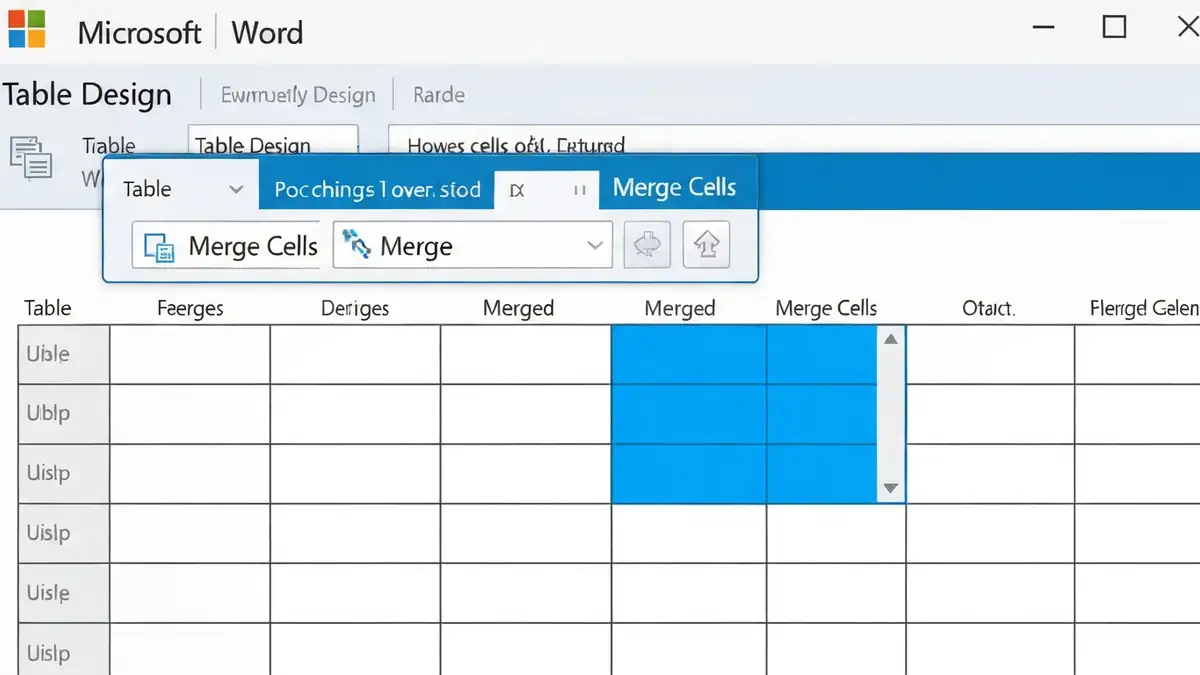

Łączenie komórek w tabelach Word stanowi niezbędną umiejętność dla każdego, kto pracuje z dokumentami zawierającymi strukturyzowane dane. Niezależnie od tego, czy przygotowujesz pracę dyplomową, raport biznesowy czy dokumenty urzędowe, łączenie komórek w tabeli Word pozwala na elastyczne formatowanie i lepszą organizację informacji. Niniejszy przewodnik objaśnia, jak profesjonalnie łączyć oraz dzielić komórki, aby uzyskać pożądany wygląd dokumentu.
Co to jest łączenie komórek w tabeli Word?
Łączenie komórek to proces łączenia dwóch lub więcej komórek w jedną większą komórkę. Kiedy łączysz komórki w tabelach Word, Microsoft Word scala granice między zaznaczonymi komórkami, tworząc jedną komórkę jednolitą. Ta połączenie komórek różni się od zwyczajnych komórek tym, że zajmuje przestrzeń wielu oryginalnych komórek – zarówno poziomo (w poprzek kolumn) jak i pionowo (w dół wierszy). Łączenie komórek w tabeli Word jest szczególnie przydatne do tworzenia złożonych struktur tabelarycznych.
Kiedy używać łączenia komórek — praktyczne przykłady
Łączenie komórek w tabeli Word znajduje zastosowanie w wielu rzeczywistych sytuacjach:
- Nagłówki tabel: Student przygotowujący tabelę z wynikami badań łączy komórki w pierwszym wierszu, aby stworzyć nagłówek obejmujący wszystkie kolumny. Dzięki temu struktura tabeli jest bardziej czytelna.
- Prace dyplomowe: Autor pracy dyplomowej często łączy komórki, aby zapewnić odpowiednie formatowanie zgodnie z wymogami uczelni, szczególnie przy tabelach zawierających hierarchiczną organizację danych.
- Sprawozdania biznesowe: Pracownik biura łączy komórki w celu utworzenia sekcji podsumowujących wyniki. Łączenie komórek w tabeli Word pozwala na wyróżnienie ważnych danych.
- Dokumenty urzędowe: Urzędnicy stosują łączenie komórek do tworzenia formularzy, gdzie pola łączone tworzą przejrzystą strukturę.
- Tabele bibliograficzne: Łączenie komórek ułatwia organizację tabel bibliograficznych w dokumentach naukowych.
- Zaznacz komórki: Kliknij lewym przyciskiem myszy na pierwszą komórkę, którą chcesz połączyć. Następnie przytrzymaj lewy przycisk myszy i przeciągnij do ostatniej komórki w grupie. Będą one zaznaczone kolorem.
- Otwórz menu Układ: Po zaznaczeniu komórek, w górnym pasku narzędzi pojawi się zakładka „Układ tabeli”. Kliknij na nią.
- Wybierz opcję Łącz komórki: W sekcji „Łącz” na wstążce kliknij przycisk „Łącz komórki”. Wszystkie zaznaczone komórki zostaną połączone w jedną komórkę tabeli.
- Weryfikacja: Sprawdź, czy zawartość komórek została zachowana (domyślnie Word zachowuje tekst z lewej górnej komórki).
- Zaznacz połączoną komórkę: Kliknij na komórkę, którą chcesz podzielić.
- Otwórz menu Układ: W górnym pasku narzędzi kliknij na zakładkę „Układ tabeli”.
- Wybierz Dziel komórki: W sekcji „Łącz” kliknij przycisk „Dziel komórki”. Otworzy się okno dialogowe.
- Określ parametry: Wpisz liczbę kolumn i wierszy, na które chcesz podzielić komórkę.
- Zatwierdź: Kliknij „OK”. Zawartość pierwotnej komórki zostanie zachowana w pierwszej z nowych komórek.
- Opcja niedostępna: Jeśli przycisk „Łącz komórki” jest wyszarzony, sprawdź, czy tabela nie jest chroniona. Zezwól na edycję, przechodząc do „Narzędzia” > „Ochrona dokumentu”.
- Utrata danych: Łączenie komórek powoduje utratę zawartości wszystkich komórek z wyjątkiem lewej górnej. Przed łączeniem skopiuj ważne dane.
- Błędy formatowania: Po łączeniu komórek tekst może wyświetlać się nieprawidłowo. Rozwiąż to poprzez ręczne dostosowanie wyrównania i rozmiaru czcionki w połączonej komórce.
Jak łączyć komórki w tabeli Word — instrukcja
Aby łączyć komórki w tabeli Word, wykonaj poniższe kroki:
Alternatywnie, możesz kliknąć prawym przyciskiem myszy na zaznaczone komórki i z menu kontekstowego wybrać opcję „Łącz komórki”.
Łączenie komórek poziomych a pionowych — różnice
Łączenie komórek poziomych w tabeli Word jest najczęściej stosowane do tworzenia nagłówków tabel, gdzie potrzebna jest jedna komórka obejmująca kilka kolumn danych. Z kolei dzielenie komórek pionowych przydaje się, gdy chcesz zorganizować informacje hierarchicznie. Różnica dotyczy zarówno sposobu zaznaczania komórek, jak i ostatecznego wyglądu tabeli.
Dzielenie połączonych komórek w Wordzie
Aby podzielić wcześniej połączone komórki w tabeli Word, wykonaj te kroki:
Formatowanie zawartości w połączonych komórkach
Tekst w połączonych komórkach w tabeli Word wymaga szczególnej uwagi do formatowania. Zaleca się wyrównać tekst do środka zarówno w pionie jak i poziomie, szczególnie dla nagłówków. Warto też zwiększyć rozmiar czcionki i zastosować pogrubienie dla lepszej czytelności. Aby sformatować zawartość, zaznacz połączoną komórkę, a następnie korzystaj z narzędzi formatowania tekstu: czcionka, rozmiar, kolor i wyrównanie. W menu „Układ tabeli” znajdziesz opcję „Wyrównaj tekst” do ustawienia pionowego położenia. Takie formatowanie poprawia przejrzystość tabeli i ułatwia czytanie dokumentu, zwłaszcza w pracach dyplomowych, gdzie wymaga się profesjonalnego wyglądu. Pamiętaj, aby ustawić interlinie i odstępy w tabelach, aby dostosować się do wymogów pracy.
Problemy podczas łączenia komórek — jak je rozwiązać
Czy mogą pojawić się problemy przy łączeniu komórek w tabeli Word? Tak, najczęściej zdarzają się następujące zagadnienia:
Łączenie komórek w pracach dyplomowych i dokumentach urzędowych
Łączenie komórek w tabeli Word odgrywa ważną rolę w strukturze pracy dyplomowej i dokumentów urzędowych. Wiele uczelni wymaga stosowania określonych wymogów formatowania, w tym prawidłowego strukturyzowania tabel. Tabela nagłówkowa w pracy dyplomowej często zawiera połączone komórki, które obejmują kilka kolumn lub wierszy. Zgodnie ze standardami akademickimi, łączenie komórek powinno służyć poprawie czytelności, a nie skomplikowaniu struktury. Warto zapoznać się z wymogami formatowania pracy dyplomowej, aby zapewnić pełną zgodność dokumentu z wytycznymi. Dodatkowo, jeśli pracujesz z tabelami w strukturze pracy, pamiętaj o zachowaniu spójności formatowania w całym dokumencie oraz o respektowaniu struktura pracy dyplomowej, w tym numeracji stron i rozdziałów.

Nazywam się Adam Klastor i jako redaktor wraz z całym zespołem mam przyjemność zaprosić Cię do świata, w którym pomaganie staje się drogą do sukcesu. Wierzymy, że nasz portal to nie tylko bezinteresowna pomoc, ale także niezwykła szansa na rozwój.


