
Tworzenie plakatów szkolnych nie wymaga doświadczenia graficznego. Canva to darmowe narzędzie online do projektowania grafiki, które w kilka minut zmienia każdego w grafika. Nauczyciele i uczniowie wykorzystują Canvę do projektów szkolnych, kampanii klasowych i prezentacji wizualnych bez instalacji złożonych programów.
Ten poradnik przeprowadzi Cię przez każdy etap tworzenia plakatu w Canvie — od rejestracji, przez wybór szablonu, aż po pobranie gotowego projektu. Niezależnie od tego, czy tworzysz swój pierwszy plakat czy jesteś doświadczonym projektantem, znajdziesz tu praktyczne kroki i wskazówki.
Co to jest Canva i dlaczego warto jej używać do tworzenia plakatów
Canva to darmowe narzędzie online do projektowania grafiki, dostępne w przeglądarce internetowej bez konieczności pobierania oprogramowania. Platforma oferuje bibliotekę szablonów plakatów przygotowanych przez projektantów, która eliminuje potrzebę posiadania wiedzy o projektowaniu grafiki. Nauczyciele i uczniowie mogą tworzyć profesjonalne plakaty szkolne w kilka minut, nawet bez wcześniejszego doświadczenia w narzędziach graficznych.
Główne korzyści Canvy dla nauczycieli i uczniów:
Canva zmienia projektowanie grafiki z działalności zarezerwowanej dla specjalistów na narzędzie dostępne dla każdego ucznia i pedagoga w szkole.
Jak zalogować się do Canvy — konto bezpłatne vs Premium
Aby zacząć pracę, musisz najpierw utworzyć konto. Canva oferuje rejestrację przez email, Google lub Facebook, a proces zajmuje mniej niż minutę. Wejdź na stronę www.canva.com i kliknij przycisk „Zarejestruj się” w górnym prawym rogu.
Kroki rejestracji:
Po zalogowaniu zobaczysz pulpit Canvy z opcją utworzenia nowego projektu lub wybrania szablonu.
Porównanie wersji bezpłatnej i Premium:
Dla nauczycieli i uczniów konto bezpłatne całkowicie wystarczy do tworzenia plakatów szkolnych, kampanii klasowych i projektów edukacyjnych. Premium warto rozważyć dopiero przy zaawansowanym projektowaniu dla organizacji.
Jak wybrać szablon plakatu w Canvie
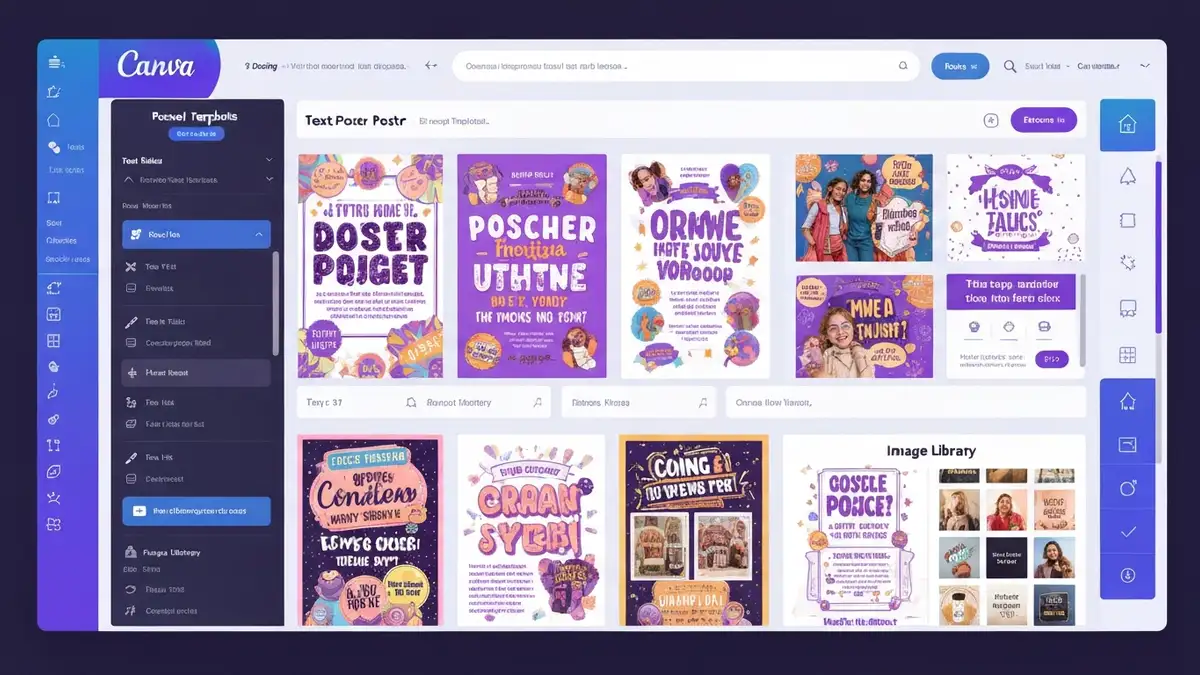
Wybór szablonu plakatów w Canvie to pierwszy krok projektowania. Szablony plakatów znajdują się w panelu początkowym, gdzie wyszukiwanie szablonów odbywa się w pasek wyszukiwania lub poprzez przeglądanie kategorii. Po zalogowaniu kliknij „Nowy projekt” lub „Utwórz projekt”.
Jak znaleźć szablon plakatu krok po kroku:
Popularne kategorie szablonów dla nauczycieli i uczniów:
- Projekty szkolne – plakaty do prezentacji, konkursy, wystawy
- Kampanie klasowe – zachęty, komunikaty dla uczniów
- Wydarzenia – imprezy klasowe, akademie, wycieczki
- Edukacyjne – plakaty z informacjami (historią, biologią, matematyką)
- Dekoracyjne – ozdoby klasy, sale lekcyjne
- A3 (297 x 420 mm) – plakaty klasowe, wystawy
- A2 (420 x 594 mm) – duże plakaty do aul, hali
- 50 x 70 cm – druk komercyjny, galerie
- Custom (dowolny wymiar) – jeśli drukujesz w usługi drukarni
- Zaznacz tekst, który chcesz edytować (kliknij go dwa razy, aby wejść w tryb edycji)
- Na górze pojawi się pasek narzędzi z opcjami formatowania
- Kliknij na nazwę czcionki, aby wybrać inny font (Canva oferuje 10 tys. czcionek)
- Zmień rozmiar tekstu, wpisując liczbę lub używając suwaka obok pola z rozmiarem
- Wybierz kolor, klikając kwadrat koloru – Canva pokaże paletę kolorów
- Dostosuj wyrównanie tekstu (do lewej, do środka, do prawej) – ikony wyrównania znajdują się na pasku narzędzi
- Biblioteka Canvy – miliony darmowych zdjęć, ilustracji i ikon
- Własne zdjęcia – wgraj plik z komputera (JPG, PNG, PDF)
- Wyszukiwanie online – Canva będzie szukać zdjęć bezpłatnych dostępnych w internecie
- Przycięcie – kliknij obraz i wybierz ikonę nożyczek, aby zmienić kadr
- Rotacja – przesuwaj róg zdjęcia, aby go obracać
- Zmiana przezroczystości – prawy panel pokazuje suwak przezroczystości (0-100%)
- Wyrównanie i rozmiar – przeciągnij obraz myszą, aby zmienić jego pozycję i wielkość
- Dodawanie kształtów – kliknij „Elementy” > „Kształty” i wybierz prostokąt, okrąg, strzałkę lub inny kształt
- Ikony – przejdź do „Elementy” > „Ikony” i wiszukaj ikon pasujących do tematu
- Ilustracje – w „Elementy” > „Ilustracje” znajdziesz rysunki wysokiej jakości
- Linie i siatki – elementy pomocne do strukturyzacji plakatu
- Pobierz PDF do druku u drukarni – najwyższa jakość, bezpieczeństwo kolorów
- Pobierz PNG do prezentacji na lekcji lub filmie szkolnym
- Pobierz JPG do wysyłki mailowo lub udostępniania przez dysk
Po wyborze szablonu kliknij go, aby otworzyć do edycji. Sugeruję wybierać szablony o nieskomplikowanym projekcie – łatwiej je przystosować do potrzeb szkolnych.
Dostosowywanie rozmiaru i formatu plakatu
Zmiana rozmiaru plakatu jest kluczowa, gdy planujesz druk w konkretnym formacie. Aby zmienić rozmiar plakatu w Canvie, otwórz projekt i kliknij opcję „Rozmiar projektu” w górnym lewym rogu (obok nazwy projektu). Canva pokaże listę popularnych rozmiarów lub pozwoli na wprowadzenie wymiarów niestandardowych.
Popularne wymiary plakatów dla szkoły:
Canva automatycznie dostosuje zawartość do nowego rozmiaru, zachowując proporcje. Możesz również zmienić orientację z portret (pionowo) na krajobraz (poziomo), klikając ikonę rotacji. Dla plakatów szkolnych najczęściej wybiera się rozmiar A3 lub A2 – wystarczająco duże, aby widać je z daleka, ale mieścące się na ścianach szkoły.
Jak dodać tekst i zmienić czcionkę w Canvie
Edytowanie tekstu to podstawowa umiejętność w Canvie. Aby dodać lub zmienić tekst, kliknij na tekst w szablonie i zacznij pisać – edytor pozwoli Ci natychmiast zmienić zawartość. Jeśli chcesz dodać nowy tekst, kliknij ikonę „Tekst” w lewym menu (litera „T”) i wybierz styl tekstu.
Jak zmienić czcionkę, rozmiar i kolor tekstu:
Wskazówka dotycząca czytelności plakatów szkolnych: Minimalny rozmiar czcionki na plakacie powinien wynosić 24-32 punkty, aby tekst był czytelny z odległości 2-3 metrów. W klasie uczniowie powinni bez trudu przeczytać każde słowo z miejsc siedzących.
Wstawianie i edytowanie obrazów w plakacie
Obrazy ulepszają wrażenie wizualne plakatu szkolnego. Aby wstawić obraz do plakatu, kliknij ikonę „Elementy” w lewym menu i wybierz „Zdjęcia”, lub kliknij przycisk „+” i wybierz opcję „Wgraj swoje zdjęcie”. Canva oferuje trzy źródła obrazów:
Po wstawieniu obrazu możesz go dostosować:
Porada dotycząca wyboru zdjęć: Do plakatów szkolnych wybieraj obrazy wysokiej jakości, które są logicznie powiązane z tematem. Unikaj chaotycznych lub zbyt szczegółowych zdjęć – uproszczone ilustracje i ikony z biblioteki Canvy często działają lepiej niż fotografie. Biblioteka Canvy zawiera darmowe banki zdjęć, które są idealnie dobrane do projektów edukacyjnych.
Zmiana kolorów, tła i elementów graficznych
Kolory i tło stanowią fundament wizualnego zapachu plakatu. Aby zmienić kolor tła, kliknij gdzieś na pusty obszar plakatu i wybierz ikonę koloru w panelu po prawej stronie. Canva pokaże paletę kolorów – możesz wybrać jeden z sugerowanych lub wpisać kod koloru (np. #FF5733).
Jak dostosowywać elementy graficzne:
Po dodaniu elementu możesz zmienić jego kolor, klikając na niego i wybierając barwę z panelu po prawej stronie.
Wskazówka dotycząca harmonii kolorów: Do plakatów edukacyjnych i szkolnych wybieraj maksymalnie 3 kolory główne, aby projekt wyglądał spójnie i profesjonalnie. Kombinacje takie jak niebieski + biały + żółty, lub czerwony + czarny + biały, dobrze się prezentują. Unikaj zbyt wielu nienaturalnych, fluorescencyjnych barw – mogą zmęczać oczy uczniów.
Jak pobrać i udostępnić gotowy plakat
Gdy plakat jest gotowy, musisz go pobrać w odpowiednim formacie. Aby pobrać plakat, kliknij przycisk „Pobierz” w górnym prawym rogu okna edytora. Canva pokaże opcje formatów pobierania.
Dostępne formaty i ich zastosowanie:
Dla plakatów szkolnych:
Canva oferuje też opcję udostępniania przez link. Kliknij przycisk „Udostępnij” w górnym rogu i wybierz „Kopiuj link” – możesz wtedy wysłać adres URL innym nauczycielom lub uczniom, aby mogli przeglądać (bez edycji) lub edytować projekt. Idealne do pracy zespołowej w klasie.
Porady dotyczące projektowania plakatów — co robić i czego unikać
Profesjonalnie wyglądający plakat szkolny wymaga kilku reguł projektowania. Niezależnie od tego, czy jesteś nauczycielem czy uczniem, te praktyczne wskazówki poprawią estetykę Twojego projektu.
Co robić – best practices plakatów szkolnych:
Czego unikać – częste błędy:
Pamiętaj, że edycja tekstu podobnie jak w Wordzie wynika z tych samych zasad czytelności – rozmiar, kontrast i odstępy między słowami mają znaczenie. formatowanie tekstu podobnie jak w Wordzie
Podsumowanie
Tworzenie plakatów w Canvie to umiejętność, którą każdy nauczyciel i uczeń może opanować w kilka minut. Od rejestracji, przez wybór szablonu plakatów, edytowanie tekstu i obrazów, aż po pobranie w odpowiednim formacie – proces jest intuicyjny i dostępny dla każdego. Darmowe narzędzie graficzne Canva eliminuje barierę wejścia do projektowania, umożliwiając skupienie się na kreatywności i edukacyjnym celu projektu szkolnego.
Najważniejsze to pamiętać o zasadach czytelności, prostoty i harmonii kolorów. Nawet prosty plakat, gdy jest dobrze zaprojektowany, przyciąga uwagę i skutecznie przekazuje wiadomość. Zacznij dzisiaj – otwórz Canvę, wybierz szablon plakatu i stwórz swój pierwszy projekt!
**

Nazywam się Adam Klastor i jako redaktor wraz z całym zespołem mam przyjemność zaprosić Cię do świata, w którym pomaganie staje się drogą do sukcesu. Wierzymy, że nasz portal to nie tylko bezinteresowna pomoc, ale także niezwykła szansa na rozwój.