
Animacje w PowerPoint to jeden z najpotężniejszych narzędzi do tworzenia profesjonalnych prezentacji multimedialnych, ale ich nadmierne użycie może całkowicie zniszczyć odbiór treści. Artykuł wyjaśnia, jak efektywnie wykorzystać animacje w prezentacji bez przesady, kiedy są pomocne, a kiedy rozpraszają słuchaczy. Dowiesz się, jakie rodzaje animacji dostępne są w PowerPoint, ile efektów jest za dużo na jednym slajdzie, oraz jak uniknąć błędów, które popełniają początkujący. Prezentujemy praktyczne wskazówki i wytyczne dostosowane do różnych typów prezentacji – biznesowej, szkolnej i artystycznej.
Co to są animacje w PowerPoint i po co ich używać
Animacje w PowerPoint to efekty wizualne, które powodują pojawienie się, zniknięcie lub zmianę wyglądu obiektów na slajdzie w określonym czasie. Są to sterowane czasowo przejścia między stanami elementów – tekstu, obrazów, kształtów lub wykresów – które pojawiają się podczas prezentacji multimedialnej.
Animacje w PowerPoint pełnią trzy główne funkcje. Po pierwsze, zwrócenie uwagi odbiorcy na konkretny element slajdu w odpowiednim momencie – zamiast wyświetlać wszystkie informacje jednocześnie, możesz kontrolować, co słuchacz widzi i kiedy. Po drugie, wyjaśnianie sekwencji i procesów – animacje pomagają pokazać krok po kroku, jak coś funkcjonuje (np. etapy produkcji, przepływ danych, rozwój procesu). Po trzecie, zwiększenie zaangażowania słuchaczy – umiarkowane efekty animacji potrafią utrzymać uwagę auditorium i poprawiać zapamiętywanie treści, gdy są stosowane z sensem.
Dla prezentacji multimedialnej animacje stanowią istotny element, ale tylko wtedy, gdy wspomagają przekaz, a nie konkurują z nim. Edukacyjne standardy komunikacji wizualnej wskazują, że animacje powinny mieć jasny cel – nigdy nie powinny być apenas ozdobą.
Kiedy animacje pomagają, a kiedy przeszkadzają w prezentacji
Animacje w PowerPoint są pomocne w trzech scenariuszach: wyjaśnianiu procesów sekwencyjnych (np. objaśnianie poszczególnych faz projektu), podkreślaniu kluczowych punktów (aby nie gineły wśród innych informacji), oraz kontrolowaniu tempa ujawniania treści (aby słuchacz nie czytał wszystkiego przed waszym wyjaśnieniem).
Animacje przeszkadzają, gdy: pojawia się ich zbyt wiele na jednym slajdzie, powodując „efekt cirku”; są szybsze lub wolniejsze niż naturalne tempo mówienia; przyciągają uwagę do nieistotnych elementów; lub nie mają logicznego związku z zawartością. Jeśli odbiorcy będą więcej czasu patrzeć na efekt niż słuchać, coś poszło źle.
Badania z zakresu psychologii percepcji wzrokowej pokazują, że umiar w efektach zwiększa czytelność, zaś przesada obniża efektywność komunikacji o 30-40 procent.
Jakie rodzaje animacji dostępne są w PowerPoint
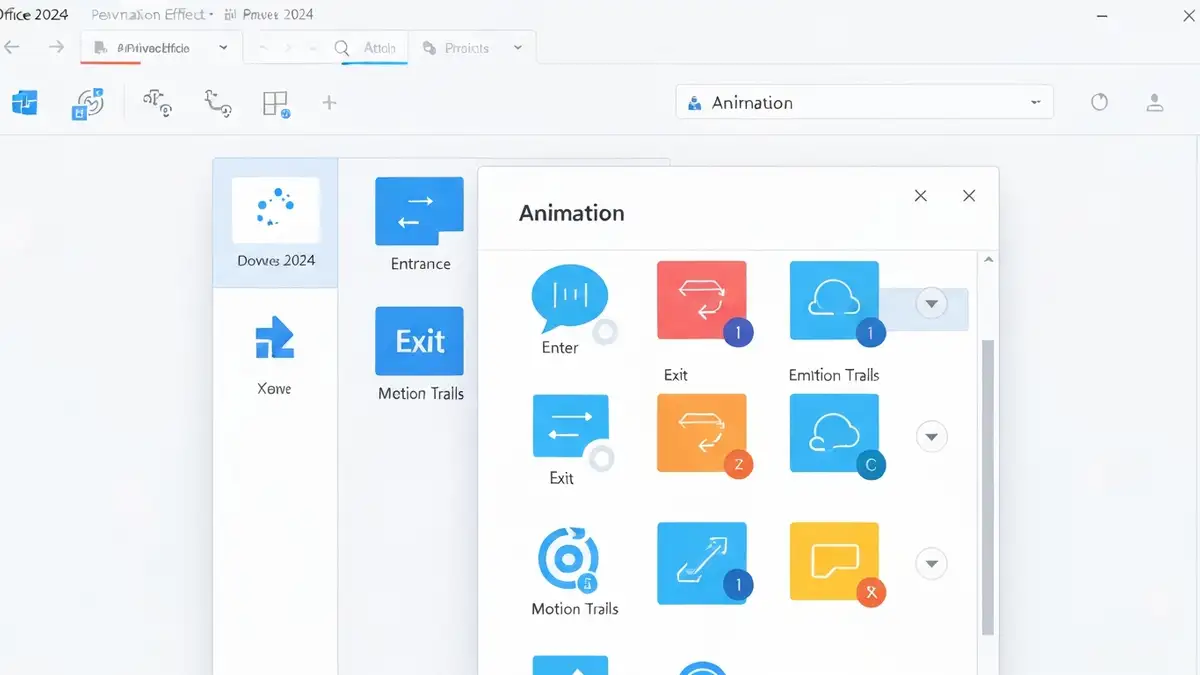
W PowerPoint dostępne są trzy główne kategorie animacji w efektach animacji. Animacje wejścia powodują pojawienie się obiektu na slajdzie (np. Podjazd, Wejście, Rozwinięcie, Zanik). Animacje wyjścia powodują zniknięcie obiektu (Wyjazd, Wyjście, Zmiana rozmiaru, Zanik). Animacje zaakcentowania zmieniają właściwości obiektu już widocznego na slajdzie – zmiana koloru, powiększenie, obrót, podkreślenie.
Biblioteka efektów w PowerPoint zawiera ponad 200 wariacji animacji. Najpopularniejsze animacje wejścia to: Podjazd (Element pojawia się z boku), Wejście (Element pojawia się stopniowo), Rozwinięcie (Element się otwiera), Zanik (Element pojawia się z przezroczystości). Dla zaakcentowania najczęściej używa się: Powiększenia, Obrotu, Zmiany koloru, Pulsacji.
Każdy typ animacji ma różne zastosowanie. Animacje wejścia są najczęściej używane, ponieważ odzwierciedlają naturalny proces poznawczy – najpierw pojawia się coś nowego, potem na nim pracujesz. Animacje wyjścia przydają się rzadziej, głównie przy przejściu między tematami. Zaakcentowanie służy do podkreślenia czegoś, co już istnieje.
Animacje wejścia, wyjścia i zaakcentowania
Różnica między trzema typami animacji jest fundamentalna dla budowy logicznego fluxu slajdu. Animacje wejścia pokazują elementy, które są ukryte na starcie – użytkownik je kontroluje naciśnięciem myszki lub automatycznie. Są to najprostsze efekty do zrozumienia: tekst pojawia się, obraz wyjeżdża z boku, diagram się rozkłada. Praktyczne zastosowanie: pokazanie listy punktów jeden po drugim, ujawnienie wyniku obliczeń, prezentacja kroków procedury.
Animacje wyjścia działają odwrotnie – element widoczny na slajdzie znika lub zmienia się. Są mniej intuicyjne dla odbiorcy i dlatego rzadziej się je stosuje. Zastosowanie: przejście do nowego tematu (poprzedni element się chowa), czyszczenie slajdu, zmiana perspektywy wizualnej.
Animacje zaakcentowania zmieniają istniejące obiekty bez zmiany ich vidoczności – mogą zmienić kolor, rozmiar, obracać się, migać. To najbardziej subtelne animacje, ale mogą być bardzo efektywne. Zastosowanie: wyróżnienie punktu, na którym akurat się skupiamy, pulsowanie tekstu, aby zwrócić uwagę, zmiana koloru wykresu dla podkreślenia trendu.
Hierarchia praktyczności: Najprostsze animacje wejścia są najczęściej używane i najefektywniejsze dla początkujących. Zaakcentowanie jest zaawansowanym narzędziem do precyzyjnej kontroli uwagi. Wyjścia to narzędzie zaawansowane dla doświadczonych twórców prezentacji.
Ile animacji jest za dużo na jednym slajdzie
Na jednym slajdzie maksymalnie 3-5 animacji to bezpieczna granica dla profesjonalnej prezentacji multimedialnej. Jeśli pojedyncze animacje w PowerPoint mają więcej niż pięć efektów, slajd staje się zamieszany i ciężki do śledzenia.
Psychologia percepcji wizualnej wyjaśnia, że ludzki mózg przetwarzający animacje ma ograniczoną pojemność uwagi. Po zobaczeniu pięciu efektów animacji w szybkiej sekwencji następuje zmęczenie poznawcze – słuchacz przestaje śledzić treść i zaczyna się nudzić. Przesada w efektach animacji prowadzi do wewnętrznego szumu poznawczego, który konkuruje z waszą narracją.
Rekomendacja dla czystości: Maksymalnie 3 animacje dla slajdu z tekstem, maksymalnie 5 dla slajdu diagramu. Każda animacja powinna mieć jasny cel – jeśli nie potrafisz wyjaśnić, dlaczego animujesz element, nie rób tego.
Jak ustawić prędkość i czas trwania animacji
Aby ustawić czas animacji w PowerPoint, wykonaj następujące kroki: 1) Zaznacz obiekt na slajdzie, któremu chcesz przypisać animację. 2) Przejdź do karty „Animacje” na wstążce. 3) Z biblioteki efektów wybierz rodzaj animacji (wejście, wyjście, zaakcentowanie). 4) Kliknij na wybraną animację. 5) W panelu „Animacji” (prawa strona ekranu) zobaczysz listę animacji. 6) Kliknij prawym przyciskiem na animację i wybierz „Czasy” lub „Opcje efektu”. 7) Ustaw czas w milisekundach lub sekundach.
Rekomendacje czasów dla efektów animacji w PowerPoint: Animacje wejścia – 500-1000 milisekund (0,5-1 sekunda) dla szybkiego tempa, 1000-1500 milisekund (1-1,5 sekundy) dla umiarkowanego. Zaakcentowanie – 300-600 milisekund dla subtelnych zmian, 600-1000 milisekund dla bardziej zauważalnych. Wyjścia – 400-800 milisekund.
Złota reguła: Animacja powinna być szybka na tyle, aby nie znudzić, i wolna na tyle, aby słuchacz mógł ją zarejestrować. Jeśli prędkość nie synchronizuje się z vaszym mówieniem, zmniejsz ją.
Przejścia między slajdami – czy to animacje czy coś innego
Nie, przejścia między slajdami to nie są animacje, choć często są mylone z efektami animacji. Przejścia to efekty stosowane do całych slajdów (np. Przesunięcie, Zanik, Wirowanie), które pojawią się, gdy przechodzimy z jednego slajdu na drugi. Animacje dotyczą pojedynczych obiektów na slajdzie.
Przejścia między slajdami mogą być stosowane, ale z mniejszą częstotliwością niż animacje wewnątrz slajdu. Rekomendacja: Użyj tego samego przejścia dla całej prezentacji multimedialnej (np. zawsze Zanik) – to tworzy spójny styl. Unikaj efektów takich jak Obrót 3D czy Wirowanie – te szybko się starzeją i wyglądają niefachowo. Najprostsze przejścia (Zanik, Przesunięcie) są zawsze bezpieczne.
Błędy, które popełniają początkujący w dodawaniu animacji
Początkujący twórcy prezentacji multimedialnych popełniają siedem typowych błędów w stosowaniu animacji w PowerPoint:
Praktyczne wskazówki – jak stworzyć profesjonalną prezentację z animacjami
Profesjonalna prezentacja z animacjami w PowerPoint wymaga następujących praktyk:
1. Plan scenogramu przed dodaniem efektów – Napisz dokument z opisem każdego slajdu i zaplanowanymi animacjami. Zanim dotkniesz myszy, musisz wiedzieć, co chcesz pokazać.
2. Testowanie przed prezentacją – Otwórz tryb pokazu slajdów (F5) i przejdź przez całą prezentację multimedialną. Sprawdź, czy animacje grają, czy się nie zacinają, czy czasowanie jest prawidłowe.
3. Konsekwencja stylu – Jeśli na pierwszym slajdzie tekst wpada z lewej, na pozostałych też powinien. Jeśli używasz zanikania, powtarzaj ten efekt.
4. Dostępność dla osób niepełnosprawnych – Nie polegaj tylko na animacjach. Tekst powinien być czytany na głos, kolory powinny być dostępne dla osób z zaburzeniami widzenia barw.
5. Zgodność ze standardami biurowymi – Jeśli prezentacja będzie pokazywana w różnych aplikacjach, testuj w każdej. PowerPoint Online może nie obsługiwać zaawansowanych efektów.
6. Synchronizacja z narracją – Każda animacja powinna pojawić się w momencie, gdy o niej mówisz. Praktykuj przed lustrem lub przed kolegą.
7. Zmniejsz animacje dla dużych sal – W dużej sali sluchacze będą siedzieć dalej od ekranu. Efekty muszą być bardziej zauważalne, ale jednocześnie nie przesadzone. Zwiększ rozmiary tekstu zamiast dodawać więcej animacji.
8. Narzędzia biurowe – Jeśli pracujesz z bardziej złożonymi formatowaniem dokumentów (np. przygotowujesz się do pracy dyplomowej z formatowaniem dokumentów), zastosuj te same zasady spójności stylu.
Animacje dla różnych typów prezentacji – biznesowa, szkolna, artystyczna
Rekomendacje dla animacji w PowerPoint różnią się w zależności od typu prezentacji multimedialnej i kontekstu odbiorcy.
Prezentacja biznesowa – Minimalizm jest tu kluczowy. Użytkownik biznesowy (kierownik, inwestor, klient) oczekuje profesjonalizmu i szybkiego dotarcia do punktu. Animacje powinny być subtelne: zanikanie tekstu, przesunięcie listy punktów, przejście do nowych informacji. Maksymalnie 2-3 animacje na slajdzie. Unikaj efektów takich jak Rotacja czy Odbicie. Efekt: zaufanie, profesjonalizm, szacunek dla czasu odbiorcy.
Prezentacja edukacyjna – Tu mamy więcej swobody. Nauczyciel lub lektor może użyć umiarkowanych animacji do wyjaśniania procesów (animowany diagram przepływu krwi, sekwencja kroków matematycznych). Słuchacze są zwykle bardziej tolerancyjni na efekty. Animacje powinny wspierać nauczanie, a nie je zastępować. Maksymalnie 4-5 animacji na slajdzie jeśli zawierają kluczowe koncepty. Dla młodszych uczniów: więcej animacji, jaśniejsze kolory. Dla starszych: bardziej zaawansowane koncepty, efekty subtelniejsze. Połączenie z prezentacjami szkolnymi matematyka wymaga szczególnie precyzyjnych animacji dla pokazania etapów rozwiązania.
Prezentacja artystyczna – Tu można być kreatywny. Artysta, projektant, twórca mogą pokazać swoją wizję poprzez bardziej zaawansowane animacje w PowerPoint. Efekty mogą być bardziej złożone, przejścia bardziej dramatyczne, zaakcentowanie bardziej ekspresyjne. Jednak nawet w artystyce należy unikać chaosu – spójny styl wizualny jest obowiązkowy. Maksymalnie 6-7 animacji na slajdzie, ale wszystkie muszą się harmonizować kolorystycznie i tematycznie.
Wspólny wątek: Niezależnie od typu, każda animacja powinna mieć uzasadnienie. Jeśli nie potrafisz powiedzieć, dlaczego ta konkretna animacja w PowerPoint pojawia się w tym momencie, usuń ją. Odbiorcy zawsze poczują sztuczność i brak celu. **

Nazywam się Adam Klastor i jako redaktor wraz z całym zespołem mam przyjemność zaprosić Cię do świata, w którym pomaganie staje się drogą do sukcesu. Wierzymy, że nasz portal to nie tylko bezinteresowna pomoc, ale także niezwykła szansa na rozwój.