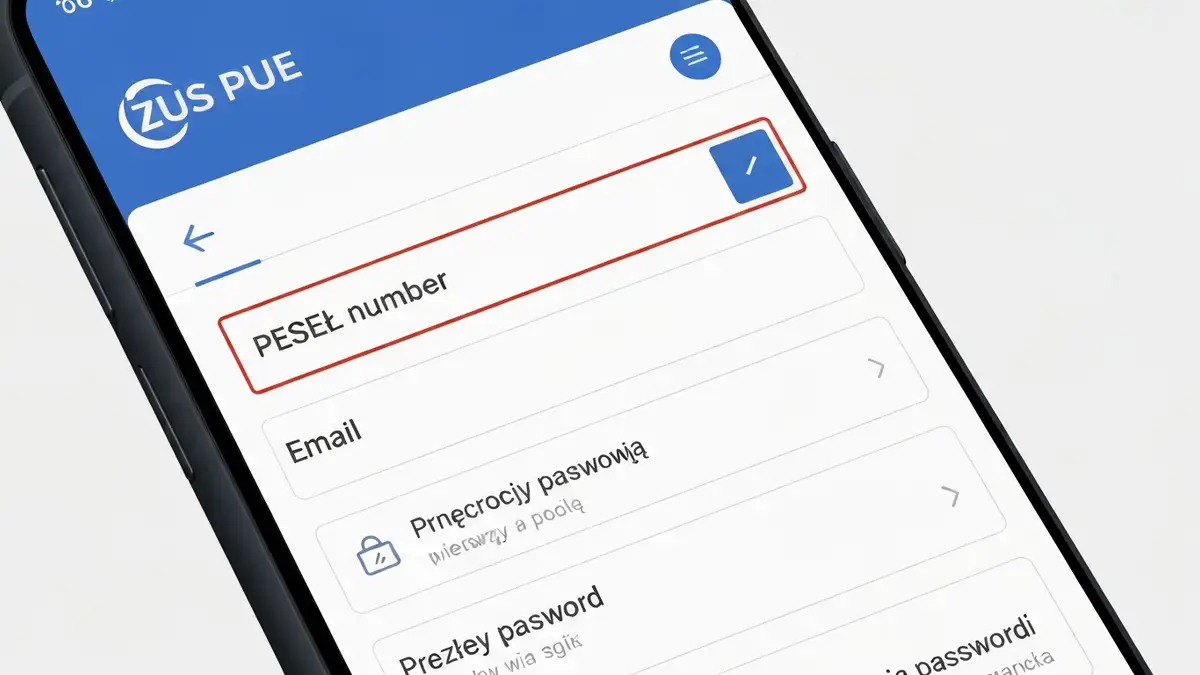

Aplikacja ZUS PUE to nowoczesne narzędzie dla pracowników i pracodawców zarządzające zasiłkami i zwolnieniami lekarskimi w systemie Zakładu Ubezpieczeń Społecznych. Dzięki platformie Usług Elektronicznych ZUS możliwe jest zgłaszanie zwolnień bezpośrednio ze smartfona, bez wizyt w siedzibie instytucji. Artykuł wyjaśnia proces rejestracji aplikacji ZUS PUE, kroki logowania i szczegółowy opis zgłaszania zwolnień lekarskich oraz zarządzania zasiłkami chorobowymi w Polsce.
Co to jest aplikacja ZUS PUE i do czego służy
Aplikacja ZUS PUE (Platforma Usług Elektronicznych) to mobilna platforma pozwalająca pracownikom na szybkie zgłaszanie zwolnień lekarskich oraz zarządzanie zasiłkami chorobowymi. Aplikacja ZUS PUE łączy pracownika z pracodawcą i Zakładem Ubezpieczeń Społecznych w jeden elektroniczny system. Główne funkcje obejmują: wgrywanie zaświadczeń lekarskich, śledzenie statusu zasiłku chorobowego, przeglądanie historii zwolnień oraz komunikację z ZUS bez konieczności osobistego wizyty. Dla pracodawcy aplikacja ZUS PUE generuje automatyczne powiadomienia o zgłoszonych zwolnieniach lekarskich, co skraca czas reakcji i redukuje biurokrację w zarządzaniu nieobecnościami pracowników.
Wymagania systemowe – jakie urządzenie i system operacyjny
Aplikacja ZUS PUE wymaga:
- iOS 12.0 lub wyższa – kompatybilna z iPhone’ami od serii 5s wzwyż
- Android 6.0 (API 23) lub wyższa – obsługiwana na większości współczesnych urządzeń
- Pamięć RAM: minimum 2 GB (rekomenduje się 3 GB)
- Pamięć dostępna: minimum 100 MB do instalacji i cache’u
- Połączenie internetowe – WiFi lub dane mobilne (4G/LTE rekomenduje się dla transmisji dokumentów)
- Kamera do wykonywania zdjęcia dokumentu tożsamości (weryfikacja SMS wymaga dostępu do wiadomości SMS na telefonie)
- Otwórz App Store na swoim urządzeniu
- Naciśnij ikonę wyszukiwania (lupa) na dole ekranu
- Wpisz „ZUS PUE” w pasek wyszukiwania
- Naciśnij na oficjalną aplikację wydaną przez Zakład Ubezpieczeń Społecznych
- Kliknij przycisk „Pobierz” lub ikonę chmury, jeśli aplikacja była wcześniej zainstalowana
- Zezwól na dostęp do Face ID lub hasła AppleID
- Czekaj na zakończenie instalacji, aż przycisk zmieni się na „Otwórz”
- Otwórz Google Play Store na swoim urządzeniu
- Naciśnij ikonę lupy (wyszukiwanie) na górze ekranu
- Wpisz „ZUS PUE” i naciśnij Enter
- Wybierz aplikację o logo Zakładu Ubezpieczeń Społecznych
- Kliknij przycisk „Instaluj”
- Zezwól na wymagane uprawnienia (dostęp do aparatu, kontaktów, SMS)
- Zaczekaj na pobranie i zainstalowanie aplikacji, a następnie naciśnij „Otwórz”
- Uruchom aplikację i naciśnij przycisk „Załóż konto” lub „Nowy użytkownik”
- Wprowadź swój numer PESEL (11 cyfr) – identyfikator logowania w systemie
- Podaj prawidłowy adres email, na który będziesz otrzymywać potwierdzenia
- Utwórz hasło bezpieczne (minimum 8 znaków, wielkie litery, cyfry, znaki specjalne)
- Zaakceptuj warunki regulaminu aplikacji ZUS PUE i RODO
- Naciśnij „Zarejestruj” – system wyśle kod weryfikacyjny SMS na numer telefonu powiązany z PESEL
- Wprowadź otrzymany kod weryfikacji SMS w dedykowanym polu
- Aplikacja ZUS PUE potwierdzi rejestrację konto i przejdzie do kroku weryfikacji tożsamości
- Wpisz numer PESEL (identyfikator logowania) lub adres email
- Wpisz hasło bezpieczne
- Jeśli włączono logowanie dwuetapowe, potwierdź SMS wysłany na telefon
- Po zalogowaniu zobaczysz profil ubezpieczonego z dostępem do wszystkich funkcji
- Oświetlenie: dokumenty muszą być jasno oświetlone, bez refleksów i cieni
- Jakość: zdjęcie musi być ostre, bez rozmycia i deformacji
- Kąt fotografowania: trzymaj dokument równo, nie pod kątem
- Format: aplikacja ZUS PUE automatycznie przesyła pliki w JPEG (szyfrowanie SSL chroni transmisję)
- Rozmiar: maksymalnie 5 MB na jeden dokument
- Zaloguj się do aplikacji ZUS PUE i naciśnij sekcję „Zgłoszenia” lub „Zwolnienia”
- Kliknij przycisk „Nowe zgłoszenie zwolnienia”
- Wybierz rodzaj zwolnienia: zwolnienie zwyczajne (ZUS ZLA), zasiłkowe, połogu lub opiekuńcze
- Wprowadź datę nachalo zwolnienia (dzień, miesiąc, rok) i datę końca zwolnienia
- Podaj dane zwolnienia: powód (choroba, uraz, badania profilaktyczne)
- Przejdź do sekcji „Upload pliku” i dodaj zaświadczenie lekarskie (PDF lub JPG)
- Zdjęcie zaświadczenia dokumentu powinno być wyraźne, ze wszystkimi stemplem lekarza
- Naciśnij „Wyślij zgłoszenie” – aplikacja ZUS PUE wysyła potwierdzenie zgłoszenia
- Pracownik otrzymuje potwierdzenie dostępu, pracodawca automatycznie powiadomienie o zgłoszonym zwolnieniu
- Status zgłoszenia: „Przyjęte”, „W trakcie”, „Odrzucone”
- Data zwolnienia: okres od-do
- Kwota zasiłku: wysokość dniowego zasiłku chorobowego
- Data wypłaty: kiedy zasiłek trafiał na konto
Sprawdzenie zgodności: przed pobraniem wejdź do App Store (iOS) lub Google Play Store (Android) i wyszukaj „ZUS PUE” – system automatycznie wyświetli komunikat, czy Twoje urządzenie spełnia wymagania.
Jak pobrać aplikację ZUS PUE na telefon lub tablet
Kroki dla użytkowników iOS (iPhone, iPad):
Kroki dla użytkowników Android (smartfony i tablety):
Po instalacji aplikacja ZUS PUE pojawi się na ekranie głównym i będzie gotowa do rejestracji.
Rejestracja i logowanie do aplikacji ZUS PUE krok po kroku
Proces rejestracji konto w aplikacji ZUS PUE:
Logowanie przy następnym uruchomieniu:
Jak dodać zdjęcie dokumentu tożsamości
Tak, możliwe jest dodanie zdjęcia dokumentu tożsamości w aplikacji ZUS PUE. Weryfikacja tożsamości jest wymaganą procedurą przed pełnym wykorzystaniem aplikacji ZUS PUE. Po zalogowaniu naciśnij sekcję „Weryfikacja tożsamości” lub „Profil”. Aparatem telefonu zrób zdjęcie awers i rewers swojego dowodu osobistego, paszportu lub karty pobytu.
Wymagania techniczne dla zdjęcia:
Po wgraniu zdjęcia dokumentu aplikacja ZUS PUE przetwarza weryfikację przez algorytm OCR (optyczne rozpoznawanie znaków). Status weryfikacji zmienia się na „W trakcie sprawdzenia”, a następnie „Zweryfikowany”. Jeśli zdjęcie zostanie odrzucone, aplikacja wyświetli komunikat o błędzie weryfikacji z informacją, jak poprawić dokument.
Zgłaszanie zwolnienia lekarskiego w aplikacji
Kroki zgłaszania zwolnienia lekarskiego:
Wymagane dane zwolnienia zawarte w zaświadczeniu lekarskim: pesel pracownika, data wystawienia, okres zwolnienia (data od-do), kod diagnozy ICD-10, podpis lekarza i pieczęć przychodni.
Ile czasu zajmuje przetworzenie zwolnienia
Przetworzenie zwolnienia lekarskiego w aplikacji ZUS PUE podzielone jest na etapy: rejestracja w ZUS (1-2 dni robocze od przesłania dokumentu), weryfikacja dokumentu (do 3 dni), przekazanie pracodawcy (natychmiast po potwierdzeniu przez ZUS). Pracodawca otrzymuje powiadomienie w aplikacji ZUS PUE natychmiast po zgłoszeniu, jednak ostateczny status zasiłku chorobowego pojawia się po rejestracji w systemie ZUS. Czynniki wpływające na czas: kompletność zaświadczenia lekarskiego, jakość wgranego dokumentu i obciążenie systemu ZUS w danym dniu.
Rozliczanie zasiłku chorobowego – gdzie sprawdzić status
Tak, w aplikacji ZUS PUE można sprawdzić aktualny status zasiłku chorobowego. Po zalogowaniu przejdź do sekcji „Zasiłki” lub „Historia rozliczeń”. Tutaj zobaczysz listę wszystkich zgłoszonych zwolnień lekarskich z kolumnami:
Status „Wypłacone” oznacza, że zasiłek chorobowy został zaksięgowany przez ZUS. Status „Oczekiwanie na dokumenty” wskazuje, że brakuje pełnego zaświadczenia lekarskiego do weryfikacji aplikacji ZUS PUE.
Najczęstsze problemy i błędy w aplikacji ZUS PUE
Problem: Błąd weryfikacji przy logowaniu Rozwiązanie – sprawdź poprawność numeru PESEL (bez spacji), czy email jest zarejestrowany w systemie ZUS, zresetuj hasło przy pomocy opcji „Zapomniałem hasła”.
Problem: Timeout aplikacji – aplikacja się zawiesza Rozwiązanie – usuń cache aplikacji ZUS PUE (Ustawienia > Aplikacje > ZUS PUE > Wyczyść cache), sprawdź połączenie internetowe, pobierz najnowszą wersję z App Store/Google Play.
Problem: Problemy z logowaniem – kod SMS nie przybywa Rozwiązanie – sprawdź, czy SMS ma dostęp do aplikacji ZUS PUE, czekaj 1-2 minuty na dostarczenie kodu, spróbuj wysłać kod ponownie, sprawdź czy numer telefonu w ZUS jest aktualny.
Problem: Nieudany upload dokumentu zwolnienia Rozwiązanie – sprawdź rozmiar pliku (max 5 MB), upewnij się, że zdjęcie zaświadczenia lekarskiego jest wyraźne, spróbuj inny format (JPG zamiast PDF), pobierz najnowszą wersję aplikacji ZUS PUE.
Problem: Sesja wygasła w trakcie zgłaszania zwolnienia Rozwiązanie – zaloguj się ponownie, dane zgłoszenia mogą być zapisane w szkicu (sprawdź sekcję „Szkice”).
Bezpieczeństwo danych osobowych w aplikacji
Aplikacja ZUS PUE chroni dane osobowe pracownika poprzez szyfrowanie SSL całej komunikacji między telefonem a serwerami Zakładu Ubezpieczeń Społecznych. Logowanie dwuetapowe (weryfikacja SMS) zapobiega nieautoryzowanemu dostępowi do konta. Aplikacja ZUS PUE jest zgodna z rozporządzeniem RODO (Ogólne Rozporządzenie o Ochronie Danych) i europejskimi standardami bezpieczeństwa danych osobowych. Dane zawarte w zaświadczeniach lekarskich i zgłoszeniach zwolnień przechowywane są wyłącznie w bezpiecznych serwerach ZUS.
Zalecenia bezpieczeństwa: nigdy nie udostępniaj hasła pracownikowi ani pracodawcy, wyloguj się z aplikacji po użyciu na urządzeniu współdzielonym, zmień hasło regularnie (minimum co 6 miesięcy), załącz logowanie dwuetapowe w ustawieniach profilu ubezpieczonego. Przy podejrzeniu nieuprawnionego dostępu natychmiast zmień hasło i skontaktuj się z ochrona danych w aplikacjach mobilnych. **

Nazywam się Adam Klastor i jako redaktor wraz z całym zespołem mam przyjemność zaprosić Cię do świata, w którym pomaganie staje się drogą do sukcesu. Wierzymy, że nasz portal to nie tylko bezinteresowna pomoc, ale także niezwykła szansa na rozwój.