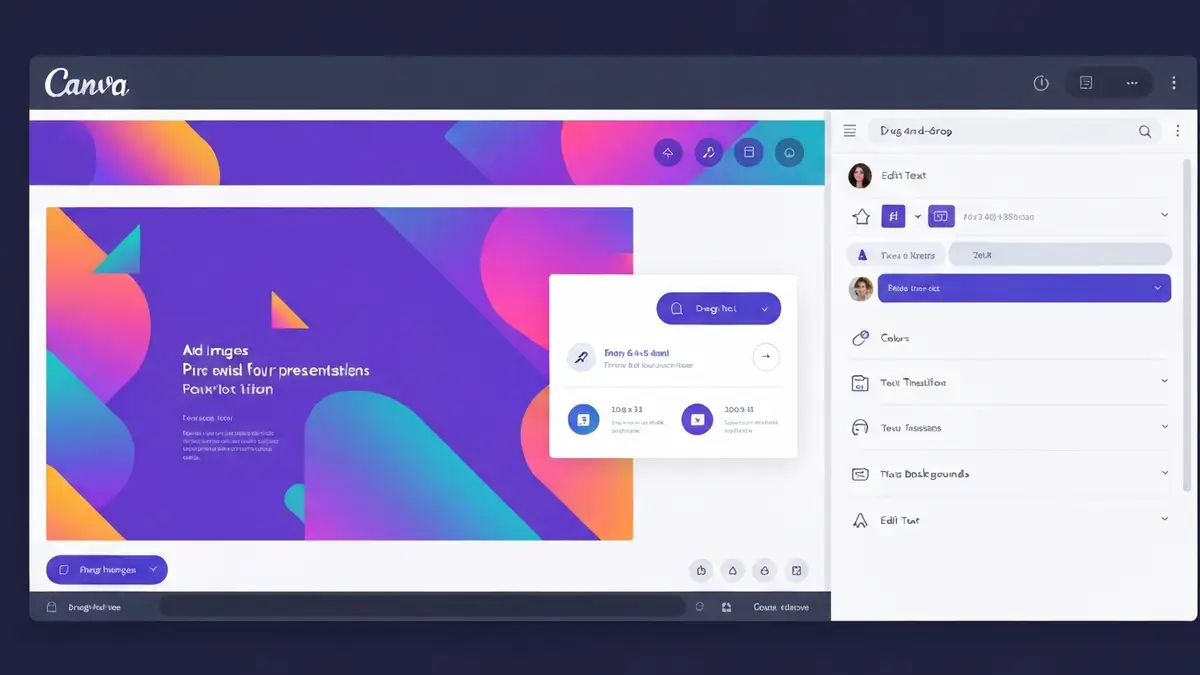
Tworzenie profesjonalnych prezentacji to umiejętność niezbędna dla każdego ucznia i nauczyciela. Canva to edytor graficzny online, który zmienia tworzenie materiałów dydaktycznych w prosty, szybki i dostępny proces. W tym tutorialu dowiesz się, jak od zera przygotować prezentację, od wyboru szablonu aż do udostępnienia gotowego pliku. Narzędzie zawiera tysiące szablonów, bibliotekę grafik i intuicyjny interfejs drag-and-drop, dzięki którym każdy może stworzyć efektowną prezentację bez doświadczenia projektanta grafiki. Artykuł ten poprowadzi Cię krok po kroku przez każdy etap pracy z Canvą.
Co to jest Canva i do czego służy dla uczniów i nauczycieli
Canva to darmowy edytor graficzny online z interfejsem drag-and-drop, który umożliwia tworzenie prezentacji, plakatów, ulotek i innych materiałów wizualnych. Narzędzie oferuje ponad 250 000 szablonów prezentacji dostosowanych do różnych celów – od prac szkolnych, przez referaty, aż po seminaria i konferencje. Biblioteka grafik zawiera miliony darmowych i płatnych obrazów, ikon, ilustracji i elementów projektowych. Dla uczniów Canva stanowi idealne narzędzie do tworzenia projektów szkolnych, prezentacji do referatów, materiałów na zajęcia i prac semestralnych. Nauczyciele korzystają z platformy do przygotowania materiałów dydaktycznych, prezentacji lekcji, plakatów edukacyjnych oraz materiałów do egzaminów. Dostęp do edytora graficzny online jest całkowicie darmowy w wersji podstawowej, a płatna wersja Canva Pro oferuje dodatkowe szablony i funkcje zaawansowane.
Jak założyć konto w Canvie i zalogować się
Otwórz przeglądarkę internetową i wejdź na stronę www.canva.com. Kliknij przycisk „Załóż konto” znajdujący się w prawym górnym rogu strony głównej.
Wybierz metodę rejestracji. Możesz się zarejestrować przy użyciu adresu e-mail, konta Google, konta Facebook lub konta Apple. Każda z tych metod wiąże się z innym procesem autoryzacji.
Wpisz swój adres e-mail lub wybierz dostęp za pośrednictwem mediów społecznościowych. Jeśli decydujesz się na rejestrację przez email, wpisz swój adres, a następnie wpisz hasło.
Potwierdź swoje konto. Canva wyśle Ci wiadomość e-mail z linkiem potwierdzającym. Kliknij link, aby zweryfikować swoją tożsamość.
Zaloguj się do Canvy. Po potwierdzeniu konta możesz się zalogować, wpisując swoje dane dostępowe na stronie logowania. Przy każdym ponownym otwarciu Canvy wystarczy kliknąć przycisk „Zaloguj się” i wybrać metodę dostępu.
Jak wybrać szablon prezentacji w Canvie
Kliknij przycisk „Utwórz projekt” na głównym panelu Canvy. Po zalogowaniu się do konta zobaczysz stronę główną z opisem narzędzia.
Wyszukaj kategorię Prezentacje. W polu wyszukiwania wpisz „prezentacja” lub przewiń do kategorii „Prezentacje”. Canva wyświetli Ci dostępne szablony prezentacji o różnych wymiarach: 16:9, 4:3 i niestandardowe.
Filtruj szablony według kategorii. Po lewej stronie zobaczysz filtr umożliwiający wybór kategorii szablonów. Dostępne opcje to: szablon biznesowy, szablon edukacyjny, szablon do pracy semestranej, szablon do referatu, szablon do seminarium, a także szablony tematyczne (sport, sztuka, edukacja, ekologia).
Przejrzyj popularne szablony prezentacji. Canva wyświetla szablony, które są najczęściej używane. Możesz też przewinąć w dół, aby zobaczyć więcej opcji, lub użyć paska wyszukiwania, aby znaleźć szablon odpowiadający Twojemu celowi.
Kliknij na wybrany szablon. Po znalezieniu szablonu, który Ci się podoba, kliknij na niego. Canva otworzy edytor graficzny online i wczyta szablon z predefiniowanymi slajdami, kolorami i czcionkami.
Jak dodać słajdy do prezentacji – krok po kroku
Kliknij na przycisk plus (+) w panelu po lewej stronie edytora. Po prawej stronie ekranu zobaczysz miniaturki wszystkich slajdów w Twojej prezentacji. Przycisk plus znajduje się poniżej ostatniego slajdu.
Wybierz layout slajdu. Canva wyświetli Ci opcje layoutów dostępnych dla tego szablonu. Możesz wybrać układ z tytułem, z tytułem i tekstem, z obrazem po lewej stronie, z obrazem po prawej stronie, lub całkowicie pusty slajd.
Dodaj nowy slajd. Kliknij na wybrany layout, a Canva automatycznie doda nowy slajd do Twojej prezentacji z tym układem elementów.
Duplikuj istniejący slajd. Jeśli chcesz szybko dodać slajd o podobnym wyglądzie, kliknij prawym przyciskiem myszy na miniaturkę slajdu po lewej stronie i wybierz opcję „Zduplikuj”. Nowy slajd będzie kopią istniejącego i będzie zawierać wszystkie elementy z oryginału.
Usuń slajdy, które nie są Ci potrzebne. Kliknij prawym przyciskiem myszy na miniaturkę slajdu i wybierz „Usuń slajd”. Możesz też wybrać kilka slajdów, trzymając Ctrl (Cmd na Macu), a następnie usunąć je razem.
Jak edytować tekst na słajdach w Canvie
Kliknij dwukrotnie na tekst, który chcesz edytować. Tekst pojawi się w polu edycji, a kursor będzie gotowy do wpisania nowej zawartości. Panel formatowania tekstowego pojawi się automatycznie po prawej stronie ekranu.
Zmień zawartość tekstu. Usuń stary tekst i wpisz nową zawartość. Możesz edytować każdy element tekstowy na slajdzie – tytuł, podtytuł, opis lub wypunktowany spis treści.
Zmień czcionkę. W panelu formatowania tekstowego po prawej stronie kliknij na dropdown „Czcionka”. Canva wyświetli Ci dostępne czcionki. Możesz przeszukiwać czcionki wpisując nazwę lub przeglądać wszystkie dostępne opcje.
Zmień rozmiar tekstu. Kliknij na pole „Rozmiar” i wpisz żądaną wielkość czcionki w punktach (pt). Możesz też kliknąć na ikonę plus i minus, aby szybko zwiększać lub zmniejszać rozmiar.
Zmień wyrównanie tekstu. W panelu formatowania wybierz wyrównanie: do lewej, do środka, do prawej lub do obu stron. Ikony wyrównania znajdują się obok opcji rozmiaru czcionki.
Zmień kolor tekstu. Kliknij na kwadrat koloru w panelu formatowania. Pojawi się color picker umożliwiający wybranie dowolnego koloru z palety lub wpisanie kodu heksadecymalnego.
Jak dodać obrazy i grafiki do prezentacji
Kliknij na przycisk Elementy w lewym panelu edytora. Elementy to biblioteka grafik, ikon, ilustracji i kształtów dostępnych w Canvie. Możesz też nacisnąć Ctrl+/ (Cmd+/ na Macu), aby szybko otworzyć tę opcję.
Przeszukaj bibliotekę stock Canvy. W polu wyszukiwania wpisz słowo kluczowe, np. „komputer”, „uczeń”, „edukacja” lub „nauczanie”. Canva wyświetli Ci tysiące bezpłatnych i premium obrazów związanych z Twoim zapytaniem.
Kliknij na obraz, aby go dodać do slajdu. Obraz pojawi się na slajdzie. Możesz go teraz zmienić rozmiar i pozycję, klikając i przeciągając obrazem.
Używaj przycisk Uploads, aby przesłać własne pliki. Jeśli chcesz dodać swoje zdjęcia, kliknij na opcję „Uploads” w lewym panelu i wybierz plik z dysku komputera. Obsługiwane formaty to JPG, PNG, SVG, GIF i WebP. Wysokość obrazu powinna wynosić co najmniej 1080 pikseli.
Dostosuj rozmiar i pozycję grafiki. Kliknij na obraz i używając uchwytów w narożnikach, zmień jego rozmiar. Aby przenieść obraz na inne miejsce na slajdzie, kliknij na niego i przeciągnij.
Jak zmienić kolory, czcionki i styl prezentacji
Otwórz sekcję Design w lewym panelu edytora. W sekcji Design zobaczysz paletę kolorów, Style czcionek i inne opcje projektowe dostępne dla Twojego szablonu. Ta sekcja umożliwia jednoczesną zmianę stylu całej prezentacji.
Zmień paletę kolorów. W sekcji Design kliknij na jedno z predefiniowanych schematów kolorów. Canva automatycznie zastosuje nową paletę do wszystkich slajdów, zmieniając kolory tła, tekstu i elementów graficznych.
Dostosuj poszczególne kolory. Jeśli chcesz zmienić kolor konkretnego elementu, kliknij na niego na slajdzie, a następnie kliknij na kwadrat koloru w panelu formatowania. Wybierz nowy kolor z color pickera.
Zmień zestaw czcionek. W sekcji Design są predefiniowane kombinacje czcionek do nagłówków i tekstu głównego. Kliknij na „Style czcionek”, a Canva wyświetli Ci dostępne zestawy. Możesz też pobrać niestandardowe czcionki.
Pobierz dodatkowe czcionki. Przejdź do biblioteki czcionek Canvy, znajdź czcionkę, którą chcesz dodać, i kliknij na nią. Czcionka zostanie zainstalowana i będzie dostępna w edytorze graficzny online.
Jak dodać animacje i przejścia między slajdami
Kliknij na element na slajdzie, do którego chcesz dodać animację. Wybierz tekst, obraz lub kształt. Po wybraniu elementu w prawym panelu pojawi się opcja „Animuj”.
Kliknij na przycisk Animuj w panelu po prawej. Canva wyświetli Ci dostępne efekty animacji: wejście (pojawianie się), wychodzenie (znikanie), emfaza (pulsowanie, rotacja) i inne. Popularne animacje to fade in, zoom in, slide in, bounce in.
Wybierz typ animacji. Każdy typ animacji ma różne warianty. Na przykład „wejście” zawiera fade in (stopniowe pojawianie się), slide in (wsuniecie z boku) i zoom in (powiększanie się).
Ustaw czas trwania animacji. Poniżej typu animacji zobaczysz pole „Czas trwania”. Możesz ustawić, jak długo będzie trwała animacja – zwykle od 0,2 do 2 sekund.
Dodaj przejścia między slajdami. Kliknij na miniaturkę slajdu po lewej stronie, a następnie szukaj opcji „Przejście” w panelu po prawej. Wybierz rodzaj przejścia – fade, slide, zoom lub wipe – które będzie widoczne przy przejściu na następny slajd.
Jak pobrać i udostępnić gotową prezentację
Kliknij na przycisk Pobierz w prawym górnym rogu edytora. Przycisk Pobierz znajduje się obok przycisku „Udostępnij” i ma ikonę strzałki skierowanej w dół.
Wybierz format pobrania. Canva oferuje kilka formatów:
– PDF – najlepszy dla drukowania i przesyłania; format ten zachowuje dokładnie to, co widać na ekranie.
– MP4 – ideał do udostępniania wideo; prezentacja zostanie skonwertowana na film (dostępne tylko w Canva Pro).
– PNG – pobranie każdego slajdu jako osobnego obrazu; użyteczne do publikacji w mediach społecznościowych.
– PowerPoint – edycja w MS Office; możliwość dalszego reedytowania w Wordzie lub PowerPoincie.
Kliknij na wybrany format, a plik zostanie pobrany na Twój komputer. Plik pojawi się w folderze „Pobrane” lub w lokalizacji wybranej w ustawieniach przeglądarki.
Udostępnij prezentację za pośrednictwem linku. Kliknij przycisk „Udostępnij” w prawym górnym rogu. Canva wygeneruje unikalny link, który możesz wysłać innym osobom. Możesz też ustawić uprawnienia – czy osoba będzie mogła edytować, czy tylko przeglądać.
Ustaw preferencje prywatności. W oknie udostępniania możesz wybrać, czy link jest „Tylko dla zaproszonych” (prywatny) czy „Każdy z linkiem może przeglądać” (publiczny). Możesz również udzielić dostępu do edycji konkretnym osobom poprzez zaproszenie ich na adres e-mail.
Porady i triki do tworzenia efektywnych prezentacji w Canvie
- Utrzymuj konsystencję kolorów i czcionek – wybierz paletę 2-3 kolorów i jedną czcionkę do nagłówków, drugą do tekstu głównego. Spójny design profesjonalizuje prezentację i ułatwia czytanie.
- Nie przeciążaj tekstu. Każdy slajd powinien zawierać maksymalnie 5-6 linii tekstu. Użytkownik powinien móc przeczytać slajd w 5-10 sekund. Pamiętaj, że użytkownicy czytają prezentacje z dystansu, dlatego tekst musi być czutelny.
- Używaj wysokiej jakości obrazów. Obrazy o słabej rozdzielczości wyglądają nieprofesjonalnie. Canva automatycznie optymalizuje rozmiar pliku, dlatego możesz bezpiecznie dodawać obrazy o wysokiej rozdzielczości.
- Testuj widowiskowość podczas prezentowania. Przed właściwą prezentacją otwórz szablon w trybie pełnoekranowym (naciśnij F5 lub kliknij na ikone pełnego ekranu) i sprawdź, czy wszystkie elementy wyglądają dobrze i czy animacje działają poprawnie.
- Zapisuj regularnie swoją pracę. Canva automatycznie zapisuje zmiany, ale warto robić backup swojej pracy poprzez pobranie pliku lub stworzenie kopii projektu.
- Nie używaj więcej niż 2-3 czcionek. Zbyt wiele różnych czcionek sprawia, że prezentacja wygląda chaotycznie. Wybierz jedną czcionkę do nagłówków i drugą do tekstu głównego.
- Wyrównaj elementy do siatki. Canva ma wbudowaną siatkę wyrównania, którą możesz włączyć w ustawieniach. Wyrównane elementy wyglądają profesjonalnie i porządnie.
Nazywam się Adam Klastor i jako redaktor wraz z całym zespołem mam przyjemność zaprosić Cię do świata, w którym pomaganie staje się drogą do sukcesu. Wierzymy, że nasz portal to nie tylko bezinteresowna pomoc, ale także niezwykła szansa na rozwój.