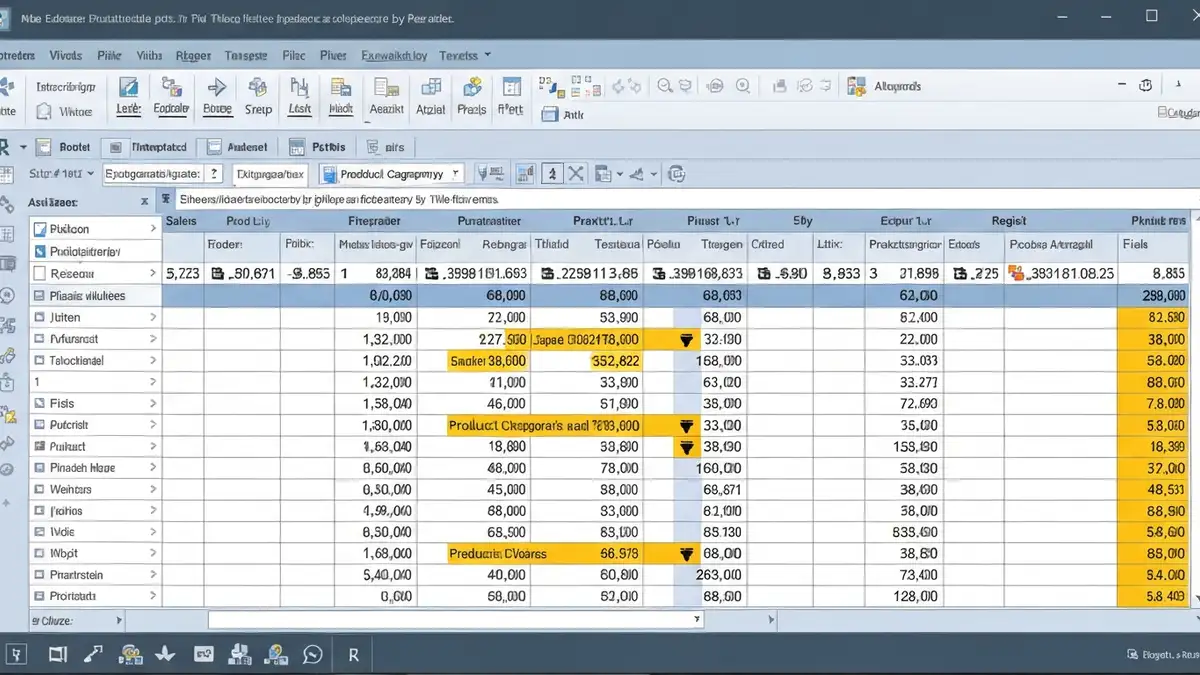

Tabela przestawna to jedno z najpotężniejszych narzędzi dostępnych w Microsoft Excelu do analizy, podsumowania i reorganizacji danych. Umożliwia szybkie przekształcanie ogromnych zbiorów informacji w zrozumiałe, interaktywne raporty. W tym przewodniku dowiesz się, jak utworzyć tabelę przestawną od podstaw i wykorzystać ją do efektywnej analizy danych w swoim biurze czy szkole.
Co to jest tabela przestawna w Excelu?
Tabela przestawna w Excelu to narzędzie analizy umożliwiające reorganizację, podsumowanie i dynamiczną prezentację danych bez modyfikacji pierwotnych informacji. Funkcjonuje jako automatyczne, tabelaryczne podsumowanie, które przetwarza niestrukturyzowane dane w logiczne raporty. Jest to form data mining dostępna bezpośrednio w interfejsie arkusza kalkulacyjnego.
Tabela przestawna pobiera dane z wybranego zakresu komórek i pozwala je przeorganizować poprzez przeciąganie pól do różnych sekcji – wierszy, kolumn, filtrów i wartości. Pracując z tabelą przestawną Excel, nie modyfikujesz oryginalnych danych – wszystkie zmiany dotyczą wyłącznie sposobu ich wyświetlania. Narzędzie to znane jest również jako pivot table w światowej terminologii, a jego główną zaletą jest możliwość natychmiastowego uzyskania wielu perspektyw na te same dane.
Jakie są główne zalety tabel przestawnych?
Tabela przestawna Excel oferuje kilka kluczowych korzyści dla analizy danych:
Jak przygotować dane do tabeli przestawnej?
Zanim utworzysz tabelę przestawną w Excelu, dane muszą spełnić określone wymogi dotyczące formatu i czystości. Przygotowanie danych jest najważniejszym etapem procesu – zaniedbania na tym etapie mogą spowodować błędy w analizie danych Excel i nieprawidłowe podsumowanie.
Pierwszym krokiem jest sprawdzenie, czy każda kolumna w Twoim zbiorze danych ma jasny, unikalny nagłówek. Nagłówki kolumn muszą być umieszczone w pierwszym wierszu i nie mogą zawierać spacji na początku lub końcu. Następnie usuń wszystkie duplikaty – upewnij się, że żaden wiersz danych nie powtarza się, chyba że stanowi to intencjonalne dane historyczne.
Trzecim etapem jest ujednolicenie formatu wszystkich komórek. Jeśli w jednej kolumnie znajdują się daty, muszą one być sformatowane konsekwentnie (wszystkie jako DD-MM-RRRR lub wszystkie jako RRRR-MM-DD). Nie umieszczaj pustych wierszy ani kolumn wewnątrz zakresu danych – mogą one uniemożliwić prawidłowe zaznaczenie zakresu. Ostatecznie sprawdź, czy wartości w kolumnach kategorii (jak „Region” lub „Kategoria produktu”) są pisane konsekwentnie – „Polska” i „polska” będą traktowane jako różne wartości przez tabelę przestawną.
Krok po kroku – jak utworzyć tabelę przestawną?
Proces tworzenia tabeli przestawnej w Excelu obejmuje kilka logicznych etapów odpowiadających architekturze menu i konfiguracji.
Jak dodać pola do tabeli przestawnej?
Tak, możesz dodać i modyfikować pola w tabeli przestawnej poprzez okno konfiguracji pól – to jest najprostszy sposób na zmianę struktury analizy danych w Excelu. Każde pole z oryginalnych danych pojawia się w lewej części okna konfiguracji pól tabeli przestawnej.
Pole w sekcji Filtry pozwala na filtrowanie całych danych według wybranego wariantu (np. filtrowanie sprzedaży tylko z Polski). Pola w sekcji Wiersze tworzy etykiety po lewej stronie tabeli przestawnej – na przykład jeśli przeciągniesz pole „Miesiąc”, każdy miesiąc będzie oddzielnym wierszem. Sekcja Kolumny funkcjonuje podobnie, ale tworzy nagłówki kolumn (np. jeśli dodasz pole „Kategoria produktu”, każda kategoria będzie osobną kolumną).
Najważniejsza jest sekcja Wartości – tutaj umieszczasz pola, które mają być sumowane lub agregowane. Jeśli przeciągniesz pole „Przychód”, tabela przestawna automatycznie zsumuje przychody dla każdej kombinacji wierszy i kolumn. Możesz również zmienić funkcję agregacji (suma, średnia, licznik) poprzez kliknięcie prawym przyciskiem myszy na polu w sekcji Wartości.
Filtrowanie i sortowanie w tabelach przestawnych
Filtrowanie i sortowanie w tabelach przestawnych pozwala dynamicznie analizować dane poprzez filtr zaawansowany i zmianę porządku wyników – transformując surowy raport w precyzyjne narzędzie analizy. Każdy element podsumowania w tabeli przestawnej Excel można modyfikować bez wpływu na pierwotne dane.
Po utworzeniu tabela przestawna wyświetla małe strzałki rozwijane w nagłówkach wierszy i kolumn. Kliknięcie na strzałkę w nagłówku wiersza pozwala wybrać konkretne wartości do wyświetlenia – to jest filtrowanie podstawowe. Dla bardziej zaawansowanego filtrowania użyj opcji „Filtry zaawansowane” w menu „Dane”, gdzie możesz ustawić kryteria filtracji (np. „Przychód > 50000”).
Sortowanie rosnące i malejące odbywa się poprzez kliknięcie prawym przyciskiem myszy na wartości, którą chcesz posortować. Opcje „Sortuj od najmniejszej do największej” (sortowanie rosnące) lub „Sortuj od największej do najmniejszej” (sortowanie malejące) pojawią się w menu kontekstowym. Ta elastyczność pozwala na odkrywanie trendów biznesowych i analizę finansową bez konieczności modyfikacji struktury tabeli.
Praktyczne przykłady użycia tabel przestawnych
Tabela przestawna Excel znajduje zastosowanie w wielu scenariuszach biznesowych i edukacyjnych – od prostych podsumowań do zaawansowanej analizy. Każdy przykład pokazuje praktyczną moc narzędzia w realnych sytuacjach.
W analizie sprzedaży tabela przestawna pozwala na szybkie porównanie wyników sprzedaży po kategoriach produktów, okresach czasowych i regionach geograficznych. Na przykład, jeśli masz dane z 10 000 transakcji, tabela przestawna może w sekundę wykazać, że kategoria „Elektronika” w Polsce wygenerowała przychód 250 000 zł w pierwszym kwartale. Trend biznesowy może być natychmiast widoczny – czy sprzedaż rośnie czy maleje?
W sprawozdaniach finansowych tabela przestawna Excel służy do szybkiego podsumowania wydatków firmowych. Pracownicy z różnych działów wychodzą z rachunkami – tabela przestawna automatycznie grupuje wydatki po departamentach, miesiącach i kategoriach budżetowych. Podsumowanie wydatków przygotowywane ręcznie przez 3 dni zajmuje teraz 15 minut.
W porównaniu wyników zespołów sprzedażowych tabela przestawna wyświetla, który sprzedawca osiągnął największy przychód, ile czasu zajął każdemu zawarcie transakcji, i które produkty są najczęściej sprzedawane. Analiza danych Excel ujawnia, że jeden sprzedawca specjalizuje się w produktach premium, podczas gdy inny dominuje w segmencie taniego towaru – te ustalenia wpływają na strategie personalne i szkoleniowe.
Częste błędy i jak ich unikać
Tabela przestawna w Excelu może zawieść, gdy dane nie spełniają określonych wymogów – poznaj błędy na etapie przygotowania, aby uniknąć problemów w analizie danych.
Błąd: Brakujące lub niespójne nagłówki kolumn – Rozwiązanie: Sprawdź, czy każda kolumna ma jasny nagłówek w pierwszym wierszu. Nazwy muszą być unikalne (np. „Sprzedaż” i „Sprzedaż (zł)” to różne pola). Jeśli nagłówek brakuje, Excel nie rozpozna kolumny.
Błąd: Puste wiersze lub kolumny wewnątrz zakresu danych – Rozwiązanie: Usuń wszelkie puste wiersze lub kolumny pośrodku zestawu danych. Tabela przestawna Excel interpretuje pusty wiersz jako koniec danych i nie zakładzie tego, co jest dalej.
Błąd: Duplikaty w danych – Rozwiązanie: Użyj narzędzia „Usuń duplikaty” w menu „Dane” przed utworzeniem tabeli przestawnej. Duplikaty zniekształcają podsumowania i podsumowanie danych staje się niedokładne.
Błąd: Zmieszane formaty danych w jednej kolumnie – Rozwiązanie: Jeśli kolumna „Data” zawiera zarówno formaty DD-MM-RRRR i DD/MM/RRRR, tabela przestawna potraktuje je jako różne wartości. Ujednolić format wszystkich komórek przed przystąpieniem.
Błąd: Błędne pola w konfiguracji tabeli przestawnej – Rozwiązanie: Przed zatwierdzeniem konfiguracji, dokładnie sprawdź, które pola trafiły do sekcji Filtry, Wiersze, Kolumny i Wartości. Jedno pole w złym miejscu może zniszczyć całą strukturę raportu.
Odświeżanie i aktualizacja danych w tabeli przestawnej
Tak, tabela przestawna w Excelu musi być odświeżana ręcznie lub ustawiona na odświeżanie automatyczne, aby odzwierciedlać nowe dane. Zmiany w pierwotnych danych nie pojawiają się automatycznie w tabeli przestawnej – wymaga to jawnego polecenia odświeżenia.
Najprostszym sposobem na ręczne odświeżanie jest kliknięcie prawym przyciskiem myszy na tabeli przestawnej i wybranie „Odśwież” z menu. Excel przescansuje wszystkie dane w pierwotnym zakresie i zaktualizuje podsumowania. Dla szybkiego dostępu możesz także użyć kombinacji klawiszy Ctrl+Shift+F9.
Aby ustawić automatyczne odświeżanie, przejdź do menu „Analiza tabeli przestawnej” (lub „PivotTable Analysis” w wersji angielskiej), znajdź opcję „Odśwież” i wybierz „Ustawienia”. Zaznacz „Odśwież dane podczas otwarcia pliku”, a tabela przestawna będzie się automatycznie aktualizować, ilekroć otworzysz skoroszyt.
Jeśli Twoje dane rozszerzyły się i dodałeś nowe wiersze, musisz zmienić zakres danych tabeli przestawnej. Kliknij na tabeli, wybierz „Analiza” i „Zmień źródło danych”, wpisując nowy zakres (np. zmiana z `A1:E500` na `A1:E600`). W razie potrzeby możesz również usunąć i ponownie utworzyć tabelę przestawną – jest to czasami szybsze dla bardzo dużych zmian struktury. **

Nazywam się Adam Klastor i jako redaktor wraz z całym zespołem mam przyjemność zaprosić Cię do świata, w którym pomaganie staje się drogą do sukcesu. Wierzymy, że nasz portal to nie tylko bezinteresowna pomoc, ale także niezwykła szansa na rozwój.