
Anulowanie subskrypcji w Google Play to operacja, którą w 2025 roku wykonuje się w kilka minut – zarówno przez aplikację na telefonie z systemem Android, jak i przez przeglądarkę internetową na komputerze. Ten przewodnik pokazuje każdy krok, wyjaśnia, co dzieje się z dostępem po anulowaniu, i odpowiada, kiedy można liczyć na zwrot pieniędzy zgodnie z polityką zwrotów Google.
Co to jest subskrypcja w Google Play i jak działa?
Subskrypcja w Google Play to cykliczna opłata pobierana automatycznie z konta Google, powiązanego z metodą płatności ustawioną w sklepie. Automatyczne odnawianie uruchamia się co tydzień, co miesiąc lub co rok – zależnie od wybranego przez aplikację okresu rozliczeniowego. Opłata jest pobierana dzień przed końcem bieżącego okresu. Każda aktywna subskrypcja jest widoczna w panelu Google Play przypisanym do konkretnego konta Google.
Kiedy warto anulować subskrypcję w Google Play?
Anulowanie subskrypcji ma sens w kilku typowych sytuacjach:
- Aplikacja nie jest używana od co najmniej jednego pełnego okresu rozliczeniowego.
- Ta sama usługa jest dostępna w ramach innego, tańszego planu lub innej platformy.
- Cena subskrypcji wzrosła, a Android wysłał powiadomienie o zmianie warunków.
- Posiadasz duplikat usługi – np. dwa różne plany streamingowe realizujące tę samą potrzebę.
- Bezpłatny okres próbny (trial) dobiega końca i nie zamierzasz korzystać z pełnej wersji.
- Otwórz aplikację Google Play Store na telefonie z Androidem.
- Dotknij ikony profilu w prawym górnym rogu ekranu.
- Wybierz opcję „Płatności i subskrypcje” z menu.
- Dotknij pozycji „Subskrypcje”, aby zobaczyć listę aktywnych subskrypcji.
- Wybierz subskrypcję, którą chcesz anulować.
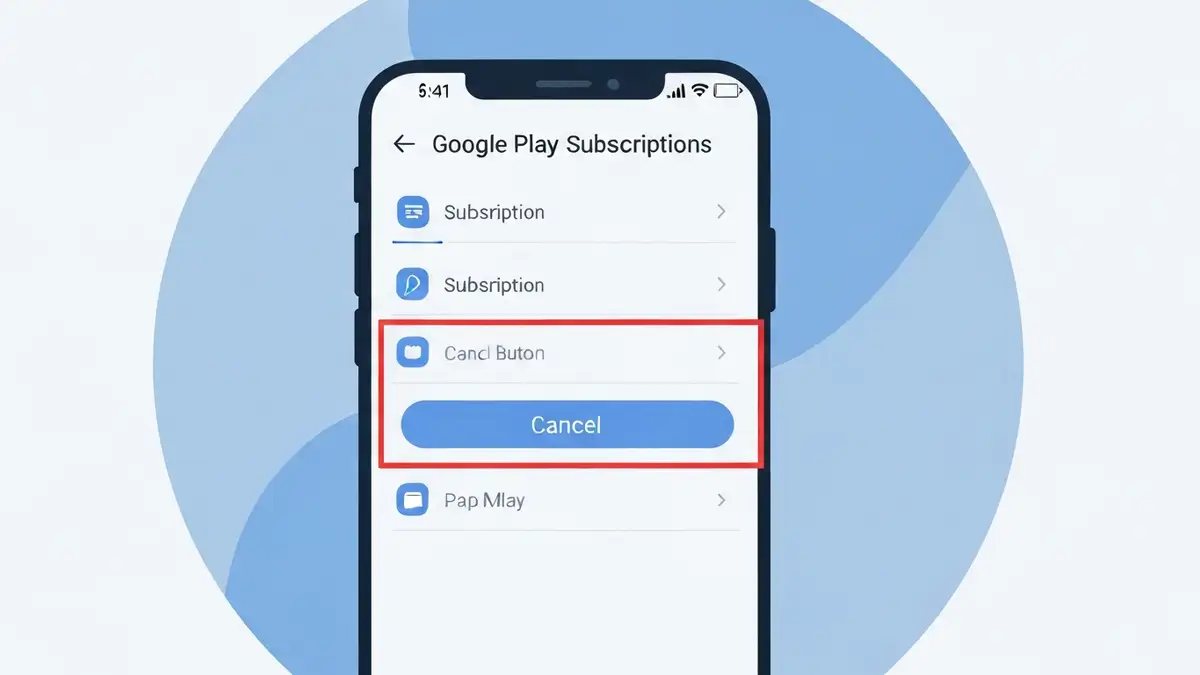
- Dotknij przycisku „Anuluj subskrypcję”.
- Wybierz powód anulowania z listy (ten krok jest opcjonalny, ale wymagany przez formularz).
- Potwierdź decyzję, dotykając „Kontynuuj”, a następnie „Anuluj subskrypcję”.
- Zaczekaj na potwierdzenie anulowania – pojawi się komunikat na ekranie.
- Przejdź na stronę play.google.com i zaloguj się na swoje konto Google.
- Kliknij ikonę profilu w prawym górnym rogu, a następnie wybierz „Płatności i subskrypcje”.
- Przejdź do zakładki „Subskrypcje”.
- Znajdź subskrypcję, którą chcesz anulować, i kliknij „Zarządzaj”.
- Wybierz opcję „Anuluj subskrypcję”.
- Postępuj zgodnie z instrukcjami na ekranie i potwierdź anulowanie.
- W aplikacji: otwórz Google Play Store, dotknij ikony profilu, wejdź w „Płatności i subskrypcje”, a następnie „Subskrypcje”.
- W przeglądarce: zaloguj się na play.google.com i przejdź do zakładki „Subskrypcje”.
- Na liście widoczne są: nazwa aplikacji, cena, data następnego pobrania opłaty i status automatycznego odnawiania.
- Subskrypcja zakupiona przez App Store (Apple): anulowanie jest możliwe wyłącznie przez ustawienia konta Apple ID na urządzeniu iOS lub stronie appleid.apple.com.
- Subskrypcja zakupiona przez stronę internetową dostawcy: skontaktuj się bezpośrednio z dostawcą usługi i anuluj przez jego panel klienta lub drogą e-mailową.
- Subskrypcja przez platformę zakupową lub operatora telefonicznego: skontaktuj się z operatorem lub platformą, która pobiera opłatę.
- Konto Google bez uprawnień administratora (np. konto Google Workspace): administrator konta musi samodzielnie zarządzać subskrypcjami w konsoli administracyjnej.
- Ustaw przypomnienie w kalendarzu na dzień przed końcem każdego okresu rozliczeniowego, aby zdążyć z anulowaniem, zanim nastąpi automatyczne odnawianie.
- Włącz powiadomienia z Google Play dotyczące płatności – system Android wysyła alerty przed pobraniem opłaty.
- Rejestrując się na trial, od razu planuj anulowanie subskrypcji, jeśli nie zamierzasz korzystać z pełnej wersji usługi.
- Korzystaj z aplikacji lojalnościowych zamiast płatnych subskrypcji, gdy to możliwe – np. aplikacja Lidl Plus, aplikacja Biedronka Moja czy aplikacja Kaufland oferują kupony i rabaty bez miesięcznej opłaty.
Jak anulować subskrypcję w Google Play przez aplikację na telefonie?
Anulowanie subskrypcji przez aplikację Google Play Store to najprostsza i najczęściej stosowana metoda dla użytkowników Androida. Cały proces odbywa się w obrębie jednej aplikacji, bez potrzeby logowania się przez przeglądarkę. Aktywne subskrypcje są widoczne w jednym miejscu, co ułatwia zarządzanie kontem Google i kontrolę nad automatycznym odnawianiem.
Krok po kroku – anulowanie przez aplikację Google Play
Poniższe kroki są zgodne z interfejsem Google Play na systemie Android 13 i Android 14 (stan na 2025 rok):
Po zakończeniu procesu automatyczne odnawianie zostaje wyłączone, a dostęp do usługi trwa do końca opłaconego okresu rozliczeniowego.
Jak anulować subskrypcję Google Play przez przeglądarkę na komputerze?
Metoda przez przeglądarkę działa na dowolnym komputerze z dostępem do internetu – zarówno na Windows, macOS, jak i Linux.
Anulowanie subskrypcji przez play.google.com daje taki sam skutek jak metoda mobilna – automatyczne odnawianie zostaje zatrzymane.
Jak sprawdzić listę aktywnych subskrypcji w Google Play?
Regularna weryfikacja aktywnych subskrypcji pozwala unikać nieoczekiwanych obciążeń konta Google.
Przeglądanie listy aktywnych subskrypcji co miesiąc – szczególnie po zakończeniu bezpłatnych okresów próbnych – pomaga kontrolować wydatki bez niespodzianek w kolejnym okresie rozliczeniowym.
Co się dzieje po anulowaniu subskrypcji w Google Play?
Po anulowaniu subskrypcji dostęp do usługi zostaje zachowany do końca opłaconego okresu rozliczeniowego. Google nie przyznaje automatycznego zwrotu za niewykorzystany czas. Aplikacja na Androidzie pozostaje zainstalowana na telefonie i nadal działa w trybie bezpłatnym lub w ograniczonej wersji – jeśli taka istnieje. Dezaktywacja usługi następuje dopiero pierwszego dnia nowego okresu, gdy automatyczne odnawianie nie pobierze już kolejnej opłaty. Brak potwierdzenia e-mail nie oznacza, że anulowanie nie zostało zarejestrowane – status można sprawdzić w zakładce „Subskrypcje” na koncie Google.
Czy można uzyskać zwrot pieniędzy po anulowaniu subskrypcji?
Tak, zwrot pieniędzy po anulowaniu subskrypcji w Google Play jest możliwy, jeśli wniosek zostanie złożony w ciągu 48 godzin od momentu pobrania opłaty. Zgodnie z oficjalną polityką zwrotów Google Play, refundację można uzyskać, korzystając z formularza pomocy dostępnego pod adresem support.google.com lub bezpośrednio w aplikacji Google Play Store w sekcji „Pomoc”. Po upływie okna 48 godzin Google rozpatruje wnioski indywidualnie i nie gwarantuje zwrotu. W przypadku subskrypcji zakupionych przez pośredników (np. operatora telefonicznego) polityka zwrotów może się różnić i wymaga kontaktu z danym dostawcą.
Praktyczne wskazówki dotyczące śledzenia terminów płatności są przydatne również przy korzystaniu z kupony i oferty w aplikacjach lojalnościowych.
Jak anulować subskrypcję jeśli opcja jest wyszarzona lub niedostępna?
Wyszarzony przycisk anulowania w Google Play oznacza, że subskrypcja nie została zakupiona przez sklep Google. Możliwe scenariusze i rozwiązania:
Czy anulowanie subskrypcji usuwa aplikację z telefonu?
Nie, anulowanie subskrypcji w Google Play nie usuwa aplikacji z telefonu z systemem Android. Aplikacja pozostaje zainstalowana i nadal zajmuje pamięć urządzenia. Aby usunąć aplikację, należy odinstalować ją ręcznie – przez przytrzymanie ikony lub przez ustawienia telefonu. Anulowanie subskrypcji i odinstalowanie aplikacji to dwie niezależne operacje.
Jak zarządzać subskrypcjami w aplikacjach zakupowych, aby nie przepłacać?
Kontrola kosztów subskrypcji na Androidzie wymaga kilku prostych nawyków:

Nazywam się Adam Klastor i jako redaktor wraz z całym zespołem mam przyjemność zaprosić Cię do świata, w którym pomaganie staje się drogą do sukcesu. Wierzymy, że nasz portal to nie tylko bezinteresowna pomoc, ale także niezwykła szansa na rozwój.