
Czym jest Spotify i do czego służy?
Spotify to serwis streamingowy, który umożliwia słuchanie milionów piosenek, albumów i podcastów na życzenie bez konieczności pobierania plików na urządzenie. Platforma Spotify oferuje katalog muzyki obejmujący niemal wszystkie gatunki i artystów na świecie, od klasyki przez pop, hip-hop, elektronikę, aż do lokalnych twórców. Poza muzyką aplikacja Spotify udostępnia bogatą bibliotekę podcastów edukacyjnych, rozrywkowych i informacyjnych. Znaczenie słowa streaming oznacza przesyłanie zawartości audio w czasie rzeczywistym – słuchasty bez czekania na pobranie całego pliku. Subskrypcja Spotify stanowi alternatywę dla tradycyjnych serwisów takich jak Apple Music, YouTube Music czy Amazon Music.
Wymagania systemowe – jakie urządzenie i internet?
Aplikacja Spotify obsługuje szeroką gamę urządzeń. Oto minimalne wymagania systemowe:
- iOS 14.0 lub nowsza na iPhone’ach i iPad’ach
- Android 6.0 (API 23) lub nowsza na smartfonach i tabletach z Androidem
- Windows 7 lub nowsza na komputerach PC
- macOS 10.11 lub nowsza na komputerach Apple
- Łącze internetowe: minimum 0,5 Mbps do streamowania, 1-2 Mbps dla stabilnego odtwarzania bez przerw, 5 Mbps dla jakości bardzo wysokiej
- Pamięć urządzenia: co najmniej 100 MB wolnego miejsca na instalację aplikacji Spotify
- Obsługa trybu offline wymaga zasobów pamięci w zależności od liczby pobranych utworów
- Odwiedź stronę spotify.com lub otwórz aplikację Spotify na urządzeniu
- Kliknij przycisk „Zarejestruj się” lub „Utwórz konto”
- Wpisz swoje imię i nazwisko w wyznaczone pole
- Wprowadź adres email, którego używasz – powinna to być adres aktywny, ponieważ na niego wyśle się potwierdzenie
- Utwórz silne hasło zawierające co najmniej 8 znaków, litery wielkie, małe, cyfry i znaki specjalne (np. @, #, $)
- Podaj datę urodzenia w formacie DD.MM.RRRR oraz kraj zamieszkania
- Zaakceptuj regulamin i politykę prywatności Spotify
- Kliknij „Zarejestruj się” i potwierdź adres email poprzez link wysłany na skrzynkę pocztową
- Po potwierdzeniu poczty elektronicznej twoje konto Spotify jest aktywne i możesz się zalogować
- Otwórz aplikację Spotify i przejdź do sekcji Biblioteka
- Naciśnij ikonę plusa (+) lub wybierz opcję „Utwórz playlistę”
- Wpisz nazwę playlisty (np. „Poranne energie”, „Dla skupienia”, „Ulubione hity 2025”)
- Dodaj opis playlisty (opcjonalnie) – osobista notatka widoczna dla odbiorców
- Zaznacz czy playlist ma być publiczna (widoczna dla wszystkich użytkowników) czy prywatna (dostęp tylko dla Ciebie i osób, którym ją udostępnisz)
- Dodaj utwory do playlisty naciskając ikonę „+ Dodaj” obok piosenek lub długo przytrzymując utwór i wybierając „Dodaj do playlisty”
- Zarządzaj playlistą: zmień kolejność piosenek przeciągając je, usuń utwór przytrzymując go i wybierając „Usuń z playlisty”, edytuj opis
- Udostępnij playlistę: kliknij ikonę udostępniania (strzałka) obok playlisty i wyślij link znajomym poprzez SMS, email lub media społeczne
- Sprawdź połączenie Wi-Fi lub sieć komórkową – przełącz się między Wi-Fi a danymi mobilnymi, aby ustalić, czy problem leży po stronie internetu
- Wyczyść cache aplikacji – przejdź do Ustawienia > Aplikacje > Spotify > Pamięć > Wyczyść cache (nie usuwaj danych aplikacji)
- Zaloguj się ponownie – wyloguj się z aplikacji (Ustawienia > Wyloguj), zamknij całkowicie aplikację i zaloguj się od nowa
- Zresetuj hasło – jeśli pamiętasz hasło, ale logowanie się nie powodzi, zresetuj hasło na stronie spotify.com/login
- Odinstaluj i zainstaluj ponownie aplikację – usuń aplikację, uruchom ponownie urządzenie, pobierz świeżą kopię z Apple App Store lub Google Play Store
- Sprawdź datę i czas urządzenia – zmiana daty systemowej na urządzeniu blokuje logowanie do Spotify – przejdź do Ustawienia > Data i czas > Ustaw automatycznie
- Korzystaj z rekomendacji algorytmu – Spotify wykorzystuje sztuczną inteligencję do analizowania Twoich preferencji muzycznych i sugeruje artystów, których najprawdopodobniej polubisz; algorytm uczy się z każdą piosenką, którą słuchasz, więc im dłużej używasz, tym dokładniejsze są rekomendacje
- Eksploruj „Discover Weekly” – co poniedziałek Spotify tworzy personalną playlistę 30 piosenek odkrytych dla Ciebie na podstawie Twoich zwyczajów słuchania
- Twórz playlisty tematyczne – zamiast słuchać całych albumów, organizuj piosenki według nastroju, aktywności lub czasu („Poranne jazdy”, „Trening na siłowni”, „Wieczorny relaks”)
- Słuchaj stacji radiowych – Spotify oferuje nieskończone stacje na podstawie artystów lub genrów; wybierz artystę, naciśnij „Przejdź do stacji” i odkrywaj podobne utwory
- Udostępniaj playlisty ze znajomymi – wspólne playlisy tworzy się poprzez funkcję kolaboracyjną, co pozwala na wspólne odkrywanie muzyki i organizowanie imprez
- Pobieraj piosenki do trybu offline – na planie Premium pobieraj ulubione playlisty offline na urządzeniu mobilnym, aby słuchać bez internetu (ograniczone do 10 000 piosenek)
- Monitoruj swoją aktywność rocznie – Spotify udostępnia statystyki „Spotify Wrapped” (zwykle w listopadzie/grudnia) podsumowujące Twoje ulubione artystów, piosenki i godziny słuchania z danego roku – doskonały sposób na podsumowanie roku muzyki
Jak założyć konto Spotify – krok po kroku
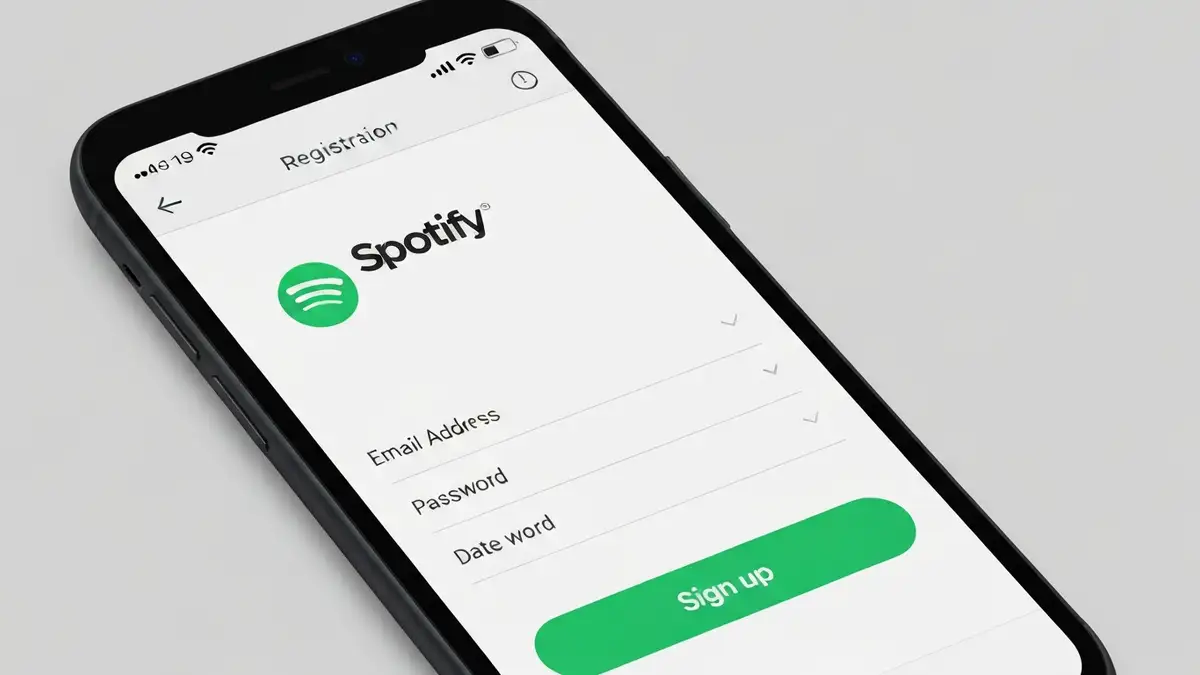
Proces zakładania konta Spotify trwa zaledwie kilka minut i dostępny jest zarówno przez stronę internetową Spotify (spotify.com) jak i bezpośrednio w aplikacji mobilnej. Rejestracja na stronie przeglądarki pozwala na utworzenie konta przed zainstalowaniem aplikacji, natomiast rejestracja w aplikacji jest bardziej zintegrowana i przystosowana do interfejsu mobilnego. Dostępnych jest kilka metod uwierzytelniania: tradycyjna rejestracja przez email, połączenie z kontem Facebook lub Google, a także rejestracja poprzez numer telefonu.
Rejestracja przez email
Rejestracja konta Spotify przy użyciu adresu email przebiega zgodnie z poniższymi krokami:
Rejestracja przez Facebook lub Google
Szybka ścieżka rejestracji przy użyciu profilu społecznościowego skraca proces do zaledwie 2-3 minut. Kliknięcie „Zaloguj się na Facebooku” lub „Zaloguj się na Google” automatycznie udostępnia Spotify dostęp do Twojego imienia, adresu email i zdjęcia profilowego. Zaletą tego podejścia jest brak konieczności pamiętania dodatkowego hasła – logowanie odbywa się za pośrednictwem konta społeczności. Należy jednak pamiętać, że w ten sposób wiąż dane Spotify z kontem Facebook lub Google, co może mieć implikacje dla prywatności. Jeśli zmieniasz hasło na Facebooku, dostęp do Spotify pozostaje niezmieniony, ponieważ autentykacja opiera się na tokenach OAuth, a nie hasłach.
Pobranie i instalacja aplikacji Spotify
Instalacja aplikacji Spotify to prosty proces dostępny na wszystkich głównych platformach. Pobierz aplikację ze sklepu aplikacji właściwego dla Twojego urządzenia: z Apple App Store dla iOS, z Google Play Store dla urządzeń Android, z Microsoft Store dla Windows lub z Mac App Store dla komputerów Apple. Po pobraniu i instalacji otwórz aplikację, naciśnij przycisk „Zaloguj się” i wpisz swoje dane uwierzytelniające (email i hasło lub połączenie z profilem społeczności). Aplikacja na komputery można również pobrać bezpośrednio ze strony spotify.com/download, gdzie dostępne są wersje dla Windows i macOS. Wersja bezpłatna aplikacji zawiera wszystkie funkcjonalności, choć z przerwami reklamowymi, natomiast pełna wersja (dostęp do premium) usuwa reklamy i odblokowuje dodatkowe cechy.
Logowanie do Spotify – pierwszy raz i później
Pierwsze logowanie do Spotify wymaga wpisania adresu email i hasła, które podałeś podczas rejestracji. Po zalogowaniu się aplikacja automatycznie zapamiętuje urządzenie jako zaufane – przy następnych uruchomieniach możesz wejść od razu, bez ponownego podawania danych. Na ekranie logowania dostępna jest opcja „Zapamiętaj mnie na tym urządzeniu”, która powoduje trwałe zalogowanie. Jeśli zapomnisz hasła, kliknij link „Nie pamiętasz hasła?” na stronie logowania – Spotify wyśle ci instrukcje resetowania na adres email powiązany z kontem. W przypadku problemów z logowaniem sprawdź połączenie internetowe, wyczyść cache aplikacji (Ustawienia > Aplikacje > Spotify > Pamięć > Wyczyść cache) lub zainstaluj ponownie aplikację Spotify.
Podstawowe funkcje – wyszukiwanie, słuchanie i playlisy
Interfejs aplikacji Spotify dzieli się na pięć głównych sekcji dostępnych w dolnym menu nawigacyjnym. Sekcja „Główna” wyświetla spersonalizowane rekomendacje piosenek i playlist na podstawie Twojej historii słuchania oraz bardziej popularnych utworów w Twoim kraju. Pasek wyszukiwania znajduje się w górnej części każdej sekcji i pozwala na szybkie odnalezienie artystów, albumów, piosenek, podcastów lub użytkowników – wystarczy wpisać nazwę i wybrać z wyników. Biblioteka przechowuje wszystkie Twoje ulubione piosenki, playlisty, albumy i artystów obserwowanych – funkcjonuje jak osobisty archiwum muzyczne dostępne zawsze offline. Odtwarzanie piosenek steruje się przyciskiem play (▶) w każdej sekcji, pauzą (❚❚), przyciskami do przechodzenia do następnego utworu (⏭) i poprzedniego (⏮). Utwory ulubione zaznacza się ikoną serca (♥) obok każdej piosenki – dodaje ją do biblioteki i wpływa na personalizację algorytmu rekomendacji Spotify.
Jak tworzyć i zarządzać playlistami?
Tworzenie własnej playlisty w aplikacji Spotify pozwala na organizowanie muzyki według preferencji, nastroju lub tematu. Oto kroki do samodzielnego stworzenia playlisty:
Playlisty kolaboracyjne pozwalają innym użytkownikom na dodawanie i edycję piosenek – idealne do wspólnego tworzenia muzyki na imprezy lub wspólnego odkrywania nowych artystów.
Plany subskrypcji Spotify – darmowy vs Premium
Plan darmowy wymaga internetowego połączenia stałego, aby słuchać muzyki, oraz zawiera reklamy audio w trakcie odtwarzania – idealny dla nowych użytkowników testujących aplikację. Plan Premium Indywidualny za 29,99 zł miesięcznie usuwa reklamy, umożliwia pobieranie piosenek do słuchania offline i zapewnia czysty dźwięk bez przeszkód. Plan Premium Rodzinny pozwala na dostęp do 6 osób z osobnymi konami, osobistymi playlistami i historią słuchania – każdy członek płaci około 8-9 zł miesięcznie. Plan Premium Student kosztuje 14,99 zł miesięcznie – Spotify żąda potwierdzenia statusu studenta poprzez platformę UNiDAYS lub Sheerid. Nowi użytkownicy otrzymują darmowy okres próbny (zwykle 1-3 miesiące w zależności od promocji w 2025 roku).
Jak przejść na plan Premium i opłacać subskrypcję?
Przejście z planu darmowego na subskrypcję Premium odbywa się w kilku prostych krokach. Otwórz aplikację Spotify, przejdź do Ustawienia > Przejdź na Premium (lub „Uaktualnij do Premium” w sekcji Biblioteka). Wybierz plan (indywidualny, rodzinny lub studencki) i naciśnij „Dalej”. Na ekranie płatności dodaj swoją kartę kredytową, kartę debetową lub rachunek PayPal – wprowadź numer karty, datę ważności, CVV i dane posiadacza. Spotify potwierdza płatność poprzez mikrotransakcję – sprawdzisz ją w wyciągu bankowym. Metody płatności dostępne w Polsce to przede wszystkim karty Visa, Mastercard oraz PayPal. Subskrypcja auto-odnawia się co miesiąc, pobierając opłatę w dniu założenia (np. jeśli zasubskrybujesz 15 marca, opłata będzie pobierana 15 kwietnia). Aby wznowić subskrypcję po anulowaniu, przejdź do Ustawienia > Premium i kliknij „Wznów subskrypcję” – natychmiast powrócisz do pełnego dostępu. Zmianę planu (np. z indywidualnego na rodzinny) wykonujesz w tym samym menu.
Ustawienia konta – bezpieczeństwo, prywatność i personalizacja
Pełna kontrola nad kontem Spotify znajduje się w sekcji Ustawienia, dostępnej w aplikacji i na stronie internetowej. Aby zmienić hasło, przejdź do Ustawienia > Konto > Zmień hasło i wprowadź nowe hasło zawierające litery, cyfry i znaki specjalne. Dwuskładnikowe uwierzytelnianie (2FA) dodaje dodatkową warstwę bezpieczeństwa – kiedy się logujesz na nowym urządzeniu, Spotify wymaga potwierdzenia poprzez kod wysłany na email. Sekcja Urządzenia pokazuje listę wszystkich urządzeń podłączonych do Twojego konta – możesz je przeglądać, wylogowywać się zdalnie z konkretnych urządzeń lub zresetować dostęp. Preferencje prywatności pozwalają ukryć swoją aktywność przed znajomymi (kto słucha teraz, ostatnio słuchane playlisy) i wyłączyć możliwość dodania się do playlisty przez innych użytkowników. Personalizacja rekomendacji wpływa na algorytm – możesz wybrać, czy chcesz, aby Spotify analizowało Twoją historię słuchania do generowania sugestii artystów i piosenek. Aby wycofać dostęp aplikacji trzecich, przejdź do Ustawienia > Aplikacje i usuwaj aplikacje, które już nie używasz – to zmniejsza ryzyko nieautoryzowanego dostępu do konta Spotify.
Rozwiązywanie problemów – błędy logowania i synchronizacji
Czy Spotify nie loguje się na Twoim urządzeniu? Tak, błędy logowania zdarzają się szczególnie gdy połączenie internetowe jest niestabilne lub baza serwerów Spotify jest przeciążona. Jeśli widzisz komunikat „Nie można się zalogować” lub „Błąd połączenia”, spróbuj następujących rozwiązań w kolejności:
Jeśli aplikacja się zawiesza podczas słuchania, zamknij ją całkowicie, wyczyść cache i uruchom ponownie. Problem synchronizacji playlisty (playlista nie aktualizuje się na różnych urządzeniach) zwykle rozwiązuje się poprzez wylogowanie i zalogowanie się na każdym urządzeniu.
Porady – jak najlepiej korzystać z Spotify?
Efektywne korzystanie z aplikacji Spotify maksymalizuje doświadczenie słuchania i odkrywania nowej muzyki. Oto praktyczne wskazówki dla każdego użytkownika:

Nazywam się Adam Klastor i jako redaktor wraz z całym zespołem mam przyjemność zaprosić Cię do świata, w którym pomaganie staje się drogą do sukcesu. Wierzymy, że nasz portal to nie tylko bezinteresowna pomoc, ale także niezwykła szansa na rozwój.