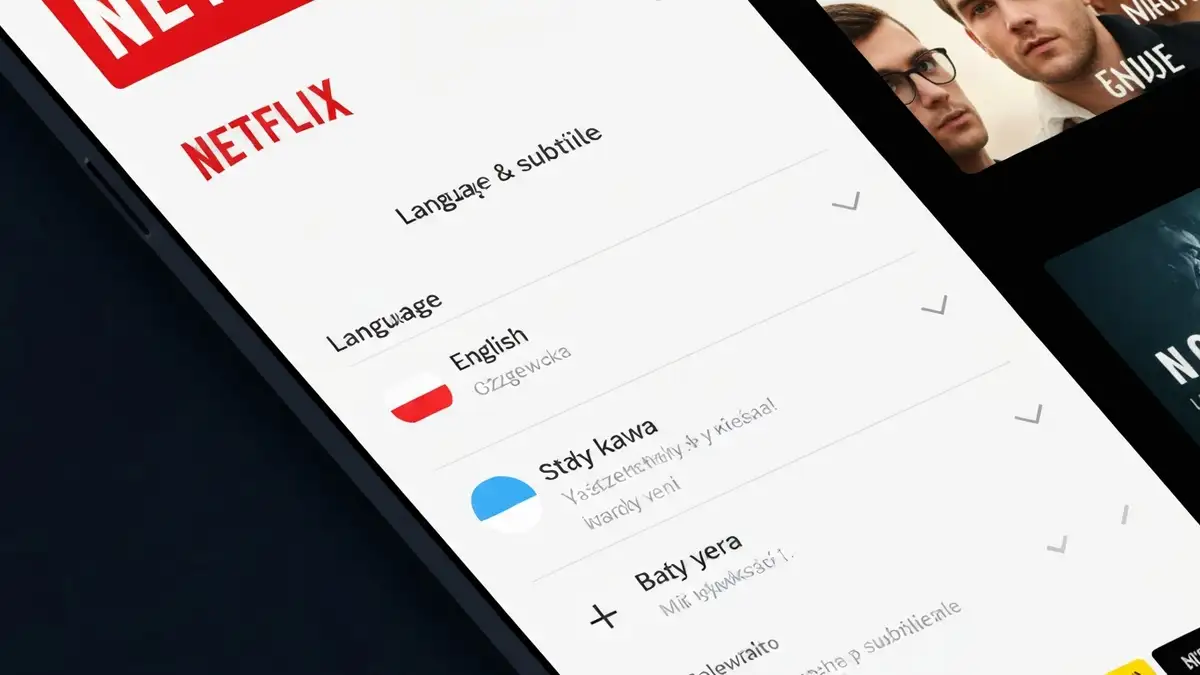

Zmiana języka i napisów na Netflix to jedna z podstawowych funkcji, którą powinien znać każdy użytkownik serwisu. Niezależnie od tego, czy chcesz oglądać filmy w oryginalnym języku, czy wolisz polskie napisy – Netflix oferuje pełną kontrolę nad tym, jak będzie wyglądała Twoja zawartość. W artykule wyjaśnimy, jak zmienić język na Netflix na każdym urządzeniu.
Co to jest zmiana języka i napisów na Netflix
Zmiana języka i napisów na Netflix to funkcja użytkownika, która pozwala dostosować język interfejsu oraz ścieżkę dźwiękową i napisy podczas oglądania filmów i seriali. Funkcja Netflix obejmuje możliwość wybrania preferowanego języka z dostępnych opcji dla każdej zawartości. Ustawienia użytkownika umożliwiają zmianę zarówno języka interfejsu (menu, przyciski, wiadomości), jak i języka napisów tłumaczenia dla poszczególnych produkcji. Netflix zmiana języka jest realizowana indywidualnie dla każdego profilu, co oznacza, że każda osoba w gospodarstwie domowym może mieć inny język. Zawartość multijęzyczna na platformie pozwala na elastyczne dostosowanie doświadczenia oglądania.
Gdzie znaleźć ustawienia języka i napisów na Netflix
Ustawienia języka na Netflix znajdują się w dedykowanym panelu menu ustawienia. Oto gdzie dokładnie szukać:
Menu ustawienia w aplikacji Netflix jest intuicyjne i pozwala szybko znaleźć potrzebne opcje. Panel sterowania znajduje się zawsze w tym samym miejscu, niezależnie od urządzenia – zmienia się jedynie interfejs graficzny.
Jak zmienić język na Netflix w aplikacji mobilnej
Netflix zmiana języka w aplikacji iOS i Android przebiega podobnie. Oto instrukcja krok po kroku dla smartfona lub tabletu:
W aplikacji mobilnej opcje są zoptymalizowane dla dotyku. Na urządzeniach iOS i Android proces jest praktycznie identyczny. Zmiana języka profilu Netflix w aplikacji mobilnej obowiązuje także w przeglądarce internetowej.
Jak zmienić język na Netflix na komputerze
Zmiana języka Netflix na komputerze odbywa się poprzez przeglądarkę internetową lub aplikację desktopową. Instrukcja krok po kroku:
Instrukcja dotyczy zarówno Windows, jak i Mac. W przeglądarce internetowej (Chrome, Firefox, Safari) proces jest identyczny. Netflix zmiana języka na komputerze może wymagać odświeżenia strony, aby zmiany weszły w życie.
Jak zmienić napisy na Netflix – pełny przewodnik
Zmiana napisów na Netflix różni się od zmiany języka interfejsu. Oto pełny przewodnik do zarządzania napisami:
Dostosowanie napisów na Netflix obejmuje także funkcje dostępności. Opcje napisów pozwalają na zmianę kontrastu i czcionki dla osób niedowidzących. Każda produkcja może mieć różne dostępne języki napisów.
Jakie języki i napisy są dostępne na Netflix
Netflix zmiana języka umożliwia wybór z wielu opcji. Popularne języki dostępne na platformie to:
- Polski (napisy i ścieżka dźwiękowa)
- Angielski (angielski, angielski brytyjski, angielski amerykański)
- Niemiecki
- Francuski
- Hiszpański
- Włoski
- Rosyjski
- Japoński
- Chiński
- Odśwież aplikację lub przeglądarkę (na komputerze naciśnij F5, na urządzeniu mobilnym zamknij i otwórz aplikację ponownie)
- Wyloguj się z konta i zaloguj ponownie
- Sprawdź, czy wybrana zawartość dostępna jest w wybranym języku
- Usuń cache aplikacji (ustawienia – zarządzanie aplikacjami – Netflix – wyczyść cache)
- Pobierz najnowszą wersję aplikacji Netflix ze sklepu (iOS, Android)
- Netflix zmiana języka może wymagać czasu – czekaj około 5 minut na synchronizację ustawień
Dostępne napisy zależą od konkretnej produkcji – nie wszystkie filmy i seriale dostępne są we wszystkich językach. Netflix zmiana napisów jest możliwa tylko dla tych języków, które producent zawartości udostępnił dla danego tytułu.
Jak wyłączyć napisy na Netflix
Tak, napisy można wyłączyć w kilka sekund. Podczas odtwarzania filmu lub serialu kliknij ekran, aby wyświetlić menu kontrolne. W prawym dolnym rogu kliknij ikonę dymku (napisy). Z wyświetlonej listy opcji napisów wybierz „Wyłączone” lub „Brak”. Napisy znikną natychmiast. Aby włączyć napisy ponownie, powtórz ten sam proces i wybierz preferowany język.
Czy można zmienić język dla konkretnego profilu na Netflix
Tak, każdy profil na Netflix posiada indywidualne ustawienia języka. Jeśli konto Netflix dzielisz z rodziną lub przyjaciółmi, każda osoba może mieć inny ustawiony język. Zmiana języka profilu Netflix jest niezależna dla każdego członka gospodarstwa domowego. Gdy zaloguje się osoba o innym preferowanym języku, interfejs automatycznie zmieni się na jej wybrany język. Ta funkcja jest szczególnie przydatna w rodzinach międzynarodowych lub dla osób uczących się nowych języków.
Co robić, gdy Netflix nie zmienia języka lub napisów
Jeśli Netflix nie zmienia języka lub napisów, spróbuj następujących rozwiązań:

Nazywam się Adam Klastor i jako redaktor wraz z całym zespołem mam przyjemność zaprosić Cię do świata, w którym pomaganie staje się drogą do sukcesu. Wierzymy, że nasz portal to nie tylko bezinteresowna pomoc, ale także niezwykła szansa na rozwój.