
Witaj w naszym przewodniku, który pomoże Ci rozszerzyć możliwości Twojego telewizora. Wielu użytkowników posiadających sprzęt tej marki zastanawia się, dlaczego nie mają bezpośredniego dostępu do popularnego sklepu z aplikacjami.
Telewizory Philips często wykorzystują system Saphi, który różni się od standardowego Android TV. To właśnie ta różnica sprawia, że fabrycznie nie posiadają one pełnej wersji sklepu z aplikacjami. Nie oznacza to jednak, że musisz rezygnować z tysięcy dostępnych programów i gier.
Dzięki naszemu poradniku odkryjesz praktyczne rozwiązanie tego wyzwania. Przedstawimy Ci metodę, która pozwoli cieszyć się pełnią rozrywki na Twoim urządzeniu. Niezależnie od posiadanego modelu, znajdziesz tutaj odpowiednie wskazówki.
Przeprowadzimy Cię krok po kroku przez cały proces. Od sprawdzenia kompatybilności, przez podłączenie dodatkowych akcesoriów, aż do finalnej konfiguracji. Dzięki temu uzyskasz dostęp do wszystkich ulubionych treści.
Poradnik został przygotowany z myślą o polskich użytkownikach. Chcemy, abyś w prosty i przystępny sposób mógł maksymalnie wykorzystać potencjał swojego sprzętu. Gotowy na odkrywanie nowych możliwości?
Kluczowe wnioski
- Telewizory Philips z systemem Saphi różnią się od Android TV
- Istnieje praktyczne rozwiązanie problemu z dostępem do aplikacji
- Proces instalacji jest dostosowany do różnych modeli urządzeń
- Poradnik zawiera szczegółowe instrukcje krok po kroku
- Rozwiązanie umożliwia dostęp do tysięcy programów i gier
- Metoda jest przystępna dla użytkowników w Polsce
Spis treści
- Wprowadzenie
- Dlaczego telewizory Philips nie mają standardowo Google Play?
- Przygotowanie do instalacji – pierwszy krok
- jak zainstalować google play na telewizorze philips
- Podłączenie zewnętrznego urządzenia – Android Box
- Konfiguracja konta Google i logowanie
- Proces instalacji aplikacji Google Play na TV Philips
- Alternatywne metody instalacji na telewizorach bez Android TV
- Korzyści z dostępu do Google Play na Twoim telewizorze
- Wniosek
Wprowadzenie
Nasz poradnik otwiera przed Tobą świat nowych możliwości, które przekształcą Twoje doświadczenia z domową rozrywką. Dzięki niemu uzyskasz dostęp do tysięcy różnorodnych aplikacji, które wzbogacą funkcjonalność Twojego sprzętu.
Cel poradnika
Głównym zadaniem tego przewodnika jest dostarczenie kompleksowej wiedzy o rozszerzeniu funkcjonalności urządzenia. Chcemy, abyś mógł w pełni wykorzystać potencjał swojego sprzętu i cieszyć się szeroką gamą programów.
Poradnik pomoże Ci przezwyciężyć techniczne ograniczenia i odkryć nowe funkcje, które zmienią sposób korzystania z urządzenia. Bez względu na model czy system operacyjny, znajdziesz tu odpowiednie rozwiązania.
Znaczenie Google Play dla rozrywki
Dostęp do sklepu z aplikacjami to prawdziwa brama do świata rozrywki. Możesz tam znaleźć platformy streamingowe, gry, programy edukacyjne i narzędzia użytkowe.
Automatyczne aktualizacje zapewniają bezpieczeństwo i stałe ulepszanie funkcjonalności. Intuicyjny interfejs pozwala łatwo przeglądać i instalować programy dostosowane do Twoich preferencji.
Integracja z ekosystemem umożliwia synchronizację ustawień między urządzeniami. Dzięki temu korzystanie z telewizora staje się jeszcze bardziej wygodne i spersonalizowane.
Dlaczego telewizory Philips nie mają standardowo Google Play?
Odpowiedź na pytanie o brak Google Play leży w systemie operacyjnym Twojego urządzenia. Producenci często decydują się na autorskie rozwiązania, które różnią się od popularnych platform.
W przypadku wielu telewizorów Philips jest to system Saphi. Został on stworzony specjalnie dla tych urządzeń i koncentruje się na podstawowych funkcjach smart TV.
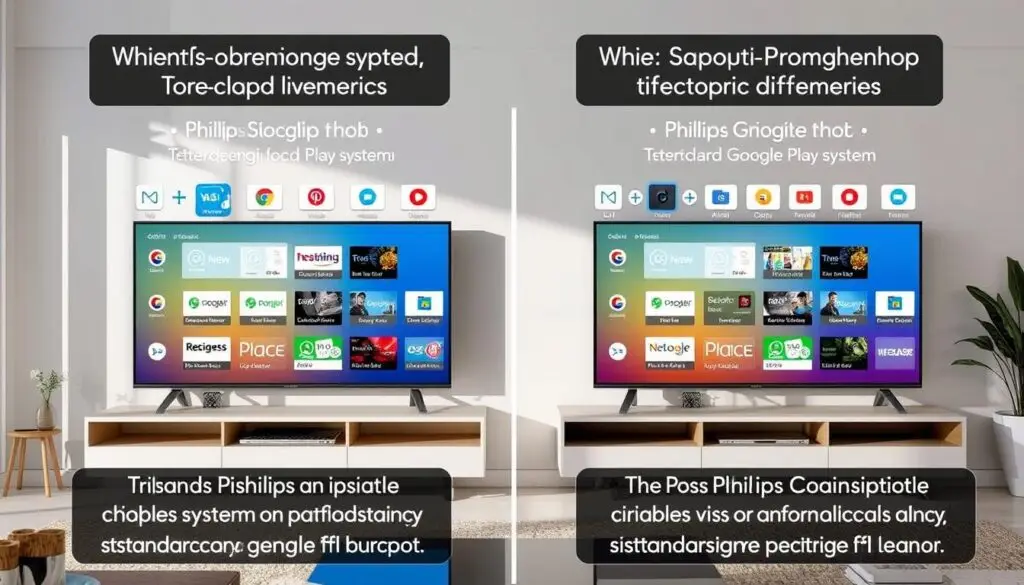
Różnice między systemem Saphi a Android TV
Główna różnica dotyczy elastyczności. Android TV oferuje pełny dostęp do ekosystemu Google, w tym Asystenta i tysięcy programów.
System Saphi działa inaczej. Zapewnia dostęp do wyselekcjonowanej galerii aplikacji. Ta galeria zawiera ograniczoną liczbę pozycji w porównaniu do ogromnego sklepu.
Oznacza to, że nie znajdziesz tam wielu popularnych gier czy platform streamingowych. Decyzja producenta wpływa bezpośrednio na dostępny wybór.
Ograniczenia fabrycznego oprogramowania
Nie wszystkie modele są kompatybilne. Urządzenia wyprodukowane przed 2019 rokiem oraz te z systemami Saphi OS lub Titan OS nie mają natywnego wsparcia.
Przykładowe modele, które mogą mieć te ograniczenia, to:
- Philips 43PUS6101/12
- Philips 50PUS8503
- Philips 55PUS6703
Zrozumienie tych różnic jest kluczowe. Pozwala dobrać odpowiednią metodę rozszerzenia funkcjonalności Twojego telewizora Philips.
Przygotowanie do instalacji – pierwszy krok
Zanim przejdziemy do właściwej instalacji, kluczowe jest odpowiednie przygotowanie sprzętu. Ten etap decyduje o powodzeniu całego procesu i pomaga uniknąć późniejszych problemów.
Sprawdzenie kompatybilności modelu
Rozpocznij od weryfikacji parametrów technicznych Twojego urządzenia. Włącz telewizor i przejdź do menu ustawień systemowych.
W sekcji „Informacje o urządzeniu” znajdziesz dokładny model oraz wersję systemu operacyjnego. To pozwoli określić najlepszą metodę rozszerzenia funkcjonalności.
| Typ systemu | Wsparcie natywne | Wymagana wersja |
|---|---|---|
| Android TV | Tak | 7.0 lub nowsza |
| Google TV | Tak | dowolna |
| Saphi OS | Nie | wymaga alternatywnej metody |
Aktualizacja oprogramowania urządzenia
Najnowsza wersja systemu zapewnia optymalną kompatybilność z aplikacjami. Sprawdź dostępność aktualizacji w ustawieniach.
Wybierz opcję „Aktualizacja oprogramowania” i postępuj zgodnie z instrukcjami na ekranie. To zabezpieczy przed konfliktami technicznymi podczas późniejszych etapów.
Pamiętaj, że starsze wersje mogą nie obsługiwać nowszych funkcji. Regularne aktualizacje utrzymają Twoje urządzenie w najlepszej formie.
jak zainstalować google play na telewizorze philips
Odkryj pełnię możliwości, jakie daje dostęp do ogromnej biblioteki programów i gier. Rozwiązanie z przystawką zmienia Twoje urządzenie w centrum multimedialne.
Korzyści wynikające z instalacji Google Play
Dzięki tej metodzie Twój sprzęt zyskuje nowe życie. Otrzymujesz bezpośredni dostęp do tysięcy pozycji ze sklepu.
Oto kluczowe zalety tego rozwiązania:
- Szeroka gama aplikacji: Netflix, YouTube, Spotify i wiele innych.
- Automatyczne aktualizacje zapewniające bezpieczeństwo.
- Pełna personalizacja interfejsu według Twoich upodobań.
- Synchronizacja ustawień z innymi urządzeniami.
Proces jest szczególnie wartościowy dla posiadaczy systemów Saphi OS. Omijasz ograniczenia fabrycznego oprogramowania.
Twój telewizor staje się platformą do rozrywki, edukacji i komunikacji. To prosty sposób na znaczące rozszerzenie funkcjonalności.
Podłączenie zewnętrznego urządzenia – Android Box
Metoda z przystawką Android Box oferuje bezpieczny sposób rozszerzenia funkcjonalności Twojego sprzętu. To rozwiązanie nie wymaga modyfikacji systemu operacyjnego telewizora.
Dzięki temu podejściu uzyskasz pełny dostęp do wszystkich aplikacji. Proces jest prosty i nie zajmuje dużo czasu.
Wymagane akcesoria
Do realizacji tego zadania potrzebujesz kilku podstawowych elementów. Najważniejsza jest odpowiednia przystawka Android Box.
| Model urządzenia | Zalety | Kompatybilność |
|---|---|---|
| Nvidia Shield TV | Wsparcie gier w chmurze | Pełna integracja |
| Chromecast 4 | Prosta obsługa | Podstawowe funkcje |
| Amazon Fire TV Stick | Dostęp do Amazon Prime | Szeroka gama aplikacji |
Oprócz przystawki potrzebny będzie kabel HDMI oraz zasilacz. Te akcesoria zazwyczaj są dołączone do zestawu.
Kroki podłączenia przez kabel HDMI
Proces instalacji składa się z trzech prostych etapów. Każdy krok jest intuicyjny i łatwy do wykonania.
Krok pierwszy: Podłącz przystawkę do wolnego portu HDMI w telewizorze. Upewnij się, że połączenie jest stabilne.
Krok drugi: Podłącz zasilanie do urządzenia. Poczekaj chwilę na pełne uruchomienie systemu.
Krok trzeci: Wybierz odpowiednie źródło sygnału na pilocie telewizora. Na ekranie pojawi się interfejs Android TV.
Dzięki temu rozwiązaniu Twój sprzęt zyskuje nowe możliwości. Możesz cieszyć się pełną gamą aplikacji i gier.
Konfiguracja konta Google i logowanie
Po podłączeniu przystawki czas na najważniejszą część procesu. Logowanie do swojego profilu umożliwia pełne korzystanie z wszystkich funkcji.
Tworzenie konta Google na urządzeniu
Gdy interfejs systemu pojawi się na ekranie, zobaczysz kreator konfiguracji. Jeśli nie masz jeszcze swojego profilu, wybierz opcję utworzenia nowego. Postępuj zgodnie z instrukcjami wyświetlanymi na ekranie.
Proces jest intuicyjny i prowadzi krok po kroku. Potrzebujesz podstawowych danych jak adres e-mail i hasło. Pamiętaj o stabilnym połączeniu internetowym podczas tej operacji.
Synchronizacja ustawień i aplikacji
Po pomyślnym zalogowaniu system automatycznie synchronizuje Twoje dane. Obejmuje to zakupione programy, gry i preferencje. Dzięki temu możesz kontynuować działanie tam, gdzie skończyłeś na innym sprzęcie.
Synchronizacja działa między wszystkimi urządzeniami podłączonymi do tego samego profilu. To znacznie zwiększa wygodę użytkowania. Twoje ulubione treści będą dostępne natychmiast.
W przypadku problemów z logowaniem sprawdź połączenie sieciowe. Możesz też skontaktować się z pomocą techniczną. Reset hasła często rozwiązuje trudności.
Proces instalacji aplikacji Google Play na TV Philips
Teraz przechodzimy do kluczowego etapu – praktycznej realizacji całego procesu. Masz już podłączoną przystawkę i skonfigurowane konto. Czas na właściwy cel całego przedsięwzięcia.
Krok po kroku – instalacja z Android Box
Procedura jest zaprojektowana tak, aby każdy mógł ją wykonać bez problemów. Poniżej znajdziesz szczegółowy opis kolejnych działań.
Rozpocznij od uruchomienia sklepu z programami. Na ekranie głównym znajdź charakterystyczną ikonę. Zazwyczaj jest ona dobrze widoczna w menu głównym.
Kolejny etap to wyszukiwanie interesujących Cię pozycji. Możesz przeglądać kategorie lub użyć wyszukiwarki. System podpowie Ci popularne propozycje.
Po znalezieniu odpowiedniego programu, przejdź do jego strony. Sprawdź wymagania systemowe i opinie innych użytkowników. To pomaga podjąć dobrą decyzję.
Naciśnij przycisk instalacji i poczekaj na zakończenie procesu. Czas oczekiwania zależy od rozmiaru pliku i szybkości Internetu.
Gotowy program znajdziesz w menu aplikacji. Możesz go uruchomić bezpośrednio z ekranu głównego.
Pamiętaj o regularnych aktualizacjach. Nowe wersje systemu zapewniają lepsze bezpieczeństwo i kompatybilność. Sprawdzaj dostępność poprawek w ustawieniach.
Alternatywne metody instalacji na telewizorach bez Android TV
Dla posiadaczy urządzeń z systemami Saphi lub Titan OS dostępne są inne sposoby na rozszerzenie funkcjonalności. Te rozwiązania pozwalają cieszyć się szerokim wyborem programów bez konieczności modyfikacji systemu.
Instalacja przez plik APK
Ręczne pobieranie plików APK daje dostęp do wielu dodatkowych programów. Najpierw musisz włączyć opcję instalacji z nieznanych źródeł w ustawieniach bezpieczeństwa.
Pobierz plik na pamięć USB z zaufanych stron internetowych. Podłącz nośnik do swojego urządzenia i użyj menedżera plików do uruchomienia instalatora.
Pamiętaj o zachowaniu ostrożności podczas pobierania plików. Wybieraj tylko sprawdzone źródła, aby uniknąć zagrożeń bezpieczeństwa.
Korzystanie z Philips App Gallery
To oficjalny sklep z aplikacjami stworzony specjalnie dla Twojego sprzętu. Oferuje wyselekcjonowany zestaw programów dostosowanych do konkretnych modeli.
W galerii znajdziesz popularne platformy streamingowe, narzędzia użytkowe i gry. Dostęp do sklepu jest prosty – wystarczy przejść do menu głównego i znaleźć odpowiednią ikonę.
Proces instalacji przypomina standardowy sklep z programami. Regularnie sprawdzaj nowe pozycje, ponieważ oferta jest stale poszerzana o ciekawe propozycje.
Korzyści z dostępu do Google Play na Twoim telewizorze
Rozszerzenie funkcjonalności Twojego sprzętu przynosi wymierne korzyści dla codziennej rozrywki. Dzięki temu zyskujesz dostęp do pełnej gamy aplikacji i gier, które znacząco wzbogacają możliwości korzystania z urządzenia.
Twój sprzęt staje się uniwersalnym centrum multimedialnym. Możesz cieszyć się platformami streamingowymi, grami i programami edukacyjnymi.
Pełna gama aplikacji i gier
Oferta programów obejmuje tysiące pozycji dostosowanych do różnych potrzeb. Znajdziesz tam popularne serwisy streamingowe, aplikacje muzyczne i komunikatory.
| Typ aplikacji | Przykłady | Zalety |
|---|---|---|
| Platformy streamingowe | Netflix, Disney+, HBO Max | Dostęp do najnowszych produkcji |
| Aplikacje muzyczne | Spotify, YouTube Music | Osobiste playlisty i rekomendacje |
| Gry i rozrywka | Gry casual, fitness | Interaktywne doświadczenia |
Automatyczne aktualizacje systemu
Regularne poprawki zapewniają stabilność działania i bezpieczeństwo. System automatycznie pobiera najnowsze wersje programów.
Dzięki temu unikasz ręcznego zarządzania oprogramowaniem. Twoje urządzenie zawsze działa na aktualnej wersji systemu.
Personalizacja ustawień sprawia, że obsługa staje się bardziej intuicyjna. Możesz dostosować interfejs do własnych preferencji.
Wniosek
Odkrywanie pełnego potencjału multimedialnego nie musi być skomplikowane. Dostęp do bogatego świata programów jest możliwy niezależnie od posiadanego modelu.
Dla urządzeń z Android TV proces jest intuicyjny i wymaga jedynie zalogowania. Modele z systemami Saphi OS zyskują pełną funkcjonalność dzięki przystawkom zewnętrznym.
Alternatywne metody również zapewniają skuteczne rozszerzenie możliwości. Warto poświęcić czas na przygotowanie sprzętu i właściwą konfigurację.
Dzięki temu codzienne korzystanie z urządzenia staje się znacznie przyjemniejsze. Twój sprzęt przekształca się w nowoczesne centrum rozrywki.
Zachęcamy do regularnego śledzenia aktualnych rozwiązań. Pozwoli to maksymalnie wykorzystać potencjał multimedialny Twojego urządzenia.

Nazywam się Adam Klastor i jako redaktor wraz z całym zespołem mam przyjemność zaprosić Cię do świata, w którym pomaganie staje się drogą do sukcesu. Wierzymy, że nasz portal to nie tylko bezinteresowna pomoc, ale także niezwykła szansa na rozwój.