
Profesjonalne prezentacje to dziś klucz do skutecznej komunikacji. Wielu użytkowników jednak zmaga się z brakiem czasu lub umiejętności, by stworzyć atrakcyjne slajdy. To właśnie dlatego warto poznać narzędzie, które automatyzuje proces projektowania.
Projektant w PowerPoint to funkcja, która analizuje Twoje treści i proponuje gotowe układy. Dzięki niej oszczędzasz godziny pracy, a każdy slajd zyskuje spójny wygląd. Rozwiązanie sprawdzi się zarówno u początkujących, jak i doświadczonych osób.
W artykule dowiesz się, jak aktywować to narzędzie krok po kroku. Poznasz też praktyczne wskazówki, by maksymalnie wykorzystać jego możliwości. Skupimy się na konkretnych korzyściach – od szybkich edycji po profesjonalne efekty wizualne.
Jeśli często przygotowujesz materiały biznesowe lub edukacyjne, te informacje będą dla Ciebie nieocenione. Pokażemy, jak przekształcić zwykłą prezentację w prawdziwe dzieło sztuki – bez konieczności zatrudniania grafika.
Wprowadzenie do narzędzia projektanta
Automatyzacja projektowania slajdów rewolucjonizuje tworzenie materiałów. Dzięki zintegrowanemu systemowi możesz w minutę uzyskać spójny układ, który normalnie wymagałby godzin ręcznych poprawek. Inteligentny algorytm analizuje treść i dobiera elementy graficzne pasujące do kontekstu.
Tradycyjne metody często prowadzą do niespójności stylistycznych. Nowe rozwiązanie eliminuje ten problem, oferując gotowe kombinacje kolorów i czcionek. Poniższa tabela pokazuje kluczowe różnice:
| Aspekt | Tradycyjne projektowanie | Projektant PowerPoint |
|---|---|---|
| Czas przygotowania | 2-3 godziny | 15-20 minut |
| Spójność stylu | Wymaga ręcznej kontroli | Automatyczna weryfikacja |
| Dostępne opcje | Ograniczone szablony | 100+ dynamicznych układów |
Funkcja sprawdza się w różnych scenariuszach. Nauczyciele tworzą interaktywne materiały edukacyjne, a menedżerowie – przekonujące raporty sprzedażowe. Narzędzie dostosowuje propozycje do typu zawartości, czy to wykresów, czy tekstu.
Niezależnie od doświadczenia, każdy użytkownik zyska tu wartość. Początkujący unikną typowych błędów kompozycji, a eksperci zaoszczędzą czas na rutynowych zadaniach. To jak posiadanie grafika pod ręką.
Jak włączyć projektanta PowerPoint? Krok po kroku
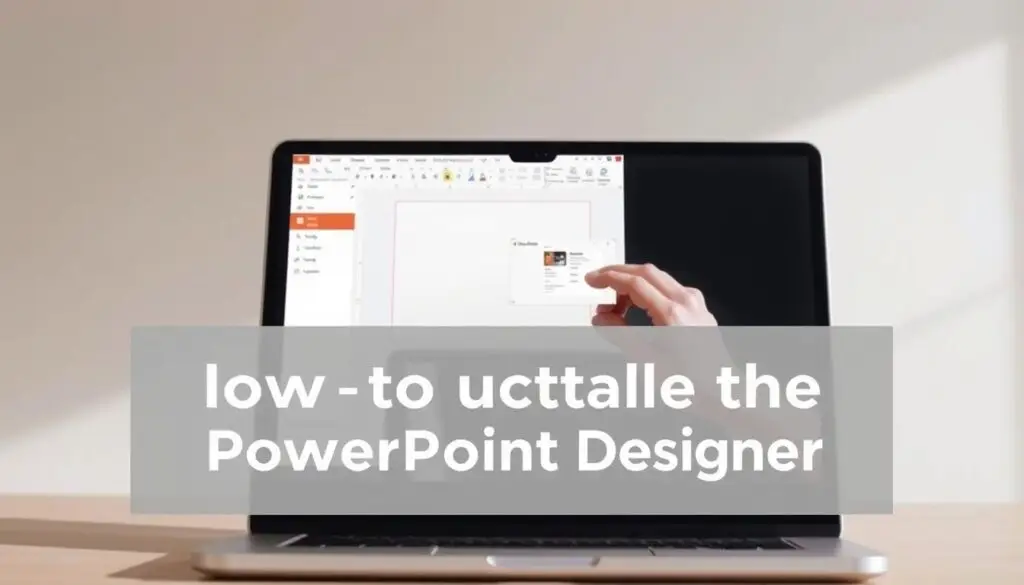
Aktywacja funkcji projektowania w kilku krokach otwiera nowe możliwości tworzenia slajdów. Wystarczy poświęcić 2 minuty, by odmienić wygląd materiałów. Poniższa instrukcja działa w najnowszych wersjach pakietu Office.
- Otwórz dokument i wybierz konkretny slajd w panelu bocznym
- Przejdź do górnego pasku narzędzi, klikając zakładkę „Projektowanie”
- Znajdź niebieską ikonę z symbolem lampki – to właśnie przycisk aktywacji
Po włączeniu funkcji zobaczysz panele z propozycjami układów. Każda opcja pokazuje podgląd zmian w czasie rzeczywistym. Wybierz wariant pasujący do typu zawartości – tekstu, zdjęć lub wykresów.
| Metoda dostępu | Czas realizacji | Dodatkowe opcje |
|---|---|---|
| Zakładka „Projektowanie” | 8 sekund | Pełna biblioteka szablonów |
| Menu „Widok” | 12 sekund | Tryb podglądu zmian |
| Kliknięcie prawym przyciskiem | 5 sekund | Szybkie dostosowanie |
Jeśli narzędzie nie jest widoczne, sprawdź ustawienia komputera. Wymagana aktualizacja z 2016 roku lub nowsza. W przypadku problemów przejdź do „Opcje” > „Dopasowywanie zawartości” i aktywuj suwak.
Alternatywnie użyj skrótu Shift+F10, by wywołać menu kontekstowe. Ta metoda sprawdza się przy pracy na tabletach lub w trybie prezentacji. Pamiętaj, że niektóre funkcje mogą wymagać aktywnej subskrypcji.
Korzyści z korzystania z projektant powerpoint
Automatyczne narzędzia zmieniają zasady gry w tworzeniu materiałów. Dzięki inteligentnym funkcjom skracasz czas pracy o 70%, skupiając się na treści zamiast formie. To rozwiązanie dla tych, którzy chcą robić wrażenie profesjonalizmem.
Gotowe motywy eliminują problem niespójnego stylu. System sam dobiera kolorystykę i czcionki, dbając o jednolity wygląd każdego slajdu. Poniższe porównanie pokazuje różnice w efektach:
| Aspekt | Ręczne projektowanie | Projektant |
|---|---|---|
| Czas na slajd | 15-25 minut | 2-4 minuty |
| Spójność elementów | Ryzyko błędów | Gwarancja zgodności |
| Efekty specjalne | Wymagają szkoleń | Gotowe zestawy |
Animacje dodajesz jednym kliknięciem. Przejścia między slajdami wyglądają jak dzieło grafika, choć nie masz doświadczenia. Oszczędzasz godziny na nauce skomplikowanych funkcji.
W biznesie to kluczowa przewaga. Raporty sprzedażowe zyskują czytelność, a szkolenia – interaktywność. Nawet zwykłe spotkanie zespołowe staje się bardziej angażujące.
Dostosowywanie ustawień narzędzia
Kluczem do efektywnej współpracy z funkcją projektowania jest zrozumienie jej preferencji. Jak zauważają eksperci:
„Najlepsze efekty osiągniesz, gdy slajd ma klarowną strukturę i minimalną liczbę elementów”
W panelu ustawień znajdziesz trzy główne zakładki. Pierwsza kontroluje domyślne motywy – tu warto upewnić się, że wybrano opcję „Automatyczny dobór”. Druga zarządza stylami tekstu, gdzie możesz zdefiniować preferowane czcionki dla nagłówków i akapitów.
Oto optymalna konfiguracja dla początkujących:
- Widok Normalny jako domyślny układ
- Aktywna opcja „Sugeruj propozycje projektanta”
- Standardowe kolory motywu biurowego
W sekcji zaawansowanej odkryjesz personalizowane opcje. Możesz tu tworzyć własne zestawy kolorów lub zapisywać zmodyfikowane układy slajdów. Pamiętaj jednak – każda niestandardowa zmiana powinna być testowana pod kątem kompatybilności z automatycznymi propozycjami.
Aby zachować spójność między prezentacjami, użyj funkcji „Zapisz bieżące ustawienia”. Dzięki temu nowe projekty będą automatycznie korzystać z wypracowanej konfiguracji. Upewnij się regularnie, czy aktualizacje oprogramowania nie resetują Twoich preferencji.
Eksperymentowanie z układem i designem slajdów
Tworzenie wyjątkowych slajdów wymaga odważnych eksperymentów. Zacznij od wybrania trzech różnych układów z propozycji projektanta. Porównaj je w praktyce – czasem minimalistyczny układ tekstu działa lepiej niż skomplikowana grafika.
Łącz automatyczne sugestie z własnymi pomysłami. Na przykład:
- Użyj szablonowego tła, ale zmień kolorystykę
- Zastosuj proponowaną czcionkę, lecz dostosuj jej rozmiar
- Dodaj własne zdjęcia do gotowych ramek
Inteligentne narzędzie analizuje wprowadzone zmiany i podpowiada nowe rozwiązania. Jeśli masz problem z doborem odcieni, skorzystaj z automatycznych palet kolorystycznych. To najszybszy sposób na zachowanie spójności wizualnej.
Animacje dodawaj ostrożnie. Wybierz 1-2 typy przejść między slajdami i stosuj je konsekwentnie. Pamiętaj:
„Dobre projektowanie to takie, które nie odwraca uwagi od treści”
Testuj różne wersje tego samego slajdu. Zapisz kilka wariantów i pokaż je współpracownikom. Ich reakcje pomogą ocenić, który układ najlepiej przekazuje informacje.
Rozwiązywanie najczęstszych problemów
Napotykasz trudności przy włączaniu projektanta? Sprawdź wersję oprogramowania – funkcja działa od PowerPoint 2016. Jeśli używasz starszej edycji, aktualizacja systemu może rozwiązać problem.
Gdy brakuje zakładki „Projektowanie”, przejdź do menu „Widok” > „Paski narzędzi”. Zaznacz opcję „Panel projektanta”. W przypadku komunikatów o błędach, zweryfikuj uprawnienia konta – niektóre funkcje wymagają aktywnych licencji.
Co zrobić, gdy projektant nie generuje propozycji? Upewnij się, że slajd zawiera wystarczającą ilość treści. Pusty układ lub pojedyncze słowa utrudniają analizę. Dodaj nagłówki i przynajmniej 3-4 zdania tekstu.
Jeśli narzędzie nie reaguje na zmiany, zastosuj kombinację klawiszy Ctrl+Z. Cofnij ostatnie działania i ponownie załaduj układ. Pamiętaj: zbyt skomplikowane animacje czasem blokują sugerowanie nowych rozwiązań.
W ostateczności wypróbuj metodę ręcznego resetowania. Przejdź do „Opcje” > „Dopasowywanie zawartości” i dwukrotnie wyłącz/włącz funkcję. To często przywraca pełną sprawność projektanta bez utraty danych.
FAQ
Jak aktywować narzędzie do projektowania slajdów?
Czy mogę dostosować sugestie generowane przez projektanta?
Dlaczego nie widzę opcji projektanta w mojej wersji programu?
Jak wykorzystać animacje sugerowane przez projektanta?
Czy projektant współpracuje z niestandardowymi szablonami?
Jak wyłączyć automatyczne propozycje układów?

Nazywam się Adam Klastor i jako redaktor wraz z całym zespołem mam przyjemność zaprosić Cię do świata, w którym pomaganie staje się drogą do sukcesu. Wierzymy, że nasz portal to nie tylko bezinteresowna pomoc, ale także niezwykła szansa na rozwój.