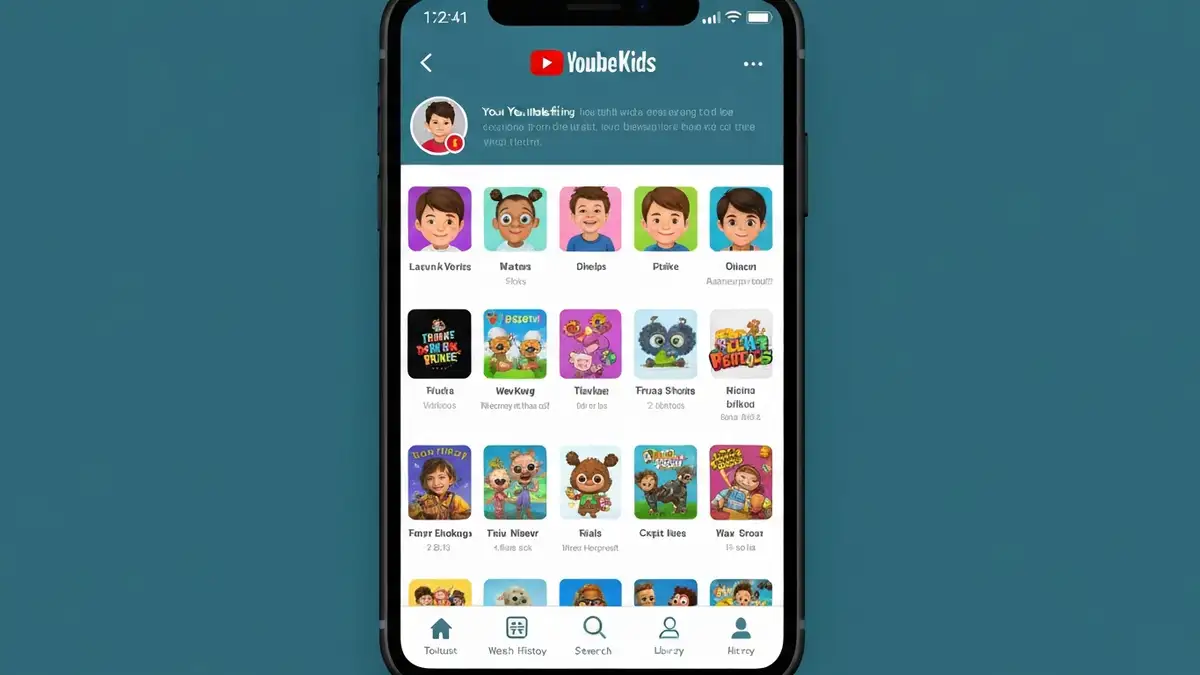

YouTube Kids konfiguracja wymaga systematycznego podejścia, aby zapewnić dziecku bezpieczne oglądanie z pełną kontrolą rodzicielską. Ten artykuł przeprowadzi Cię przez każdy etap od pobrania aplikacji, przez założenie konta, aż do ustawienia zaawansowanych filtrów treści. Dowiesz się, jak wykorzystać wszystkie funkcje bezpiecznego oglądania i limitów czasu ekranu, aby wspierać edukacyjne filmy dostosowane do wieku Twojego dziecka.
Co to jest YouTube Kids i dlaczego warto go używać
YouTube Kids to dedykowana usługa wideo dla dzieci, stworzona przez Google jako bezpieczna platforma z kuratowaną zawartością. Aplikacja dla dzieci została zaprojektowana specjalnie dla młodszych użytkowników, z wyłączeniem reklam komercyjnych i kontrolą rodzicielską YouTube na każdym etapie.
Główne cechy bezpieczeństwa YouTube Kids obejmują:
- Kuratowana zawartość – filmy wybierane przez zespół moderatorów
- Wyłączone wyszukiwanie (opcjonalnie) – rodzic może zablokować możliwość szukania treści
- Kontrola rodzicielska – pełna obserwacja historii oglądania
- Brak reklam docelowych – bezpieczne filmy bez personalizowanych ogłoszeń
- Edukacyjne filmy z kategorii nauki, sztuki i twórczości
- Wersja systemu: iOS 13.0 lub nowsza
- Urządzenia obsługiwane: iPhone, iPad
- Wymagana pamięć: minimum 150 MB wolnego miejsca
- Dostęp do konta Apple ID
- Wersja systemu: Android 8.0 lub nowsza
- Wymagana pamięć: minimum 100 MB wolnego miejsca
- Dostęp do konta Google
- Otwórz App Store na swoim iPhone’ie lub iPad’zie
- Naciśnij ikonę wyszukiwania (lupa) w dolnym paskiem
- Wpisz „YouTube Kids” w polu wyszukiwania
- Naciśnij na pierwszy wynik – oficjalną aplikację Google LLC
- Kliknij przycisk „Pobierz” (chmura z strzałką)
- Uwierzytelnij się za pośrednictwem Face ID, Touch ID lub hasła Apple ID
- Czekaj na zakończenie instalacji mobilnej
- Otwórz Google Play Store na urządzeniu
- Wpisz „YouTube Kids” w polu wyszukiwania na górze ekranu
- Wybierz oficjalną aplikację od Google LLC
- Naciśnij przycisk „Zainstaluj”
- Zaakceptuj uprawnienia dostępu aplikacji
- Czekaj na zakończenie instalacji mobilnej
- Otwórz aplikację YouTube Kids na swoim urządzeniu
- Naciśnij „Zaloguj się” na ekranie powitalnym
- Wpisz swój adres e-mail lub numer telefonu powiązany z kontem Google
- Wpisz hasło bezpieczne do Twojego konta Google
- Jeśli nie masz konta, naciśnij „Utwórz konto” i postępuj zgodnie z instrukcjami weryfikacji tożsamości
- Ustaw PIN dla kontroli rodzicielskiej – czterocyfrowy kod, który będzie chronić ustawienia
- Potwierdź PIN, wpisując go ponownie
- W panelu rodzicielskim naciśnij „Dodaj profil dziecka” lub „Utwórz profil”
- Wpisz imię dziecka – będzie wyświetlane na ekranie startowym
- Wybierz wiek dziecka z dostępnych opcji (poniżej 4 lat, 4-7 lat, 8-12 lat, starsze)
- Wybierz awatar – dziecko może wybrać zdjęcie profilowe z galerii lub domyślnych ikon
- Zaakceptuj kontrolę rodzicielską dla tego profilu
- Tryb bez dostępu do kanałów – dziecko ma dostęp tylko do zgromadzonych rekomendacji, bez możliwości przeglądania kanałów
- Wyszukiwanie wyłączone – blokuje funkcję szukania filmów
- Zatwierdzanie contentu – rodzic zatwierdza każdy nowy kanał przed dostępem dziecka
- Bezpieczny mode – automatyczne filtrowanie potencjalnie niestosownych treści
- Otwórz panel kontroli rodzicielskiej YouTube Kids
- Przejdź do sekcji „Limity czasu” lub „Czas snu”
- Włącz limit dziennego czasu, np. 60 minut dziennie
- Ustaw harmonogram dostępu – przykładowo od 15:00 do 17:00
- Aktywuj „Tryb snu” – aplikacja wyłączy się o danej godzinie
- Włącz przypomnienia o przerwie – co 30 minut pojawi się powiadomienie
- Wszystkie filmy, które obejrzało Twoje dziecko
- Czas spędzony na każdym filmie
- Kategorie oglądanej zawartości
- Kanały, które dziecko odwiedza
YouTube Kids konfiguracja pozwala rodzicom na pełne zarządzanie doświadczeniem dziecka, co czyni ją bezpieczną platformą rekomendowaną przez ekspertów od edukacji cyfrowej.
Wymagania systemowe i przygotowanie urządzenia do YouTube Kids
Aplikacja dla dzieci YouTube Kids obsługiwana jest na urządzeniach mobilnych i tabletach. Konkretne wymagania są następujące:
Dla iOS (Apple)
Dla Android
Przed zainstalowaniem YouTube Kids konfiguracja urządzenia powinna obejmować sprawdzenie, czy działa sieć Wi-Fi, oraz upewnienie się, że posiadasz konto Google. Przygotuj również bezpieczne hasło – będzie niezbędne dla kontroli rodzicielskiej.
Pobieranie i instalacja aplikacji YouTube Kids krok po kroku
YouTube Kids konfiguracja rozpoczyna się od pobrania aplikacji dla dzieci. Poniżej przedstawiamy dokładne kroki dla obu systemów operacyjnych.
Dla urządzeń z iOS:
Dla urządzeń z Android:
Po instalacji YouTube Kids konfiguracja przechodzi do kolejnego etapu – utworzenia konta rodzica. Aplikacja będzie gotowa do pierwszego logowania.
Jak założyć konto rodzica w YouTube Kids
Konto Google jest niezbędne dla kontroli rodzicielskiej i YouTube Kids konfiguracji. Oto kroki rejestracji:
Dane logowania powinny być pamiętane – będą potrzebne do każdego zalogowania się do panelu kontroli rodzicielskiej YouTube Kids konfiguracji.
Tworzenie profilu dziecka – ustawienia i personalizacja
Po założeniu konta rodzica przechodzimy do tworzenia profilu dla dziecka. Ta aplikacja dla dzieci pozwala na personalizację profilu:
Znaczenie wyboru wieku jest kluczowe – określa ono, które edukacyjne filmy będą rekomendowane. Każda grupa wiekowa ma dostęp do innego zestawu treści dostosowanego do poziomu rozwoju dziecka.
Kontrola rodzicielska w YouTube Kids – filtry i ograniczenia
YouTube Kids konfiguracja oferuje zaawansowane narzędzia kontroli rodzicielskiej. Filtry treści umożliwiają:
W sekcji „Kontrola rodzicielska” aplikacji dla dzieci znajdziesz opcję zmiany tych ustawień. rejestrację konta przeprowadza się w podobny sposób – poprzez dashboard użytkownika.
Ustawienie limitów czasu oglądania i harmonogramu
Limit czasu ekranu jest jednym z najważniejszych aspektów YouTube Kids konfiguracji. Poniżej znajduje się instrukcja:
YouTube Kids konfiguracja limitu czasu ekranu pozwala na elastyczne dostosowanie. Możesz ustawić różne limity dla różnych dni tygodnia, co wspiera zdrowy harmonogram czasu przed ekranem.
Wybór kategorii treści i dostosowanie contentu do wieku dziecka
Edukacyjne filmy dostępne są w różnych kategoriach dostosowanych do wieku dziecka:
YouTube Kids konfiguracja wybioru kategorii treści pozwala na łatwe przejście między wiekowymi grupami zawartości.
Blokowanie kanałów i filtrowanie niechcianych filmów
Jeśli chcesz zablokować konkretny kanał w YouTube Kids konfiguracji, to możliwe. W profilu dziecka naciśnij na kanał, który chcesz filtrować, następnie wybierz „Nie chcę tego kanału” lub „Zablokuj kanał”. Aplikacja dla dzieci również pozwala na blokowanie poszczególnych filmów – naciśnij ikonę trzech kropek obok filmu i wybierz opcję blokowania.
Kontrola rodzicielska YouTube Kids umożliwia zarządzanie każdym aspektem bezpiecznego oglądania bez potrzeby wchodzenia do ustawień systemowych urządzenia.
Historia oglądania i monitorowanie aktywności dziecka
W panelu kontroli rodzicielskiej znajduje się sekcja „Historia” lub „Aktywność”. Tutaj możesz zobaczyć:
Historia oglądania pozwala na monitorowanie aktywności w tiempo rzeczywistym. Możesz usunąć poszczególne filmy z historii, jeśli chcesz, aby nie były rekomendowane w przyszłości.
Rozwiązywanie typowych problemów z YouTube Kids
Pytanie: Aplikacja nie uruchamia się ani się zawiesa? Odpowiedź: Spróbuj wymusić zamknięcie aplikacji dla dzieci, wyczyść pamięć podręczną w ustawieniach urządzenia i zainstaluj najnowszą wersję aplikacji z App Store lub Google Play.
Pytanie: Zapomniam PIN do kontroli rodzicielskiej YouTube Kids? Odpowiedź: Naciśnij „Nie pamiętam PIN-u” na ekranie logowania rodzicielskiego, potwierdź swoją tożsamość za pośrednictwem konta Google i ustaw nowy PIN.
Pytanie: Limit czasu nie działa prawidłowo? Odpowiedź: Upewnij się, że funkcja „Czas snu” jest włączona w ustawieniach, sprawdź strefę czasową w ustawieniach urządzenia i spróbuj ponownie zalogować się do aplikacji.
Pytanie: Czy YouTube Kids konfiguracja działa na wszystkich urządzeniach? Odpowiedź: Tak, aplikacja dla dzieci jest dostępna na iOS i Android. Wymagana jest aktualizacja systemu operacyjnego do minimum 8.0 (Android) lub 13.0 (iOS) – stanowią to wytyczne z 2025 roku bezpieczeństwa aplikacji mobilnych. **

Nazywam się Adam Klastor i jako redaktor wraz z całym zespołem mam przyjemność zaprosić Cię do świata, w którym pomaganie staje się drogą do sukcesu. Wierzymy, że nasz portal to nie tylko bezinteresowna pomoc, ale także niezwykła szansa na rozwój.
Powiązane wpisy:
 Jak Wyłączyć Podsłuch w Telefonie? ?️♂️ Pozbądź się Go z Androida!
  Aplikacja OLX – jak wystawić ogłoszenie i bezpiecznie kupować krok po kroku
  Bolt Food – jak działa aplikacja, strefa dostaw i ceny dostawy krok po kroku
  Kinga Rusin – wiek, partner, córki. Biografia polskiej dziennikarki i prezenterki