
Subskrypcja w App Store to cykliczna opłata pobierana automatycznie przez Apple przez powiązany z kontem Apple ID. Zarządzanie subskrypcjami iPhone jest scentralizowane w panelu subskrypcji iOS, co pozwala anulować dostęp do dziesiątek serwisów w jednym miejscu. Poniższy poradnik opisuje każdą metodę anulowania subskrypcji krok po kroku – od Ustawień, przez App Store, po konkretne serwisy. Wg danych Apple z 2025 roku użytkownicy zarządzają średnio 3-5 aktywnymi subskrypcjami jednocześnie.
Co to jest subskrypcja w App Store i kiedy warto ją anulować?
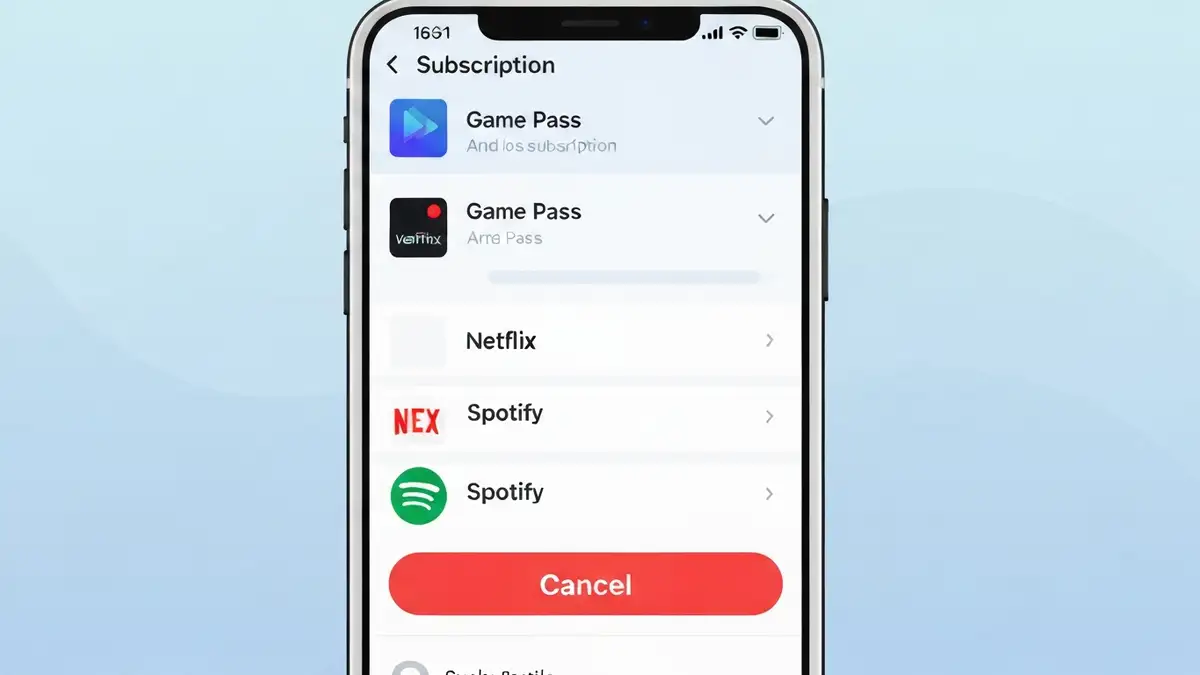
Subskrypcja w App Store jest cyklicznym zobowiązaniem płatniczym powiązanym z kontem Apple ID, odnawianym automatycznie co 7 dni, miesiąc lub rok. Anulowanie subskrypcji ma sens w 3 typowych sytuacjach: usługa jest zbędna i nieużywana, budżet wymaga ograniczenia wydatków, albo posiadasz duplikat tej samej funkcji w innej aplikacji. Panel subskrypcji iOS pokazuje każdy aktywny okres rozliczeniowy i datę kolejnego odnowienia subskrypcji.
Gdzie znaleźć listę wszystkich aktywnych subskrypcji na iPhonie?
Lista aktywnych subskrypcji na iPhonie jest dostępna przez 2 osobne ścieżki nawigacji w systemie iOS. Obie ścieżki prowadzą do tego samego ekranu zarządzania, gdzie widoczny jest panel subskrypcji iOS z datą okresu rozliczeniowego każdej usługi.
Ścieżka 1 – przez Ustawienia:
Ścieżka 2 – przez App Store:
Jak anulować subskrypcję przez Ustawienia iPhone – metoda krok po kroku
Anulowanie subskrypcji przez iPhone jest możliwe dwiema metodami – przez Ustawienia lub przez App Store. Obie ścieżki prowadzą do identycznego ekranu zarządzania subskrypcjami iOS, różnią się jedynie punktem wejścia.
Anulowanie przez Ustawienia – Apple ID – Subskrypcje
Anulowanie przez App Store – konto – Subskrypcje
Jak anulować subskrypcję konkretnych serwisów – Spotify, Netflix, YouTube Premium
Anulowanie subskrypcji serwisów takich jak Spotify, Netflix i YouTube Premium zależy od tego, gdzie subskrypcja została pierwotnie zakupiona. Serwisy zarządzane poza App Store wymagają działań bezpośrednio w serwisie – panel subskrypcji iOS nie pokazuje przycisku anulowania dla takich kont.
Spotify i Netflix stosują model subskrypcji bezpośredniej – oznacza to, że odnowienie subskrypcji odbywa się przez systemy tych firm, nie przez Apple. Weryfikacja miejsca zakupu: otwórz panel subskrypcji iOS i sprawdź, czy dany serwis pojawia się na liście. Jeśli go nie ma, subskrypcja jest zarządzana poza App Store.
Jak anulować subskrypcję aplikacji zakupowych i lojalnościowych na iPhonie?
Aplikacje zakupowe i lojalnościowe dostępne na iPhonie w większości działają w modelu bezpłatnym – jednak ich wersje premium lub dodatkowe funkcje mogą być subskrypcją rozliczaną przez Apple ID. aplikacja Lidl Plus i aplikacja Kaufland oferują kupony i oferty bez opłaty abonamentowej, więc ich instalacja nie tworzy wpisu w panelu subskrypcji iOS. aplikacja Biedronka Moja działa na tej samej zasadzie. Jeśli mimo to widzisz wpis takiej aplikacji w panelu subskrypcji iPhone, sprawdź, czy nie aktywowałeś płatnego rozszerzenia. Anulowanie subskrypcji przebiega standardową ścieżką: Ustawienia – Apple ID – Subskrypcje – wybrany serwis – „Anuluj subskrypcję”.
Co się dzieje po anulowaniu subskrypcji w App Store?
Po anulowaniu subskrypcji w App Store dostęp do serwisu trwa do końca opłaconego okresu rozliczeniowego – nie jest przerywany natychmiast. Apple nie zwraca automatycznie opłaty za niewykorzystany czas. Konto użytkownika pozostaje aktywne, lecz status subskrypcji zmienia się na „wygasa [data]” zamiast „odnawia się [data]”. Po wygaśnięciu okresu rozliczeniowego dostęp do treści premium jest blokowany, jednak dane konta i historia są zachowane przez większość serwisów. Jeśli subskrypcja iPhone dotyczyła usługi z treściami pobieranymi na urządzenie (np. muzyka offline), pobrane pliki mogą przestać być dostępne po wygaśnięciu.
Kiedy zostanie pobrana ostatnia opłata po anulowaniu subskrypcji?
Ostatnia opłata za subskrypcję iPhone jest pobierana w momencie ostatniego automatycznego odnowienia – anulowanie nie cofa tej płatności. Cykl rozliczeniowy Apple działa z góry: opłata trafia na Apple ID na początku okresu rozliczeniowego, a anulowanie wstrzymuje dopiero kolejne odnowienie subskrypcji. Przykład: jeśli subskrypcja odnawia się 15. dnia miesiąca i anulujesz ją 14. dnia, opłata za bieżący miesiąc została już pobrana. Dostęp trwa do 14. dnia następnego miesiąca. Wg regulaminu Apple z 2025 roku zwroty są przyznawane wyłącznie na wniosek przez platformę reportaproblem.apple.com.
Czy można wstrzymać subskrypcję zamiast ją anulować?
Tak, część aplikacji dostępnych przez App Store oferuje opcję wstrzymania subskrypcji iPhone zamiast jej pełnego anulowania. Wstrzymanie różni się od anulowania: przy wstrzymaniu subskrypcja nie odnawia się przez wybrany czas (zwykle 1-3 miesiące), a po jego upływie automatycznie wraca do aktywnego okresu rozliczeniowego. Anulowanie subskrypcji kończy dostęp trwale po bieżącym okresie. Opcja wstrzymania pojawia się jako dodatkowy przycisk na ekranie zarządzania subskrypcją w panelu subskrypcji iOS – nie każdy serwis ją udostępnia. Jeśli przycisk „Wstrzymaj” nie jest widoczny, oznacza to, że deweloper nie włączył tej funkcji.
Jak odzyskać dostęp po ponownym włączeniu anulowanej subskrypcji?
Odzyskanie dostępu po ponownym włączeniu anulowanej subskrypcji przez App Store jest szybkie – historia zakupów Apple ID i dane konta są zachowane.
Nie widzę przycisku anulowania subskrypcji – co zrobić?
Brak przycisku anulowania subskrypcji w panelu subskrypcji iOS wynika z 4 typowych przyczyn. Po pierwsze, subskrypcja została zakupiona poza App Store (np. przez stronę serwisu) – w takim przypadku anuluj ją bezpośrednio u dostawcy. Po drugie, subskrypcja pochodzi z innego Apple ID – zaloguj się na właściwe konto, by uzyskać dostęp do panelu. Po trzecie, subskrypcja jest zarządzana przez organizatora Family Sharing – anulowania może dokonać wyłącznie organizator rodziny. Po czwarte, subskrypcja już wygasła i wyświetla się w sekcji „Wygasłe” – nie wymaga anulowania, ponieważ nie jest już aktywna.
Jak sprawdzić, czy subskrypcja została prawidłowo anulowana?
Najczęstsze błędy przy anulowaniu subskrypcji na iPhonie i jak ich uniknąć
Błędy przy anulowaniu subskrypcji iPhone prowadzą do niepotrzebnych opłat i utraty dostępu do usług. As of 2026 wsparcie Apple dostaje tysiące zgłoszeń miesięcznie dotyczących nieudanego anulowania.
- Pomylenie kont Apple ID – anulowanie na niewłaściwym Apple ID nie wstrzymuje płatności z konta, na którym subskrypcja jest aktywna. Zawsze weryfikuj, które Apple ID jest powiązane z danym serwisem.
- Anulowanie u dostawcy zamiast w App Store – jeśli subskrypcja iPhone była zakupiona przez App Store, anulowanie przez stronę serwisu (np. Spotify.com) nie zatrzymuje pobierania opłat przez Apple. Działaj w panelu subskrypcji iOS.
- Zbyt pozne anulowanie przed terminem odnowienia – anulowanie w dniu odnowienia subskrypcji może nie zapobiec pobraniu opłaty. Anuluj co najmniej 24 godziny przed datą odnowienia.
- Brak weryfikacji potwierdzenia – anulowanie bez sprawdzenia statusu w panelu i braku e-maila od Apple to ryzyko dalszego naliczania opłat. Zawsze weryfikuj status subskrypcji po anulowaniu.
- Anulowanie subskrypcji aktywnej mimo wcześniejszego anulowania – jeśli subskrypcja nadal widnieje jako aktywna po anulowaniu, skontaktuj się z pomocą Apple przez reportaproblem.apple.com. Przydatna jest też karta lojalnościowa w aplikacji jako odniesienie do modeli bezabonamentowych.

Nazywam się Adam Klastor i jako redaktor wraz z całym zespołem mam przyjemność zaprosić Cię do świata, w którym pomaganie staje się drogą do sukcesu. Wierzymy, że nasz portal to nie tylko bezinteresowna pomoc, ale także niezwykła szansa na rozwój.