
Wizualizacja danych to jeden z najważniejszych elementów pracy w Microsoft Excel. Wykresy w Excelu pozwalają przekształcić surowe liczby w przejrzystą graficzną reprezentację, którą można szybko zinterpretować i przedstawić innym osobom. Niezależnie od tego, czy pracujesz w biznesie, edukacji czy zarządzaniu projektami, umiejętność tworzenia odpowiednich typów wykresów okazuje się niezbędna dla efektywnej analizy danych.
Artykuł ten stanowi praktyczny poradnik do najpopularniejszych rodzajów wykresów w Excelu. Dowiesz się, kiedy wybierać konkretny typ wykresu, jak go utworzyć i jak uniknąć najczęstszych błędów. Każda sekcja zawiera konkretne przykłady i wskazówki, które możesz natychmiast zastosować w swojej pracy.
Co to są wykresy w Excelu i do czego się je stosuje
Wykresy w Excelu to narzędzia wizualizacji danych, które transformują wartości liczbowe w formy graficzne – słupki, linie, koła czy punkty. Głównym celem typu wykresu jest komunikacja informacji szybciej niż poprzez przeglądanie tabel liczb. Wizualizacja danych ułatwia dostrzeżenie trendów, porównanie wartości i zidentyfikowanie anomalii w zestawach danych.
Zastosowania wykresy Excel obejmują:
- Raporty biznesowe i analizy finansowe (porównanie wyników sprzedaży, przychody, koszty)
- Edukacja i nauczanie (wyniki testów, postępy uczniów w czasie)
- Badania naukowe (prezentacja hipotez i wyników eksperymentów)
- Zarządzanie projektami (harmonogramy, alokacja zasobów)
- Porównanie sprzedaży między regionami – słupki wizualizują dochody z różnych lokalizacji w tym samym okresie
- Rezultaty ankiet i badań – każdy słupek reprezentuje liczbę odpowiedzi w danej kategorii (bardzo zadowolony, zadowolony, niezadowolony)
- Wydatki budżetowe – porównanie budżetów poszczególnych działów lub projektów
- Wyniki nauczania – liczba uczniów osiągających określone oceny lub wyniki testów
- Analizy trendów czasowych – śledzenie wzrostu lub spadku wartości przez miesiące, kwartały lub lata
- Wykresy zmian cen – wizualizacja wahań cen akcji, towarów lub usług
- Wyniki nauczania w czasie – postępy uczniów w nauce matematyki, czytania lub innych przedmiotów mierzone w kolejnych testach
- Monitoring wskaźników biznesowych – trend czasowy przychodu, liczby klientów czy wydajności zespołu
- Struktura dochodów – udział przychodów z różnych produktów lub usług
- Rozkład wydatków – część budżetu przeznaczona na pracowników, materiały, czynsz i inne koszty
- Udział rynkowy – procent rynku zajmowany przez konkurentów
- Rozkład ankietowanych – procent respondentów w każdej grupie demograficznej
- Korelacja między zmiennymi – czy wzrost dochodów wiąże się ze wzrostem wydatków
- Badanie zależności – relacja między liczbą godzin nauki a wynikami testów
- Analiza statystyczna – punkty rozrzutu pokazują rozproszenie danych i kierunek trendu
- Zaznacz dane – wybierz zakres danych, który chcesz wizualizować (kolumny z kategoriami i wartościami). Typ wykresu automatycznie rozpozna kolumnę etykiet i kolumnę wartości.
- Wstaw wykres – kliknij na kartę „Wstaw” na wstążce, a następnie wybierz „Wykres” lub „Wstawianie wykresu”. Excel wyświetli galerie dostępnych typów.
- Wybierz typ wykresu – z dostępnych opcji wybierz typ wykresu (słupkowy, liniowy, kołowy, punktowy). Podgląd pokaże, jak będzie wyglądać wizualizacja danych.
- Dostosuj zakresy danych – jeśli zakres nie został prawidłowo rozpoznany, przejdź do „Edycja danych” i wyznacz dokładnie, które kolumny zawierają kategorie, a które wartości.
- Dodaj tytuł wykresu – włącz opcję „Tytuł wykresu” i wpisz opis, który wyjaśnia, co wizualizacja danych przedstawia (np. „Sprzedaż wg regionów – 2025”).
- Dodaj legendę – legendę (jeśli masz wiele serii) umieszczaj po prawej lub poniżej wykresu. Legenda wyjaśnia, co reprezentują poszczególne słupki czy linie.
- Dostosuj etykiety osi – dodaj nazwy osi (np. „Miesiące” na osi X, „Przychód (tys. zł)” na osi Y). Wyjaśnienia ułatwiają czytanie wykresu.
- Zmiana kolorów – kliknij na element wykresu (słupki, linie) i zmień kolor. Wizualizacja danych zyska bardziej profesjonalny wygląd.
- Dodanie wartości do etykiet – włącz opcję „Etykiety danych” aby pokazać dokładne wartości na każdym słupku lub punkcie.
- Zmiana zakresu osi – jeśli zakresy osi nie oddają rzeczywistych różnic, dostosuj minimum i maksimum osi Y. Typ wykresu liniowego wymaga czasem ręcznego ustawienia zakresu.
- Rozmiar czcionki – zwiększ czcionkę dla lepszej czytelności, szczególnie w prezentacjach.
- Umieszczenie legendy – legendę możesz przenieść do wybranej pozycji (prawy bok, dół, lewa strona).
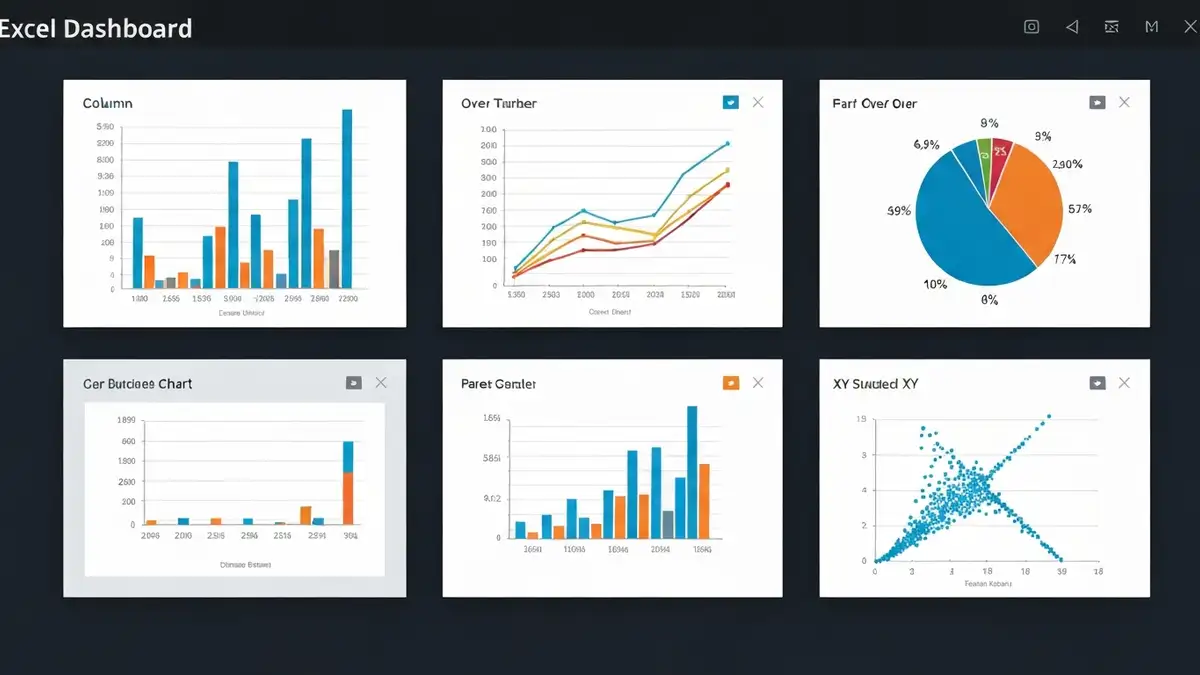
Cztery główne kategorie typów wykresów to: słupkowe, liniowe, kołowe i punktowe (XY). Każdy z nich służy innym celom i współgra z różnymi typami danych. Wybór właściwego typu wykresu zależy od charakteru danych i celu analizy danych, którą chcesz przeprowadzić.
Wykresy słupkowe – jak je tworzyć i kiedy je używać
Wykresy słupkowe są najpopularniejszym typem wykresu w Excelu i wykorzystują pionowe lub poziome słupki do reprezentacji wartości kategorii. Struktura wykresu słupkowego opiera się na dwóch osiach: oś X (kategorie) i oś Y (wartości liczbowe). Każdy słupek reprezentuje jedną kategorię, a wysokość słupka odpowiada wartości numerycznej.
Wykresy słupkowe działają najlepiej w następujących scenariuszach:
Etykiety danych na słupkach ułatwią czytelnikom dokładne odczytanie wartości bez konieczności sprawdzania skali osi Y. Typ wykresu słupkowego pojawia się w rozdziale podstawowych narzędzi edukacyjnych i często stosuje się go w szkolnych raportach analitycznych.
Wykresy liniowe – zastosowanie w analizie trendów
Wykresy liniowe łączą poszczególne punkty danych liniami, tworząc wizualną reprezentację zmian wartości w czasie. Struktura wykresu liniowego zawiera punkty danych połączone odcinkami linii, co pozwala śledzić dynamikę zmian wartości. Oś czasu (zwykle oś X) pokazuje okresy, a oś Y reprezentuje badane wartości.
Wykresy liniowe są idealne do:
Trend czasowy widoczny na wykresie liniowym pozwala przewidywać przyszłe wartości i podejmować decyzje oparte na obserwowanych wzorcach. Punkt połączony z kolejnym punktem tworzy kontinuum zmian, które człowiek interpretuje szybciej niż tabelę liczb. Wizualizacja danych w tej formie przekształca surowe dane w zrozumiałą historię zmian.
Wykresy kołowe – kiedy wybrać tę formę wizualizacji
Wykresy kołowe dzielą całe koło na segmenty, gdzie każdy segment reprezentuje procent całości w stosunku do pozostałych części. Rozkład procentowy jest tutaj kluczowym elementem – każdy segment kołowy odpowiada udziałowi danej kategorii w sumie wszystkich wartości. Wzór to: (wartość kategorii / suma wszystkich wartości) × 100%.
Wykresy kołowe należy stosować w następujących sytuacjach:
Ograniczenia wykresów kołowych: nie powinno się umieszczać więcej niż 5-6 segmentów, ponieważ segment kołowy staje się trudny do interpretacji. Część do całości łatwo się porównuje, ale porównywanie dwóch podobnych segmentów jest skomplikowane. W takich przypadkach typ wykresu słupkowego okazuje się bardziej czytelny.
Wykresy powierzchniowe i radarowe – dla zaawansowanych analiz
Wykresy powierzchniowe stanowią zaawansowaną formę wizualizacji danych, gdzie wartości reprezentowane są na trójwymiarowej powierzchni, co pozwala na wizualizację funkcji matematycznych i złożonych relacji. Typ wykresu powierzchniowego jest rzadko wykorzystywany w biznesie, ale znajduje zastosowanie w badaniach naukowych i modelowaniu danych.
Wykresy radarowe (zwane też diagramami pajęczyny) porównują wiele atrybutów jednocześnie – każda oś reprezentuje inny atrybut, a linia łączy wartości dla analizowanego obiektu. Wizualizacja danych w tej formie pozwala na szybkie porównanie profilu wydajności pracownika, kompetencji zespołu czy charakterystyk produktu. Analiza danych za pomocą wykresu radarowego jest szczególnie przydatna w ocenie wielowymiarowej.
Wykresy punktowe (XY) – analiza korelacji danych
Wykresy punktowe (XY) reprezentują dane jako punkty na płaszczyźnie, gdzie położenie każdego punktu określają dwie wartości – współrzędna X i współrzędna Y. Każdy punkt ma dwie wartości liczbowe, co odróżnia typ wykresu punktowego od innych form wizualizacji. Oś X i Y umożliwiają badanie zależności między dwiema zmiennymi.
Zastosowania wykresy punktowe obejmują:
Wizualizacja danych punktowych umożliwia szybkie dostrzeżenie linii trendu i siły korelacji. Gdy pracujesz z statystyczne podstawy analizy danych, wykresy punktowe stają się naturalnym narzędziem do badania związków między zmiennymi i testowania hipotez statystycznych.
Jak wybrać właściwy typ wykresu do swoich danych
Wybór odpowiedniego typu wykresu zależy od charakteru danych i komunikowanego przesłania. Poniższa tabela pokazuje, jak mapować typ danych na rekomendowany typ wykresu:
Reguła kciuka: dane liczbowe zwykle słupkowe, zmiany w czasie liniowe, proporcje całości kołowe. Wizualizacja danych powinna być dla czytelnika intuicyjna – nie zmuszaj odbiorcy do myślenia o tym, jak interpretować typ wykresu. Analiza danych będzie bardziej efektywna, gdy typ wykresu odpowiada naturalnemu sposobowi myślenia o problemie.
Przy wyborze typu wykresu rozważ także analiza probabilistyczna, jeśli pracujesz z danymi opartymi na modelach probabilistycznych.
Krok po kroku – tworzenie wykresu w Excelu
Tworzenie wykresu w Microsoft Excel to prosty proces, który składa się z kilku kroków:
Typ wykresu można zmienić w dowolnym momencie – kliknij na wykres, przejdź do „Konstruktor wykresu” i wybierz inny typ z galerii. Wizualizacja danych automatycznie dostosuje się do nowego formatu.
Formatowanie i dostosowanie wyglądu wykresu
Po utworzeniu wykresu możesz dostosować jego wygląd do własnych preferencji i wymagań wizualnych:
Formatowanie wykresu powinno ułatwiać czytanie, nie utrudniać. Typ wykresu stanowi już wybór – formatowanie powinno go wspierać, a nie komplikować. Wykresy Excel z czystym wyglądem i przejrzystymi danymi czytają się szybciej.
Częste błędy przy tworzeniu wykresów – jak ich unikać
Podczas pracy z wizualizacją danych początkujący użytkownicy popełniają kilka typowych błędów:
Typ wykresu słupkowego pozostaje najpopularniejszy, ponieważ jest najtrudniej go zepsuć – wybierz dobrą skalę i dodaj tytuł, a już będzie czytelny. Wykresy Excel to potężne narzędzie edukacyjne i biznesowe – warte zapamiętania są podstawowe zasady wizualizacji.

Nazywam się Adam Klastor i jako redaktor wraz z całym zespołem mam przyjemność zaprosić Cię do świata, w którym pomaganie staje się drogą do sukcesu. Wierzymy, że nasz portal to nie tylko bezinteresowna pomoc, ale także niezwykła szansa na rozwój.