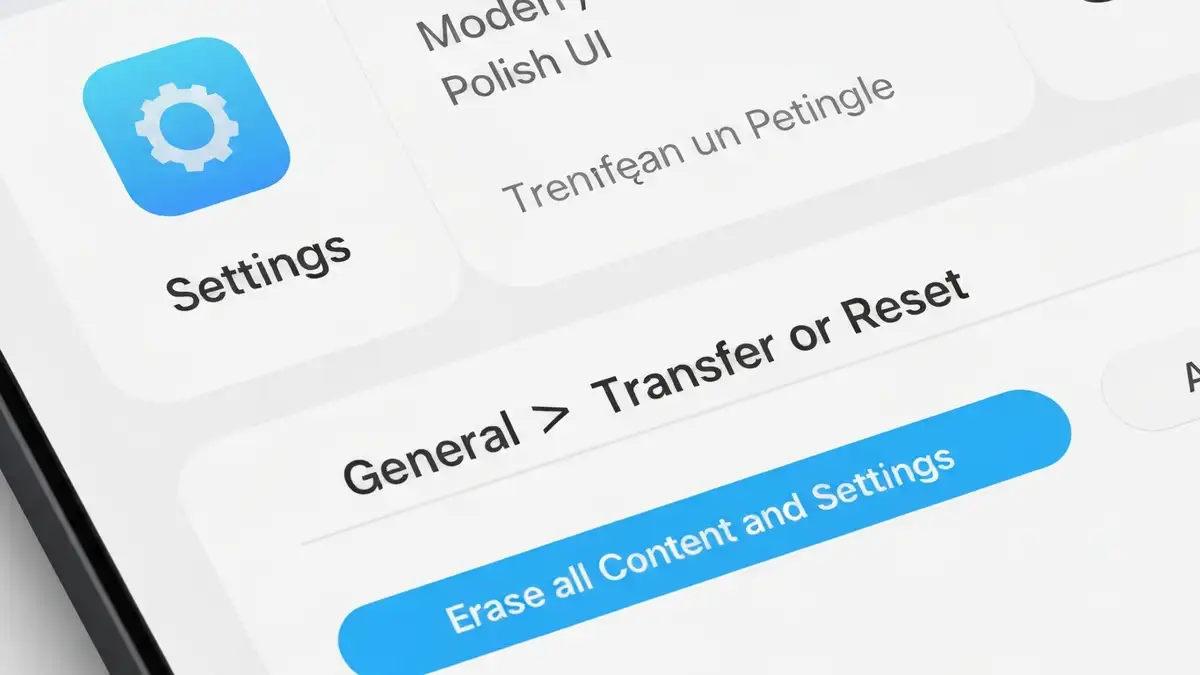

Reset iPhone do ustawień fabrycznych jest procesem całkowitego usunięcia wszystkich danych, ustawień oraz aplikacji zainstalowanych przez użytkownika, przywracając telefon do stanu sprzed pierwszego uruchomienia. Procedura ta wymaga kilku minut i wymaga potwierdzenia tożsamości przez Face ID lub Touch ID. Poniższy poradnik wyjaśnia, jak wykonać reset iPhone na kilka sposobów – zarówno dla początkujących, jak i zaawansowanych użytkowników.
Czym jest reset iPhone do ustawień fabrycznych
Reset iPhone to całkowite usunięcie wszystkich danych i przywrócenie telefonu do stanu fabrycznego. Proces obejmuje skasowanie wszystkich aplikacji zainstalowanych przez użytkownika, wyczyszczenie pamięci podręcznej, usunięcie profili oraz wymianę klucza szyfrowania. Zgodnie z oficjalną dokumentacją Apple, resetowanie telefonu przywraca ustawienia fabryczne oraz przywraca stan początkowy systemu operacyjnego.
Różnica między resetowaniem i restartowaniem jest istotna – reset iPhone wymaga potwierdzenia i całkowicie usuwa dane, natomiast proste wyłączenie i włączenie telefonu to zwykły restart. Ustawienia fabryczne oznaczają dokładnie te same ustawienia, które otrzymałeś, gdy iPhone po raz pierwszy wyjął z pudełka.
Kiedy resetować iPhone – główne powody
Resetowanie telefonu wykonuje się w kilka głównych scenariuszy:
- Sprzedaż lub darowanie iPhone – przed oddaniem telefonu innej osobie
- Problemy z wydajnością – gdy iPhone zaczyna się zacinać, wolno reagować
- Ochrona prywatności i danych – przed oddaniem telefonu do serwisu
- Usuwanie malware – jeśli podejrzewasz infekcję lub zagrożenie bezpieczeństwa
- Przygotowanie do ulepszenia systemu – gdy aktualizacja prowadzi do problemów
- Resetowanie iPhone po zapomnieniu hasła – gdy chcesz odzyskać dostęp
- Odłącz konto iCloud – przejdź do Ustawienia > [Twoja nazwa] > iCloud i wyloguj się
- Wyłącz Find My iPhone – przejdź do Ustawienia > iCloud > Find My i wyłącz
- Zrób kopię zapasową – użyj iCloud lub iTunes, aby zapisać swoje dane
- Sprawdź dostępną pamięć – Reset iPhone wymaga minimum 5-10% wolnego miejsca
- Podłącz zasilanie – aby uniknąć wyłączenia telefonu podczas procesu
- Połącz z siecią WiFi – zapewni szybką transmisję danych
- Zanotuj hasło Apple ID – będzie potrzebne do ponownego uruchomienia telefonu
- Otwórz Ustawienia – dotknij ikonę Ustawień na głównym ekranie
- Przejdź do Ogólne – scroll w dół do kategorii Ogólne
- Wybierz Transfer lub Resetuj – opcja dostępna w dolnej części menu
- Naciśnij Resetuj – pojawi się ostrzeżenie potwierdzające zamiar
- Wybierz Wymaż całą zawartość i ustawienia – drugie potwierdzenie
- Potwierdź hasłem i Face ID – zmierz twarz lub użyj hasła Apple ID
- Czekaj na ukończenie – proces trwa 5-15 minut w zależności od ilości danych
- Podłącz iPhone do komputera za pomocą kabla USB
- Otwórz Finder i wybierz iPhone z lewego menu
- Kliknij przycisk Przywróć w oknie głównym
- Potwierdź, że chcesz przywrócić iPhone do ustawień fabrycznych
- Czekaj na pobranie najnowszej wersji systemu iOS
- iPhone 8 i nowsze – szybko naciśnij Volume Up, potem Volume Down, trzymaj boczny przycisk zasilania przez 10 sekund
- iPhone 7 i 7 Plus – trzymaj przycisk Volume Down wraz z bocznym przyciskiem zasilania przez 10 sekund
- iPhone 6s i starsze – trzymaj Home button wraz z górnym przyciskiem zasilania przez 10 sekund
- Usunięcie wszystkich danych – każdy plik, zdjęcie, wiadomość jest całkowicie wymazana
- Skasowanie aplikacji trzeciej strony – zostają tylko preinstalowane aplikacje Apple
- Przywrócenie ustawień domyślnych – zwrotność, jasność ekranu powracają do ustawień fabrycznych
- Czyszczenie cache’u – pamięć tymczasowa jest wyczyszczana w całości
- Wymiana klucza szyfrowania – dane są szyfrowane nowym kluczem, uniemożliwiając odzyskanie starych plików
- Czy reset iPhone kasuje dane z iCloud? Nie, dane w iCloud pozostają. Reset usuwa tylko dane na urządzeniu.
- Czy mogę przerwać reset iPhone? Nie zaleca się – może to uszkodzić system. Pozwól procesowi się ukończyć.
- Czy stracę numery telefonów? Jeśli były zapisane w iCloud, będą przywrócone. Numery z karty SIM pozostają.
- Czy aplikacje się przywrócą automatycznie? Aplikacje zainstalowane przed resetem przywrócą się z kopii iCloud.
- Co z gwarancją po resecie iPhone? Reset nie wpływa na gwarancję – jest obsługiwanym przez Apple procesem.
Reset iPhone jest również zalecany co kilka lat, aby oczyścić zbiegowisko starych ustawień i fragmentów danych.
Przygotowanie iPhone do resetu – co sprawdzić wcześniej
Przed wykonaniem resetowania telefonu sprawdź i wykonaj poniższe czynności:
Przygotowanie iPhone przed resetem zajmuje około 15-30 minut i jest kluczowe dla bezproblemowego przebiegu procedury.
Jak zresetować iPhone przez Ustawienia – metoda dla początkujących
Metoda przez Ustawienia iPhone to najprostszy sposób resetowania telefonu dla większości użytkowników. Wykonaj reset iPhone w siedmiu krokach:
Resetowanie telefonu przez Ustawienia iPhone nie wymaga komputera i jest najszybszą metodą dla większości użytkowników. Po ukończeniu resetowania pojawi się ekran powitalny „Hello”.
Reset iPhone przez Finder lub iTunes – alternatywna metoda
Alternatywna metoda resetowania iPhone wymaga połączenia z komputerem Mac lub PC. Procedura reset iPhone przez Finder na Mac:
Na komputerze Windows użyj iTunes zamiast Finder. Proces reset iPhone przez iTunes jest identyczny. Ta metoda jest szczególnie przydatna, gdy Ustawienia iPhone nie reagują lub telefon jest nieaktywny.
Reset iPhone przez Finder lub iTunes umożliwia również przywrócenie telefonu w trybie DFU (Device Firmware Update) – zaawansowana opcja dla przypadków awaryjnych.
Wymuszony restart iPhone – szybkie rozwiązanie na problemy
Wymuszony restart iPhone to szybkie wyłączenie i włączenie telefonu bez usuwania danych – różni się od pełnego resetowania. Wymuszony restart czasami rozwiązuje problemy z wydajnością bez konieczności resetowania całego urządzenia.
Instrukcje dla różnych modeli iPhone:
Po wymuszonym restarcie iPhone pojawi się logo Apple’a. Proces nie usuwa danych ani resetowania ustawień.
Co się dzieje podczas resetu iPhone
Podczas wykonywania resetowania iPhone zachodzą zarazem procesy w tle:
Cały proces resetowania iPhone trwa między 5 a 30 minut w zależności od pojemności urządzenia i ilości przechowywanych danych. Telefon może się kilka razy restartować.
Jak przywrócić dane po resecie iPhone
Po resetowaniu telefonu możesz przywrócić swoje dane z kilku źródeł. Dane można przywrócić z kopii zapasowych:
Z kopii iCloud – zaloguj się na swoje konto Apple ID na ekranie powitalnym i wybierz opcję przywrócenia z kopii. Proces wymaga połączenia WiFi i trwa 30-60 minut.
Z kopii iTunes – podłącz iPhone do komputera, otwórz Finder, wybierz iPhone i kliknij przywróć z kopii zapasowej. Ta metoda jest szybsza niż iCloud dla dużych ilości danych.
Z innego iPhone’a – użyj funkcji Quick Start na nowym iPhone, aby przywrócić ustawienia i dane z poprzedniego urządzenia. Wymaga dwóch iPhone’ów obok siebie.
Ważne – bez utworzenia wcześniejszej kopii zapasowej dane będą niemożliwe do odzyskania. Resetowanie iPhone powoduje całkowite usunięcie informacji.
Problemy i błędy podczas resetu – jak je rozwiązać
Typowe problemy i rozwiązania:
Jeśli błędy się powtarzają, spróbuj wymuszony restart przed resetem lub kontakt z Apple Support.
Pytania i odpowiedzi o resecie iPhone

Nazywam się Adam Klastor i jako redaktor wraz z całym zespołem mam przyjemność zaprosić Cię do świata, w którym pomaganie staje się drogą do sukcesu. Wierzymy, że nasz portal to nie tylko bezinteresowna pomoc, ale także niezwykła szansa na rozwój.