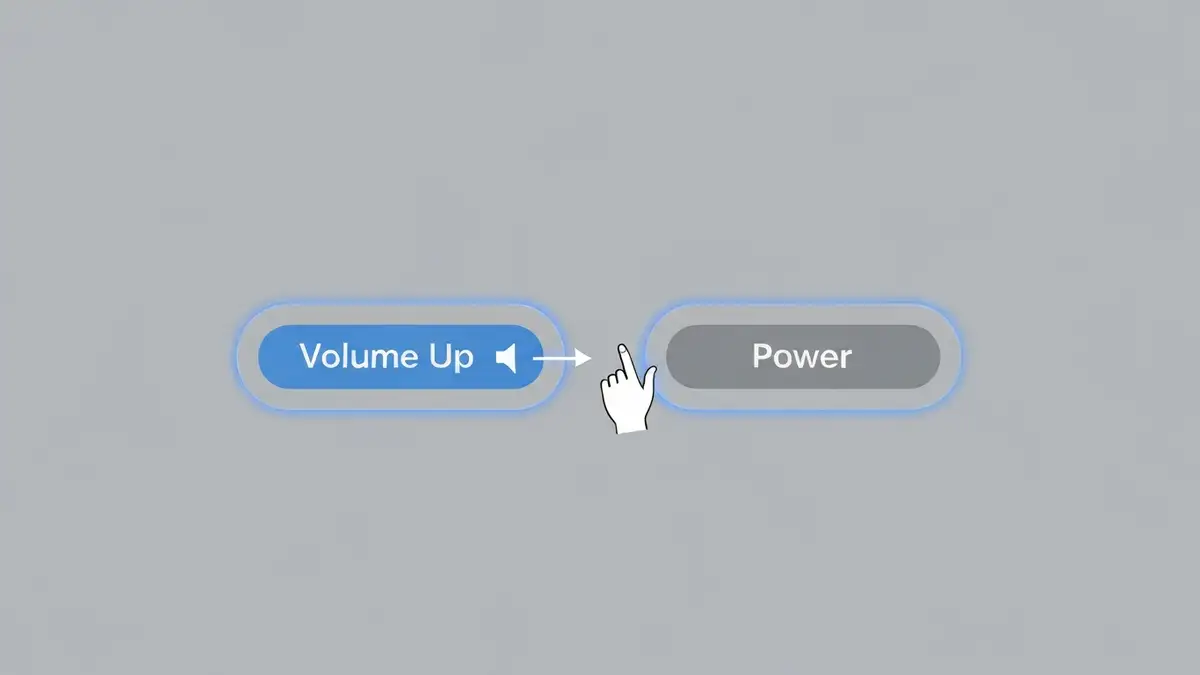

Zrzut ekranu na iPhone to podstawowa funkcja, którą powinien znać każdy użytkownik urządzenia Apple. Niezależnie od tego, czy posiadasz najnowszy model czy starszą generację, istnieje prosta metoda do wykonania tego zadania. W poniższym przewodniku wyjaśnimy wszystkie sposoby tworzenia zrzutów ekranu na iPhone, od klasycznych gestów przycisków po zaawansowane funkcje edycji.
Czym jest zrzut ekranu na iPhone i do czego służy
Zrzut ekranu na iPhone to cyfrowe zdjęcie przedstawiające dokładnie to, co widzisz na wyświetlaczu urządzenia w danym momencie. Funkcja ta pozwala szybko uchwycić wiadomości tekstowe, potwierdzenia transakcji, interesujące artykuły lub treści mediów społecznych bez konieczności fotografowania ekranu fizycznie. Zrzut ekranu na iPhone zapisuje się automatycznie w aplikacji Zdjęcia, gdzie można go edytować, udostępniać lub usuwać. To narzędzie jest nieocenione dla użytkowników, którzy chcą zachować ważne informacje, udowodnić coś znajomym lub przygotować instrukcje wizualne dla innych osób.
Jak zrobić zrzut ekranu na iPhone 13, 14, 15 – metoda przycisków
Procedura wykonania zrzutu ekranu na iPhone 13, 14, 15 jest bardzo prosta i opiera się na jednoczesnym naciśnięciu dwóch przycisków. Oto krok po kroku:
Po wykonaniu zrzutu ekranu możesz od razu stuknąć w miniaturę w lewym dolnym rogu, aby edytować zdjęcie lub dodać anotacje. Jeśli nie stukniesz, zrzut ekranu na iPhone będzie czekać kilka sekund przed zniknięciem. Ta metoda przycisków jest najszybsza i najłatwiej dostępna dla każdego użytkownika nowszych modeli.
Zrzut ekranu na starszych modelach iPhone – iPhone 8, X, 11, 12
Starsze modele iPhone wymagają nieco innego podejścia do wykonania zrzutu ekranu. Oto różnice między poszczególnymi generacjami:
- iPhone 8 i wcześniejsze: użyj przycisku górastu (górny przycisk) + przycisk domowy (Home), jednoczesne naciśnięcie
- iPhone X, 11, 12: użyj przycisku bocznego + jednego z przycisków głośności (górny lub dolny), jednoczesne naciśnięcie
- iPhone 13 i nowsze: przycisk górastu + przycisk boczny (jak opisano wyżej)
- Otwórz Ustawienia na iPhone
- Przejdź do sekcji Ułatwienia dostępu – Dotyk
- Przewiń w dół i znajdź opcję Zrzut ekranu
- Włącz przełącznik obok Gesty dotykowe do zrzutów ekranu
- Od teraz wystarczy trzema palcami stuknąć w ekran, aby wykonać zrzut
- Wykonaj standardowy zrzut ekranu (przycisk górastu + przycisk boczny)
- Stuknij w miniaturę zrzutu w lewym dolnym rogu
- W górnej części ekranu wybierz opcję Pełna strona zamiast Ekran
- Przejdź na kartę PDF u dołu
- Stuknij Zapisz w Plikach lub Wyślij, aby zachować przegląd strony
- Mazak – do rysowania linii i kształtów
- Powiększenie – narzędzie do zaznaczania elementów kółkiem
- Lupa – do powiększenia wybranych fragmentów
- Podpis cyfrowy – dodawanie własnego podpisu na zrzucie
- Tekst – wstawianie notatek tekstowych
Zrzut ekranu na iPhone X, 11 i 12 wykonujesz, naciskając przycisk boczny jednocześnie z przyciskiem głośności. Efekt wizualny jest identyczny – miniatura pojawia się w lewym dolnym rogu. Różnica między modelami wynika z faktu, że starsze iPhone’i miały przycisk domowy, a nowsze go utraciły. Niezależnie od modelu, zrzut ekranu ląduje w tej samej aplikacji Zdjęcia.
Gesty dotykowe – jak zrobić zrzut ekranu trzema palcami
Metoda gestów dotykowych to zaawansowana funkcja dla użytkowników, którzy wolą nie operować fizycznymi przyciskami. Zrzut ekranu trzema palcami wymaga aktywacji tej opcji w aplikacji ustawień iPhone’a. Oto jak włączyć tę funkcję:
Gesty dotykowe są szczególnie przydatne dla osób, które mają trudności z operowaniem przyciskami urządzenia. Po aktywacji tej opcji możesz wykonywać zrzuty ekranu na iPhone bez użycia przycisków, jedynie poprzez dotyk ekranu trzema palcami. Efekt wizualny i zapis w aplikacji Zdjęcia pozostaje identyczny.
Gdzie znajduje się zrzut ekranu – aplikacja Zdjęcia i iCloud
Każdy zrzut ekranu na iPhone automatycznie trafia do aplikacji Zdjęcia, gdzie możesz go później znaleźć i udostępnić. Lokalizacja: otwórz Zdjęcia > przejdź do karty Ostatnie > przewiń do sekcji Screenshots. Tam znajdziesz wszystkie wykonane zrzuty posortowane chronologicznie od najnowszych.
Jeśli chcesz mieć kopię zapasową zrzutu ekranu na iPhone w chmurze, włącz synchronizację iCloud. Przejdź do Ustawienia > [Twoja nazwa] > iCloud > Zdjęcia > włącz Bibliotekę Zdjęć iCloud. Dzięki temu wszystkie zrzuty ekranu będą automatycznie przesyłane do chmury i dostępne na wszystkich twoich urządzeniach Apple. Taki zapis dokumentu w chmurze zapewnia bezpieczeństwo i dostępność.
Jak zrobić zrzut ekranu całej strony internetowej na iPhone
Funkcja pełnej strony pozwala na wykonanie zrzutu ekranu całej zawartości witryny, a nie tylko widocznej części. Aby zrobić zrzut ekranu pełnej strony, wykonaj zwykły zrzut ekranu, a następnie stuknij w pojawiające się powiadomienie. Postępuj zgodnie z instrukcjami:
Ta funkcja jest nieoceniona dla użytkowników, którzy chcą zapisać długie artykuły, umowy lub instrukcje w formacie PDF. Zrzut ekranu całej strony internetowej na iPhone pozwala na zachowanie całej zawartości bezpośrednio na urządzeniu lub w chmurze.
Edycja zrzutu ekranu bezpośrednio po wykonaniu
Po wykonaniu zrzutu ekranu na iPhone możesz od razu edytować obraz przy użyciu wbudowanych narzędzi. Stuknij w miniaturę zrzutu w lewym dolnym rogu, aby otworzyć pasek narzędzi edycji. Dostępne funkcje to:
Toolbar edycji zrzutu ekranu pojawia się automatycznie po stuknięciu miniaturki. Wszystkie zmiany są zapisywane natychmiast, a po zakończeniu edycji możesz udostępnić zrzut ekranu bezpośrednio przez inne aplikacje. To wygodne narzędzie oszczędza czas i pozwala na szybkie przygotowanie materiałów graficznych do wysłania znajomym.
Czy można zrobić zrzut ekranu w aplikacjach bankowych – bezpieczeństwo
Tak, możesz wykonać zrzut ekranu w większości aplikacji bankowych, jednak wiele z nich celowo blokuje tę możliwość ze względów bezpieczeństwa. Aplikacje bankowe stosują zaawansowaną ochronę danych, która uniemożliwia wykonanie zrzutu ekranu w sekcjach zawierających poufne informacje, takie jak numery kont, PIN czy dane karty kredytowej.
Gdy spróbujesz wykonać zrzut ekranu w aplikacji bankowej z aktywną blokadą, zobaczysz komunikat o błędzie lub zamiast zrzutu pojawi się pusty obraz. Ta blokada zrzutu służy ochronie przed nieautoryzowanym dostępem i przechwyceniem danych finansowych. Apple i instytucje finansowe rekomendują tę funkcję jako część standardowych wytycznych bezpieczeństwa dla aplikacji obsługujących wrażliwe informacje. Dlatego też wielu banków (w Polsce m.in. mBank, PKO BP, Santander) wdrożyło taką funkcję w swoich aplikacjach mobilnych.

Nazywam się Adam Klastor i jako redaktor wraz z całym zespołem mam przyjemność zaprosić Cię do świata, w którym pomaganie staje się drogą do sukcesu. Wierzymy, że nasz portal to nie tylko bezinteresowna pomoc, ale także niezwykła szansa na rozwój.