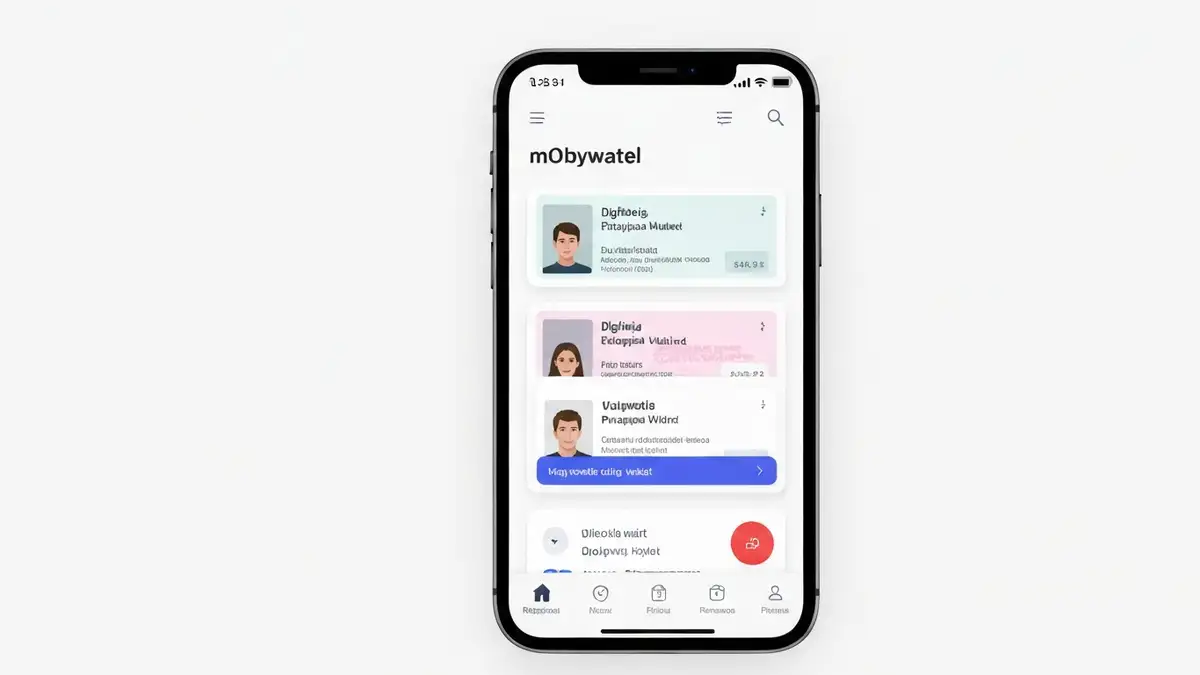

mObywatel to aplikacja cyfrowa dostępna dla każdego obywatela Polski, która pozwala na przeniesienie dokumentów urzędowych do telefonu. Ta nowoczesna platform rządowa zmienia sposób, w jaki wchodzimy w interakcje z instytucjami publicznymi, eliminując konieczność noszenia fizycznych dokumentów. Poniżej znajdziesz praktyczny przewodnik po funkcjach aplikacji, procesie instalacji, logowaniu i rozwiązywaniu problemów technicznych.
Co to jest aplikacja mObywatel i do czego służy?
Aplikacja mObywatel jest cyfrowym portfelem dokumentów umożliwiającym przechowywanie ważnych dokumentów urzędowych bezpośrednio na smartfonie. Ta aplikacja rządowa została opracowana przez Ministerstwo Cyfryzacji i stanowi kluczowy element polskiej platformy cyfrowej, mającej ułatwić dostęp do usług publicznych. Głównym celem mObywatelu jest eliminacja potrzeby noszenia papierowych dokumentów tożsamości, praw jazdy czy ubezpieczenia pojazdu.
Dokumenty cyfrowe przechowywane w mObywatelu mają taką samą ważność prawną co ich wersje papierowe. Aplikacja funkcjonuje jako cyfrowa tożsamość, wspierająca obywateli w codziennych czynnościach wymagających potwierdzenia tożsamości. Profil Zaufany zintegrowany z aplikacją umożliwia także dostęp do szeregu usług publicznych online.
Główne funkcje aplikacji obejmują: przechowywanie dokumentów tożsamości, zarządzanie prawami jazdy, przechowywanie ubezpieczenia pojazdu, korzystanie z e-przepustek oraz dostęp do profilu zaufanego. Aplikacja cyfrowa mObywatel rozwijana jest systematycznie o nowe dokumenty i funkcjonalności na podstawie potrzeb użytkowników i zmian w prawie.
Jakie dokumenty można pobrać w aplikacji mObywatel?
Portfel cyfrowy mObywatelu obsługuje rozwijające się spektrum dokumentów. Na dzień dzisiejszych, dostępne są następujące dokumenty cyfrowe:
- Dowód osobisty cyfrowy – wymaga posiadania aktualnego e-dowodu; podstawowy dokument tożsamości dostępny w aplikacji
- Prawo jazdy – cyfrowa wersja karty motoryzacyjnej; wymaga weryfikacji danych z CEPiK-u
- Ubezpieczenie pojazdu – potwierdzenie zawarcia umowy ubezpieczenia; dostępne dla samochodów zarejestrowanych w Polsce
- Profil Zaufany – dostęp do usług publicznych online; umożliwia zalogowanie bez dodatkowych haseł
- E-przepustka – dokument cyfrowy dla pojazdów uprzywilejowanych; planowana rozbudowa dla nowych kategorii
- Otwórz Google Play na telefonie z systemem Android
- Wyszukaj „mObywatel” za pomocą paska wyszukiwania
- Naciśnij przycisk „Zainstaluj” obok oficjalnej aplikacji wydawanej przez Ministerstwo Cyfryzacji
- Zaczekaj na pobranie i automatyczną instalację aplikacji cyfrowej
- Po zainstalowaniu naciśnij „Otwórz” lub znajdź ikonę mObywatelu na ekranie głównym
- Zaakceptuj warunki użytkowania i politykę prywatności
- Przejdź do procesu logowania za pomocą Profilu Zaufanego lub BankID
- Otwórz App Store na iPhonie lub iPadzie
- Naciśnij ikonę wyszukiwania i wpisz „mObywatel”
- Znaleź aplikację wydawaną przez Ministerstwo Cyfryzacji
- Naciśnij ikonę chmury lub „Pobierz” i potwierdź instalację
- Po zainstalowaniu aplikacja cyfrowa pojawi się na ekranie głównym
- Uruchom mObywatel i zaakceptuj wymogane postanowienia
- Przystąp do logowania za pomocą dostępnych metod
- Uruchom mObywatel i naciśnij „Zaloguj się”
- Wybierz opcję „Profil Zaufany” z listy dostępnych metod
- Aplikacja cyfrowa przeniesie Cię na stronę Profilu Zaufanego
- Wpisz login (numer PESEL lub adres e-mail) i hasło
- Potwierdź logowanie za pomocą hasła jednorazowego wysłanego SMS-em
- Powróć do mObywatelu z zaakceptowanym dostępem
- Otwórz mObywatel i kliknij „Zaloguj się”
- Wybierz „BankID” spośród dostępnych opcji
- Aplikacja cyfrowa wyświetli listę obsługiwanych banków
- Zaznacz Twój bank i przejdź do aplikacji bankowej
- Potwierdź logowanie w banku
- Wróć do mObywatelu z przyznantym dostępem
- Uruchom mObywatel i wybierz „Zaloguj się”
- Kliknij opcję „ePUAP” z dostępnych kanałów
- Aplikacja cyfrowa połączy Cię z elektronicznym Urzędem
- Zaloguj się za pomocą danych dostępu do ePUAP-u
- Potwierdź żądanie dostępu do mObywatelu
- Otrzymaj dostęp do portfela cyfrowego
- Otwórz mObywatel i naciśnij „Zaloguj się”
- Wybierz „Logowanie tymczasowe SMS”
- Wpisz swój numer PESEL
- Aplikacja cyfrowa wyśle SMS z kodem dostępu
- Wpisz kod w polu weryfikacyjnym
- Uzyskaj dostęp do podstawowych funkcji mObywatelu
- Zaloguj się do aplikacji cyfrowej mObywatel za pomocą wybranej metody
- Na głównym ekranie wybierz przycisk „Dodaj dokument” lub „+”
- Aplikacja wyświetli listę dostępnych dokumentów cyfrowych
- Wybierz dokument, który chcesz dodać do portfela (np. dowód osobisty)
- Przeczytaj warunki dostępu do danych i zaznacz „Zgadzam się”
- Potwierdź tożsamość za pomocą hasła jednorazowego wysłanego SMS-em
- Aplikacja cyfrowa pobierze dane z rejestru (CEPiK, Dowód Osobisty)
- Dokument pojawi się w portfelu cyfrowym mObywatelu
- Możesz teraz wyświetlać dokument offline i dzielić go z instytucjami
- Aktualny e-dowód (wydany po 2019 roku) z działającym chipem NFC
- Telefon z obsługą NFC (większość współczesnych smartfonów)
- Aktywne logowanie w mObywatelu
- Zainstalowana najnowsza wersja aplikacji cyfrowej
- Zaloguj się do mObywatelu
- Naciśnij „Dodaj dokument” i wybierz „Dowód osobisty”
- Przytwierdź telefon do e-dowodu (część chipem do góry, 2-3 cm od skanera NFC)
- Aplikacja cyfrowa odczyta dane z dokumentu
- Potwierdź zgodę na przechowywanie danych
- Dowód osobisty cyfrowy pojawi się w portfelu
- Błąd logowania „Nieudana autoryzacja” – przyczyna: błędne dane dostępu lub wygaśnięty Profil Zaufany; rozwiązanie: sprawdź poprawność loginu i hasła, zresetuj hasło na portalu PUE ZUS, jeśli problem trwa spróbuj inną metodę logowania (BankID lub ePUAP)
- Aplikacja cyfrowa mObywatel się nie uruchamia – przyczyna: niekompatybilna wersja systemu operacyjnego lub brak miejsca na urządzeniu; rozwiązanie: zaktualizuj system Android/iOS do najnowszej wersji, usuń niepotrzebne aplikacje aby zwolnić pamięć, odinstaluj i zainstaluj ponownie mObywatel ze sklepu
- Problem z synchronizacją dokumentów – przyczyna: słabe połączenie internetowe lub problem z serwerem rejestrów; rozwiązanie: sprawdź dostęp do internetu (WiFi lub transmisja danych), czekaj 30 minut i spróbuj ponownie, jeśli błąd trwa – skontaktuj się z supportem
- Błąd podczas odczytywania e-dowodu – przyczyna: telefon bez obsługi NFC lub zły kontakt z chipem dokumentu; rozwiązanie: sprawdź czy telefon posiada moduł NFC, przesuń telefon po całej powierzchni e-dowodu, czyść chipem interfejsem alkoholem do elektroniki
- Dokument nie pojawia się w portfelu po dodaniu – przyczyna: błąd synchronizacji z rejestrami CEPiK lub Dowodu; rozwiązanie: wyloguj się z mObywatelu i zaloguj ponownie, usuń cache aplikacji cyfrowej (Ustawienia > Aplikacje > mObywatel > Pamięć), jeśli problem się powtarza – poczekaj do następnego dnia
Lista dokumentów cyfrowych w mObywatelu systematycznie się rozszerza. Ministerstwo Cyfryzacji pracuje nad dodaniem kolejnych dokumentów, takich jak zaświadczenia o stanie zdrowia lub certyfikaty edukacyjne. Aplikacja cyfrowa mObywatel jest w stałym rozwoju w odpowiedzi na potrzeby użytkowników.
Jak pobrać i zainstalować aplikację mObywatel na telefon?
Proces instalacji mObywatelu różni się w zależności od systemu operacyjnego urządzenia. Wymagania systemowe dla mObywatelu to minimalnie Android 6.0 lub iOS 12.0. Aplikacja cyfrowa jest dostępna za darmo w oficjalnych sklepach aplikacji.
Instalacja na Android:
Instalacja na iOS:
Upewnij się, że Twoje urządzenie ma dostęp do internetu przez WiFi lub transmisję danych. Aplikacja cyfrowa mObywatel wymaga aktualnej wersji systemu operacyjnego dla pełnej funkcjonalności.
Jak się zalogować do aplikacji mObywatel?
Logowanie do mObywatelu wymaga uwierzytelnienia poprzez jeden z dostępnych kanałów identyfikacyjnych. Aplikacja cyfrowa obsługuje cztery główne metody logowania umożliwiające bezpieczny dostęp do portfela cyfrowego. Wybór metody zależy od posiadanych uprawnień i wcześniejszej rejestracji w systemach rządowych.
Metoda 1 – Profil Zaufany:
Metoda 2 – BankID:
Metoda 3 – ePUAP:
Metoda 4 – Hasło jednorazowe (SMS):
Dwuetapowa autoryzacja jest domyślnie włączona dla wszystkich metod logowania, co zwiększa bezpieczeństwo portfela cyfrowego. Jeśli nie posiadasz Profilu Zaufanego, możesz go założyć bezpłatnie online poprzez stronę PUE ZUS lub portal Informacji o Obywatelu.
Jak dodać dokument do portfela cyfrowego w mObywatelu?
Dodanie dokumentu do mObywatelu polega na wybraniu typu dokumentu i zatwierdzeniu dostępu do danych z rejestrów urzędowych. Aplikacja cyfrowa automatycznie pobiera dane z właściwych instytucji publicznych po wyrażeniu zgody użytkownika. Proces jest intuicyjny i zajmuje kilka minut.
Opcjonalnie można ustawić szybki dostęp do dokumentów, aby wyświetliły się na wierzchu ekranu głównego. Aplikacja cyfrowa umożliwia także powiadomienia o ważności dokumentów przed ich wygaśnięciem.
mObywatel – pobranie dowodu osobistego i dokumentów tożsamości
Proces pobrania dowodu osobistego cyfrowego wymaga posiadania aktualnego e-dowodu wyposażonego w chip do komunikacji bezprzewodowej. Dokumenty tożsamości w mObywatelu stanowią kluczową funkcję aplikacji i wymagają spełnienia konkretnych wymogów technicznych. Proces dodania dowodu osobistego jest identyczny jak dla innych dokumentów, ale wymaga dodatkowej weryfikacji.
Wymogi dla pobrania dowodu osobistego cyfrowego:
Procedura pobrania dowodu osobistego:
Prawo jazdy pobiera się analogicznie, ale dane pochodzą z Centralnego Ewidencji Kierowców (CEPiK). Aplikacja cyfrowa mObywatel przechowuje obrazy dokumentów oraz dane weryfikacyjne w bezpiecznym formacie chronionym szyfrowaniem end-to-end. Dokumenty tożsamości są zawsze dostępne offline bez konieczności łączenia z internetem.
Jak używać cyfrowych dokumentów w mObywatelu w życiu codziennym?
Cyfrowe dokumenty z mObywatelu można wykorzystywać wszędzie tam, gdzie wymaga się okazania papierowego dokumentu. Aplikacja cyfrowa zmienia praktykę potwierdzania tożsamości – zamiast wyjmować portfel, wystarczy pokazać telefon. Praktyczne scenariusze użycia są bardzo liczne i obejmują codzienne sytuacje.
Kontrola przez policję – pokaż dowód osobisty cyfrowy ze scharakteryzowaniem na ekranie; funkcjonariusz może zweryfikować autentyczność dokumentu za pomocą dedykowanej aplikacji. Potwierdzenie tożsamości w bankach – większość instytucji finansowych akceptuje dokumenty cyfrowe z mObywatelu do weryfikacji tożsamości klienta. Dostęp do placówek medycznych – szpitale i przychodni publiczne coraz częściej uznają prawo jazdy cyfrowe jako dowód ubezpieczenia. Wypożyczalnie samochodów – wiele firm akceptuje prawo jazdy z mObywatelu do weryfikacji uprawnień kierowcy.
Instytucje akceptujące cyfrowe dokumenty mObywatelu obejmują organy administracji publicznej, policję, służby mundurowe, instytucje finansowe, placówki opieki zdrowotnej i coraz więcej podmiotów prywatnych. Ministerstwo Cyfryzacji systematycznie rozszerza sieć instytucji współpracujących z aplikacją cyfrową. Portfel cyfrowy mObywatel oferuje również możliwość dzielenia się dokumentami przez bezpieczny link QR, umożliwiający automatyczną weryfikację autentyczności.
Bezpieczeństwo danych w aplikacji mObywatel – co warto wiedzieć?
Tak, aplikacja cyfrowa mObywatel zapewnia wysokie bezpieczeństwo danych poprzez szyfrowanie end-to-end i przechowywanie informacji wyłącznie na urządzeniu użytkownika. Ministerstwo Cyfryzacji wdrożyło najnowsze standardy ochrony danych zgodnie z wymogami Unii Europejskiej. Dane osobowe przechowywane w mObywatelu nie trafiają na serwery rządowe – aplikacja cyfrowa funkcjonuje jako portfel lokalny na telefonie użytkownika.
Mechanizmy bezpieczeństwa w mObywatelu obejmują: szyfrowanie end-to-end dla wszystkich komunikacji z serwerami, przechowywanie danych wyłącznie na urządzeniu (on-device), autoryzacja biometryczna (odcisk palca, rozpoznawanie twarzy), logowanie wieloetapowe, periodyczne audyty bezpieczeństwa przez zewnętrzne firmy. Aplikacja cyfrowa poddawana jest regularnym testom penetracyjnym prowadzonym przez niezależne zespoły bezpieczeństwa.
Zgodność z RODO jest pełna – użytkownik ma prawo do wglądu w swoje dane, usunięcia ich z aplikacji cyfrowej i przeniesienia do innej platformy. Polityka prywatności mObywatelu jest dostępna publicznie i reguluje dokładnie, które dane są przetwarzane i w jakim celu. Ministerstwo Cyfryzacji publikuje corocznie raport o bezpieczeństwie infrastruktury cyfrowej zawierający informacje o mObywatelu jako elemencie krytycznego systemu zarządzania tożsamością.
Najczęstsze problemy z aplikacją mObywatel i ich rozwiązania
Gdzie szukać pomocy – Oficjalny portal obywateli (www.obywatele.gov.pl) zawiera sekcję FAQ i przewodniki wideo; Email wsparcia technicznego: support@mobywatel.pl; Infolinia Ministerstwa Cyfryzacji: 22 XXX XXXX (godziny biura). Aplikacja cyfrowa mObywatel ma również wbudowany przycisk „Poproś o pomoc” widoczny w menu ustawień. **

Nazywam się Adam Klastor i jako redaktor wraz z całym zespołem mam przyjemność zaprosić Cię do świata, w którym pomaganie staje się drogą do sukcesu. Wierzymy, że nasz portal to nie tylko bezinteresowna pomoc, ale także niezwykła szansa na rozwój.